In vielen Formularen im esmobile sind erweiterte Informationen thematisch in Registern organisiert.
esmobile Customizing
Die nachfolgenden Grafiken / Screenshots zeigen die Formulare / Masken in der Basis-Ansicht.
Sie können Formulare und Felder über das Customizing ein- bzw. ausblenden, Beschriftungen anpassen und Pflichtfelder festlegen. Eine individuelle Anpassung ist im esweb unter Einstellungen | Mobile Center | Layout möglich.
In den esweb Einstellungen kann für die verschiedenen Oberflächen (Sichten) je Einsatzzweck festgelegt werden, welche Bedienelemente angezeigt werden.
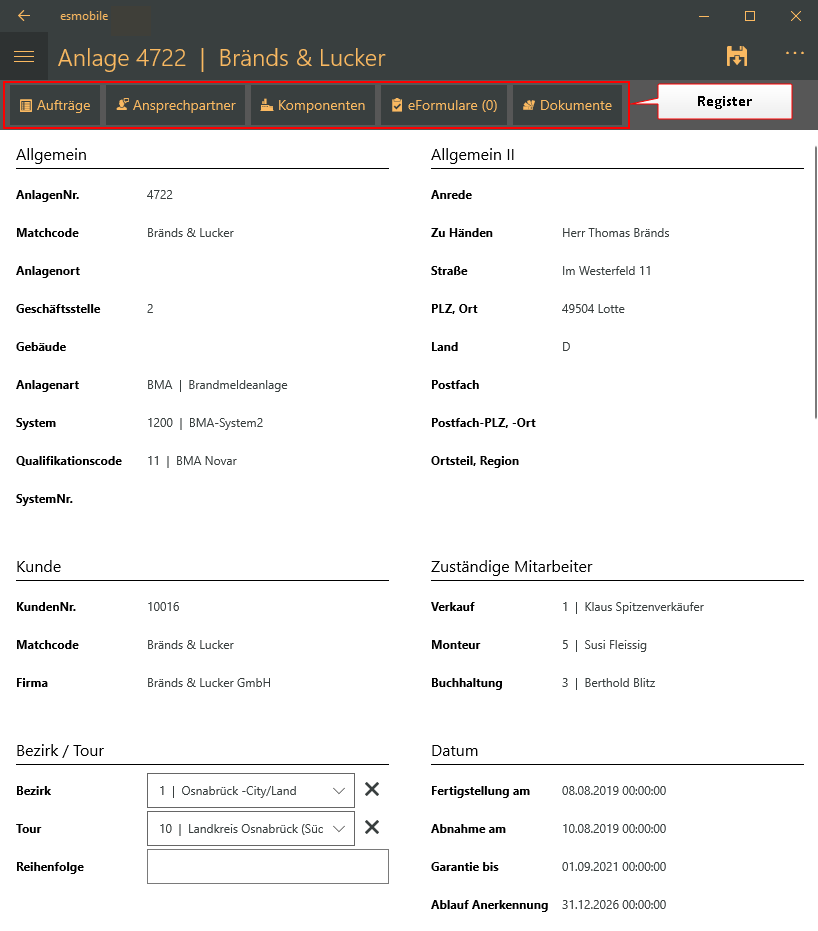
Verfügbare Register im Formular Anlagen
Anzahl der Datensätze
Bei einigen Registern (zum Beispiel Arbeitsberichte, eFormulare, Arbeitszeiten etc.) wird die Anzahl der vorhandenen Datensätze in Klammern hinter dem Registernamen angezeigt.
Öffnen eines Registers
Durch Antippen / Anklicken können Sie das jeweilige Register öffnen.
Beschreibung der Register
 Weitere Kontaktdaten
Über dieses Register können Sie sich weitere Kontaktdetails zu einem Lieferanten anzeigen lassen.
Siehe auch Adressen | Lieferanten - Weitere Kontaktdaten.
 Aufträge
Auf dem Register Aufträge werden die der Anlage zugeordneten offenen Aufträge angezeigt.
Siehe auch Register Aufträge
 Anlage
Ist einem Vorgang (Auftrag etc.) eine Anlage zugeordnet, werden auf dem Register Anlage die Anlagendetails angezeigt.
Siehe auch
-
Objektverwaltung | Anlagen
 Arbeitsberichte
Sind für einen Vorgang Arbeitsberichte vorhanden, können Sie sich diese über das Register Arbeitsberichte auflisten lassen.
Auf dem Arbeitsbericht sind auch einzelne Bereiche für die Arbeitszeiten ( Zeiten) und das
  Installierte Material vorhanden.
Die Anzahl der vorhandenen Arbeitsberichte wird hinter dem Registernamen in Klammern ( ) angezeigt.
Siehe auch Register Arbeitsberichte
 Geliefert
Über die Funktion Geliefert kann Material, welches bereits vorab auf den Auftrag gebucht wurde, in den Arbeitsbericht übernommen werden.
Aufgerufen wird die Funktion über die Schaltfläche Geliefertes Material übernehmen in den Arbeitsbericht Detailinformationen.
Siehe auch Geliefert
Zeiten
Über das Register Zeiten können Sie sich die zu einem Arbeitsbericht erfassten Arbeitszeiten anzeigen lassen.
Die Anzahl der vorhandenen Arbeitszeiten wird hinter dem Registernamen in Klammern ( ) angezeigt.
Sie auch Register Zeiten
 eFormulare
Auf diesem Register werden eFormulare angezeigt, die bereits dem aktuellen Vorgang zugeordnet wurden. Sind eFormulare für einen Vorgang vorhanden, wird die Anzahl der Formulare hinter dem Registernamen in Klammern ( ) angezeigt.
eFormulare können Aufträgen, Anlagen und Komponenten im esmobile zugeordnet werden.
Zusätzlich können Sie eFormulare auf diesem Register hinzufügen.
Siehe auch Register eFormulare
Es werden nur eFormulare angezeigt, die für die entsprechende Vorgangsart angelegt worden sind.
Zum Beispiel können bei einer Anlage nur eFormulare mit der VorgangsartAnlage hinzugefügt oder angezeigt werden.
Siehe auch eFormular-Vorlage anlegen
 Dokumente
Auf diesem Register haben Sie Zugriff auf die zum Vorgang gespeicherten Dokumente und die Dokumente der zugehörigen weiteren Vorgänge (Anlagen, Aufträge etc.).
Für diese Funktion wird eine Internetverbindung benötigt.
Zum Beispiel können für eine Anlage Dokumente zu verschiedenen Vorgängen vorhanden sein, diese werden in den einzelnen Bereichen aufgelistet.
Siehe auch Register Dokumente
 Durchführung / Wartung
Über das Register Durchführung / Wartung kann die Wartung / Inspektion von Anlagen und Komponenten durchgeführt werden. Ein Einsatzgebiet wäre die Wartung von Feuerlöschern.
Je nach Auftragstyp wird dieses Register Durchführung (Projektauftrag / Serviceauftrag / Teilauftrag) oder Wartung (Inspektionsauftrag) benannt. Die Funktionen sind weitestgehend gleich.
Dieses Register wird nur angezeigt, wenn zum jeweiligen Auftrag auch eine Anlage zugeordnet wurde.
Für die Nutzung wird die Lizenz esmobile Ersatzteilmanagement (1310250) benötigt.
Mit dem optionalen Modul Ersatzteilmanagement können Sie Vorgänge komplett digital und mit nur wenigen Klicks abwickeln. Über dieses Modul können Ihre Techniker den aktuellen Zustand der Anlage sowie die Komponenten-Historie einsehen.
Siehe auch Register Durchführung / Wartung
Eine ausführliche Beschreibung des Ersatzteilmanagements am Beispiel der Feuerlöscherverwaltung finden Sie unter Feuerlöscherverwaltung / Ersatzteilverwaltung.
 Aufmaß
Über das Register Aufmaß können Sie in der esmobile-App für einen Projektauftrag ein Aufmaß komfortabel mobil aufnehmen.
Für das optionale Mobile Aufmaß ist die Lizenz esmobile-Aufmaß (1310100) erforderlich
Die Erfassung eines mobilen Aufmaßes ist für mobile Endgeräte wie Tablets und Notebooks vorgesehen, Smartphones (iPhone) werden aufgrund der geringeren Bildschirmgröße nicht unterstützt.
Über das übersichtliche Raummanagement wählt Ihr Monteur einfach den gewünschten Raum aus und pflegt die benötigten Materialien ein. Die benötigten Auftragspositionen können dabei via Los, Titel oder auch einzeln übernommen werden. Bisher nicht beauftragte, aber benötigte Artikel kann Ihr Monteur entweder aus dem Artikelstamm übernehmen oder manuell erfassen. Seine Arbeitszeiten kann er schnell und direkt über die Aufmaßmaske einpflegen. Zum Abschluss werden alle Daten per hinterlegtem Report aufbereitet, damit sie dem Kunden zur Abzeichnung präsentiert werden können. Nach der Unterschrift werden sämtliche Informationen (Materialmengen, Arbeitszeiten, Auftrags-Druckdokument plus Kundenunterschrift) zentral im esoffice gespeichert und können dort weiterbearbeitet oder abgerechnet werden.
Siehe auch Mobiles Aufmaẞ
Einen ausführlichen Ablauf für das mobile Aufmaß finden Sie unter Ablauf Erfassung mobiles Aufmaẞ beschrieben.
 Historie
Auf dem Register Historie werden die Vorgänge (Aufträge etc.) zu einer Anlage aufgelistet.
Siehe auch Register Historie
Installiert
Auf dem Register Installiert wird installiertes Material (Artikel) zu einem Arbeitsbericht aufgelistet. Material kann auf einen Arbeitsbericht und / oder auf eine Arbeitszeit gebucht werden.
Siehe auch Register Installiert
 Komponentenrücknahme
In den Aufträgen und Arbeitsberichten können unter bestimmten Voraussetzungen Komponenten aus einer Anlage zurückgenommen werden. Dabei ist es möglich einzelne Komponente, eine bestimmte Anzahl oder alle Komponenten zurückzunehmen.
Siehe auch Register Komponentenrücknahme
Komponenten
Auf diesem Register werden die Komponenten einer Anlage aufgelistet.
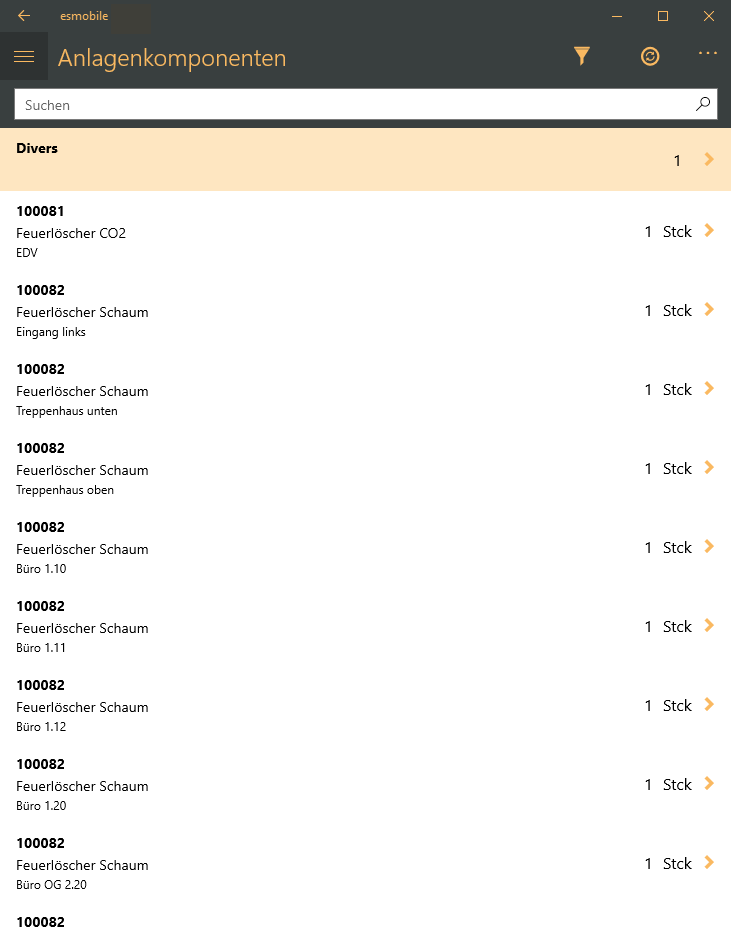
Zu jeder Komponente werden folgende Informationen angezeigt (sofern vorhanden):
-
Artikelnummer
Bei diversen Artikeln wird DIVERS angezeigt.
-
Artikelbezeichnung 1
-
Artikelbezeichnung 2
-
Raum / Bereich
-
Standort
-
Anzahl (pro Raum / Bereich)
Siehe auch Register Komponenten
 Ansprechpartner
Auf diesem Register werden die zu einem Vorgang zuordneten Ansprechpartner aufgelistet.
Für diese Funktion wird eine Internetverbindung benötigt.
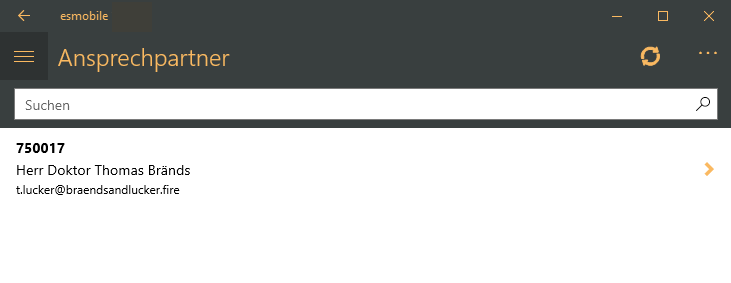
Siehe auch Register Ansprechpartner
 Arbeitsbericht abschließen
Über die Schaltfläche Abschließen (vormals Register  Übersicht) in den Arbeitsbericht Detailinformationen wird ein Arbeitsbericht abgeschlossen.
Es wird eine Vorschau des Arbeitsberichtes angezeigt, der mit dem Kunden besprochen werden kann. Zusätzlich kann der Arbeitsberichtes auf dem Bildschirm eines mobilen Gerätes unterschrieben werden.
Nach der Unterschrift ist der Arbeitsbericht abgeschlossen und es sind keine Änderungen an den Arbeitszeiten und Materialbuchungen mehr möglich.
Siehe auch Abschluss Arbeitsbericht