
Liste
Auf dem Register

Vorhandene Nachträge zu den einzelnen Aufträgen finden Sie auf dem Register Projekt | Projektaufträge | Vorkalkulation wieder.
Die Hintergrundfarbe eines Auftrags in der Tabelle auf dem Register Projekt | Projektaufträge | Liste ist von seinem Status abhängig. Ist dem Auftragsstatus keine Hintergrundfarbe zugeordnet, so ist die Hintergrundfarbe in der Tabelle in Grau angezeigt.
Die Einstellung der Hintergrundfarben wird in den Einstellungen | Referenzen - Projekt | Auftragsreferenzen | Auftragsstatus vorgenommen.
Beim Öffnen der Auftragsbearbeitung werden zunächst alle Aufträge angezeigt. Über der Auftragsliste finden Sie die Filtereinstellungen für die Anzeige der Tabelle (siehe Bereich Filter).
Durch Doppelklick auf einen Auftrag wird das Register Projekt | Projektaufträge | Details geöffnet.
Zusätzliche angezeigte Spalten / Informationen
Mietsumme / Gesamtsumme
Wenn unter Einstellungen | Allgemein | Kalkulation I - Bereich 'Kalkulation' die Preisartenauswahl nicht den Wert Ohne hat, wird auf dem Register Projekt | Projektaufträge | Details neben der Auftragssumme auch die Mietsumme angezeigt. (Mietsumme = Summe Miete * Laufzeit aus AuftProj).
Die berechneten Spalten Mietsumme und Gesamtsumme (Auftragssumme + Mietsumme) stehen dann in der Liste der Projektaufträge zur Verfügung und können bei Bedarf über den Spalteneditor eingeblendet werden.
Barwert
Wenn unter Einstellungen | Allgemein | Auftrag - Bereich 'Barwertberechnung' die Einstellung Barwertberechnung ungleich Ohne ist, kann die Spalte Barwert in der Liste der Projektaufträge über den Spalteneditor eingeblendet werden.
Projektaufträge anlegen
In der Regel werden neue Aufträge in der Kalkulationsbearbeitung angelegt, indem eine Kalkulationsmappe als Auftrag gebucht wird. Nur so ist gewährleistet, dass alle dort hinterlegten Artikel zu einem Auftrag auch korrekt berechnet werden können und hier auch für die Anzeige zur Verfügung stehen.
Ist unter Einstellungen | Allgemein | Auftrag die Option Ohne manuelle Neuanlage nicht aktiviert, können Aufträge auch manuell angelegt werden.
Sie können dabei zwischen automatischer und manueller Auftragsnummernvergabe wählen.
Manuelles Anlegen eines Auftrages (Automatische Auftragsnummer)
-
Klicken Sie im Navigator die
 Schaltfläche, um einen neuen Datensatz anzulegen. Es wird das Register Projekt | Projektaufträge | Annahme geöffnet.
 -
Wählen Sie über die entsprechende Explorer-Schaltfläche (
 ) aus der Liste der Kunden denjenigen aus, für den der Auftrag erstellt werden soll.
 -
Es wird automatisch eine neue Auftragsnummer aus dem Nummernkreis AUF vergeben.
-
Zusätzliche Angaben, die Sie noch hinterlegen möchten, können auf den weiteren Registern vorgenommen werden (Beschreibung siehe dort).
-
Speichern Sie die Eingaben mit der
 Schaltfläche im Navigator.
Manuelles Anlegen eines Auftrages (Manuelle Auftragsnummer)
-
Klicken Sie im Navigator die
 Schaltfläche (NEU), um einen neuen Datensatz anzulegen.
 -
Es wird ein Fenster zur manuelle Eingabe der Auftragsnummer geöffnet. Damit haben Sie die Möglichkeit, eine von Ihnen frei zu wählende Auftragsnummer zu vergeben, sofern sie innerhalb des Nummernkreises liegt.
-
Es wird das Register Projekt | Projektaufträge | Annahme geöffnet. Wählen Sie über die entsprechende Explorer-Schaltfläche (
) aus der Liste der Kunden denjenigen aus, für den der Auftrag erstellt werden soll. -
Zusätzliche Angaben, die Sie noch hinterlegen möchten, können auf den weiteren Registern vorgenommen werden (Beschreibung siehe dort).
-
Speichern Sie die Eingaben mit der
Schaltfläche im Navigator.
Projektaufträge bearbeiten
Um einen Projektauftrag zu bearbeiten, wählen Sie den entsprechenden Auftrag auf dem Register Projekt | Projektaufträge | Liste aus. Danach kann der Auftrag auf den weiteren Registern bearbeitet werden. Durch einen Doppelklick auf einen Auftrag wird auf das Register Projekt | Projektaufträge | Details gewechselt.
Funktionen
 Kontextmenü
In der Listenansicht können über die rechte Maustaste je nach Modul zwei verschiedene Kontextmenüs zur Verfügung:
Funktionen zur Ansicht / Layout
Das Kontextmenü mit Funktionen zur Ansicht / Layout wird aufgerufen in dem die rechte Maustaste über der Überschriftenzeile gedrückt wird. Je nach Modul stehen auch modulabhängige Funktionen im Kontextmenü zur Verfügung.
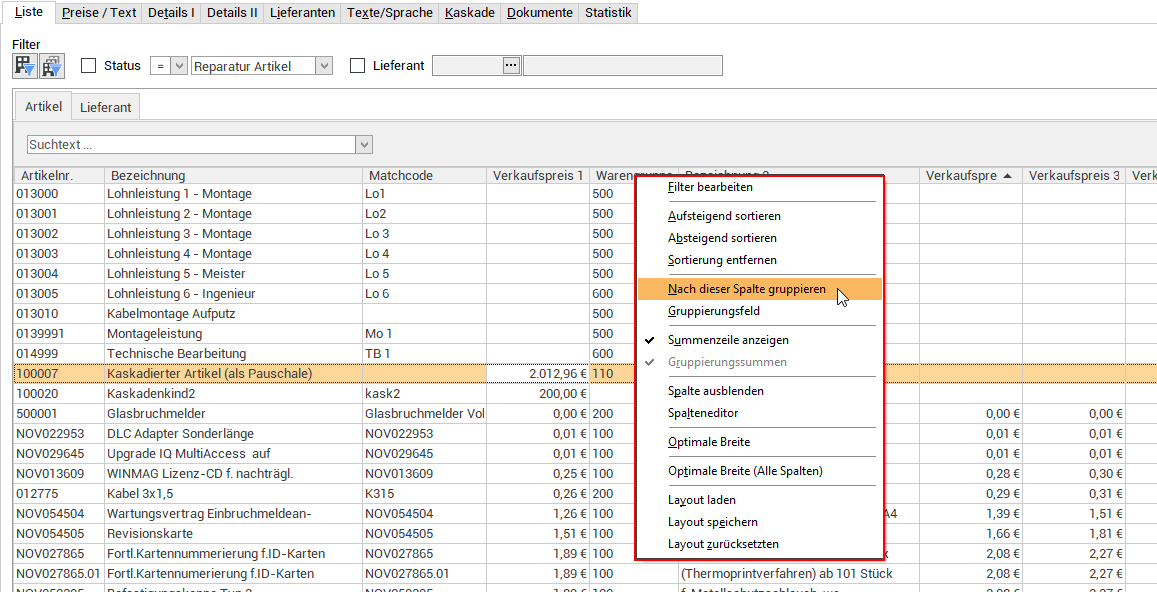
Kontextmenü in der Listenansicht (Beispiel Artikel / Leistungen)
Modulabhängige Funktionen
Das Kontextmenü mit modulabhängigen Funktionen wird aufgerufen in dem die rechte Maustaste über einer Datenzeile / Datensatz gedrückt wird.
In Kalender eintragen
Sie können Termine für
Verwenden Sie dazu den Kontextmenüeintrag In Kalender eintragen.
Was
Als Standard wird hier Projektauftrag als Terminbeschreibung eingetragen, eine Änderung ist möglich.
Wie die Beschreibung Termine ermittelt wird, können Sie unter Einstellungen | Allgemein | Auftragsarten | Parameter II - Bereich 'CAS' für die Auftragsart Projekt im Bereich Terminbeschreibung festlegen.
Von / Bis
Als Zeitvorgabe (Von / Bis) im Termineingabefenster werden die Angaben aus den Einstellungen | Allgemein | Auftrag - Bereich 'Arbeitszeiten Nachkalkulation' verwendet, sofern unter Projekt | Projektaufträge | Ausführung keine andere Zeitangabe als Beginn eingetragen wurde.
Zuständig
Der zuständige Monteur wird auf dem Register Projekt | Projektaufträge | Ausführung festgelegt.
Kunde
Der Kunde aus dem Auftrag Projekt | Projektaufträge | Annahme ist hier schon ausgewählt.
Aktivitätsart
Die Aktivitätsart und die entsprechende Beschriftung sind bereits festgelegt, können bei Bedarf noch geändert werden.
Die Aktivitätsart für den Termineintrag können Sie unter Einstellungen | Allgemein | Auftragsarten | Parameter II - Bereich 'CAS' für die Auftragsart Projekt im Feld Aktivitätsart Termine festlegen.
Priorität
Die Priorität aus dem Auftrag Projekt | Projektaufträge | Annahme ist hier schon eingetragen, eine Änderung ist noch möglich.
Da Sie die Möglichkeit haben aus dem Terminkalender heraus Individual-Reports zu erstellen, werden intern noch die Kundennummer als AdressNr und die Auftragsnummer als EinzelAktNr übergeben. Somit können Sie bei Ihren selbst erstellten Auswertungen auf alle Kunden- und Auftragsdaten zurückgreifen.
Siehe auch FAQ | Interne Codes und IDs | Termine
Terminbeschreibung
Wird aus der Serviceauftragsbearbeitung ein Termin in den Kalender eingetragen, so werden zusätzlich zu den oben aufgeführten Einträgen auch die auszuführende Tätigkeit, die Kundenangaben (Kundennummer, Kundenname und Matchcode) sowie die Anlagendaten (Anlagennummer, Matchcode, komplette Adresse und Anlagentelefonnummer) eingetragen.
Den Aufbau der bereitgestellten Daten zum Serviceauftrag können Sie über die Textdatei ServAuftr.SMS festlegen.
Die Datei wird für das Eintragen von Serviceauftragsterminen und für den Versand von E-Mails / SMS-Nachrichten an den Techniker verwendet.
Siehe auch Aufbau ServAuftr.SMS
Wird bei den
Termin speichern
Zum Eintragen und Speichern des Termins klicken Sie auf die Speichern Schaltfläche.
Beim Eintragen eines Termins in den Kalender wird geprüft, ob Termine für den Auftrag vorhanden sind. Ist noch kein Termin vorhanden, wird der Termin angelegt.
Sind schon Termine für den Auftrag vorhanden, haben Sie die Wahl einen vorhandenen Termin zu bearbeiten oder einen neuen Termin anzulegen. Die vorhandenen Termine werden in einem separaten Fenster angezeigt.
Wird ein Termin oder eine Aufgabe für einen anderen Mitarbeiter eingetragen, besteht zusätzlich noch die Möglichkeit im Termineingabefenster diesen Termin oder diese Aufgabe als Info-E-Mail zu versenden. Dafür steht die Schaltfläche  Info als E-Mail zur Verfügung, mit welcher der Termin mit Bezeichnung als Betreff und InfoMemo als Text versendet werden kann.
Die gesendeten E-Mails werden zusätzlich protokolliert. Dies verhindert, dass mehrere E-Mails pro Termin versendet werden.
Provisionsparameter
Über den Kontextmenüeintrag Provisionsparameter wird das Fenster Parameter für Provisionen geöffnet.
In diesem Fenster werden die Voreinstellungen für eine automatische Provisionsabrechnung getroffen.
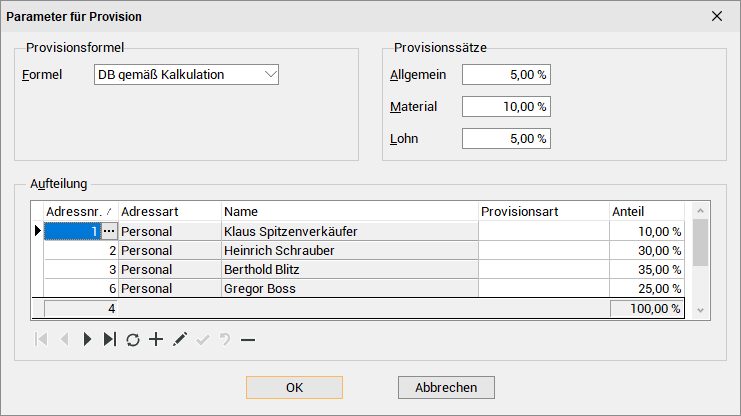
Für die automatische Provisionsabrechnung sind drei Bereiche verfügbar. Jeder dieser Bereiche wirkt sich unterschiedlich auf die Berechnung und damit die Erstellung einer Provisionsabrechnung aus.
Im Bereich Provisionsformel kann man sich eine Berechnungsformel für die Provisionsabrechnung aussuchen.
Als Voreinstellung kann hier eine Formel unter Einstellungen | Allgemein | Buchhaltung II - Bereich 'Provision' festgelegt werden.
Im Bereich Provisionssätze werden die unterschiedlichen Prozentsätze für die Berechnung der Provision hinterlegt. Diese Sätze werden immer als Prozentwert erfasst.
Wird auf der Registerkarte Kalkulationsmappe | Parameter ein Verkäufer für die jeweilige Kalkulation hinterlegt, so werden hier automatisch seine in den Personalstammdaten hinterlegten Provisionsdaten (Office | Personal | Details II - Bereich 'Provisionssätze') in die Kalkulation übernommen und können ebenfalls geändert werden.
Im Bereich Aufteilung legen Sie fest, welcher Mitarbeiter welchen Anteil an der errechneten Provision erhält.
Über die Schaltfläche im Navigator unter der Liste können Sie einen weiteren Datensatz der Liste hinzufügen. Wählen Sie über das  Auswahlfeld eine Adresse aus, hier stehen Ihnen die Adressarten Personal, Geschäftspartner, Lieferanten und Kunden für die Aufteilung zur Verfügung.
Für jede Adresse können Sie einen prozentualen Anteil an der Provision festlegen.
Bei der Aufteilung ist es erforderlich, dass die Summe der Anteile 100% ergibt.
Ist das nicht der Fall, so erscheint im Druck-Dialog für die Rechnungserstellung ein entsprechender Hinweis.
Die Auswertung dieser Angaben erfolgt erst beim Buchen einer Schlussrechnung mit aktivierter Option Provisionsabrechnung erstellen.
Weitere Informationen zur Provisionsabrechnung finden Sie unter Buchhaltung | Provisionsabrechnungen.
Aufwand
Über diesen Eintrag können Sie in der Listenansicht den Aufwand für den Auftrag einblenden. Bei aktivierter Option werden in der Liste der Aufträge drei Spalten für Aufwand angezeigt.
-
Aufwand
Der Aufwand gemäß Auftrag wird auf dem Register Projekt | Projektaufträge | Ausführung - Bereich 'Aufwand' in Stunden hinterlegt.
Der Aufwand gemäß Auftrag wird auf dem Register Projekt | Teiltaufträge | Ausführung - Bereich 'Aufwand' in Stunden hinterlegt.
-
Aufwand geplant
Hierbei handelt es sich um die Summe der Zeiten aller Termine mit Bezug zu diesem Auftrag
Bei Konferenzterminen wird die Zeit des Termins mit der Anzahl der Konferenzteilnehmer multipliziert).
-
Aufwand offen
Bei diesem Wert handelt es sich um die Differenz aus Aufwand des Register Ausführung minus Aufwand verplant.
Monteur finden
Mit dem optionalen Dispatching können die Standorte ihrer Mitarbeiter aufgrund ihrer Entfernung ermittelt werden und zusätzlich können ihnen Termine und Aufgaben übertragen werden. Somit können sie jederzeit sehen, wo sich ihre mobilen Mitarbeiter gerade befinden und sie effizienter zu ihren Einsatzorten leiten.
Siehe auch Dispatching
Kalkulation erstellen
Beim Betätigen dieser Schaltfläche wird eine neue Kalkulation ohne Positionen zum Auftrag erstellt, wobei alle Parameter aus dem Auftrag bzw. der Kalkulation des Hauptauftrages übernommen werden.
Erledigte Aufträge können nicht mehr bearbeitet und bebucht werden.
Nachtrag erstellen
Beim Betätigen dieser Schaltfläche wird eine neue Kalkulation mit den nachträglich gelieferten Positionen zum Auftrag erstellt, wobei alle Parameter aus dem Auftrag bzw. der Kalkulation des Hauptauftrages übernommen werden.
Sind im Auftrag keine nachträglich gelieferten Positionen (zum Beispiel aus dem esmobile) vorhanden, wird eine leere Kalkulation mit den Parametern des Hauptauftrags erstellt.
Wird aus dieser Kalkulation ein Auftrag gebucht, haben Sie die Möglichkeit diesen als Nachtrag zum Ursprungsauftrag zu buchen.
Siehe auch Auftrag als Nachtrag buchen
Erledigte Aufträge können nicht mehr bearbeitet und bebucht werden.
Erledigen An / Aus
Über diese Schaltfläche haben Sie die Möglichkeit, Ihre Aufträge als erledigt zu kennzeichnen und bereits abgeschlossene Aufträge wieder zu öffnen. Damit ist es möglich, sie noch im Nachhinein zu ändern.
Für diese Funktion wird die Berechtigung 99 - Aufträge wieder öffnen benötigt.
Wird ein Auftrag über diese Schaltfläche abgeschlossen bzw. wieder geöffnet, so werden automatisch das Änderungsdatum und die dazugehörige Personalnummer auf dem Register Details gesetzt und gegebenenfalls aktualisiert.
Darüber hinaus erfolgt beim Setzen eines Auftrags auf Unerledigt eine Abfrage, ob das Datum Erledigt am gelöscht werden soll. Damit kann das Erledigt Datum erhalten bleiben, wenn zum Beispiel nur vergessene Buchungen auf einen eigentlich schon erledigten Auftrag nachgeholt werden sollen.
Provisionsabrechnung
Über die Schaltfläche Erledigen An / Aus steht zusätzlich noch eine weitere Funktion zur Verfügung.
Ist die Option Mit Provisionsabrechnung in den Einstellungen | Allgemein | Buchhaltung II - Bereich 'Provision' aktiviert und die Berechtigung 388 - Provision bei Auftragfertigstellung vorhanden, wird beim Abschließen eines Auftrages und Bestätigen der Abfrage Soll eine Provisionsabrechnung erstellt werden? eine Provisionsabrechnung für den Auftrag erstellt.
Für weitere Informationen siehe auch Kalkulationsmappe | Rechnung drucken / buchen und Kalkulationsmappe | Parameter - Unterregister Erweitert.
Aufmaß
Über diese Schaltfläche wird die Aufmaßerfassung geöffnet. Eine detaillierte Beschreibung zum Aufmaß finden Sie unter Aufmaßerfassung.
Druckdokument
Handelt es sich um ein Auftrag, der aus einer Kalkulationsmappe gebucht worden ist, können Sie sich mit dieser Schaltfläche das archivierte Druckbild der Auftragsbestätigung anzeigen lassen. Das archivierte Dokument kann erneut gedruckt werden.
Artikeldokumente drucken
Über die Schaltfläche Artikeldokumente drucken können die im Artikelstamm hinterlegten Dokumente zu den Artikeln eines Angebots gedruckt werden.
Die Schaltfläche Artikeldokumente drucken wird nur angezeigt, wenn die Lizenz für das Dokumentenmanagement vorhanden ist und die Option Artikel mit Dokument-Ansicht unter Einstellungen | Allgemein | Artikel - Bereich 'Parameter Artikel' gesetzt ist.
Zusätzlich ist es notwendig, die Option Positionen in Angebotsstatistik buchen unter Einstellungen | Allgemein | Kalkulation I - Bereich 'Angebot' zu aktivieren, da es sonst keine Artikel gibt, zu denen Dokumente gedruckt werden können.
Beim Betätigen der Schaltfläche wird ein neuer Dialog zum Drucken von Artikeldokumenten geöffnet. Hier kann eine Dokumentart ausgewählt werden. Der Dialog druckt dann alle Artikeldokumente dieser Dokumentart zu dem Angebot.
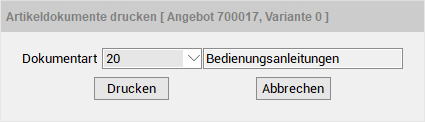
Beim Angebot werden immer nur die Dokumente der ausgewählten Variante gedruckt.
Die Reihenfolge des Drucks wird bestimmt durch die Nachtragsnummer, die interne Positionsnummer der Angebotsposition (PosIntern) sowie die interne Positionsnummer der Artikeldokumente (PosIntern).
Assistent Auftragsanlagen
Dieser Assistent unterstützt Sie beim Generieren von mehreren Anlagen zu einem Auftrag, zum Beispiel für Brandschutztüren oder Aufzüge.
Beim Buchen eines Auftrages kann nur eine neue Anlage angelegt werden, die Auftragspositionen werden als Anlagenpositionen übernommen.
Sollen aus einen Auftrag mehrere Anlagen neu erstellt werden und eine individuelle Zuordnung der Anlagenpositionen aus den Auftragspositionen erfolgen (zum Beispiel pro Los oder Titel) können Sie den Auftragsanlagenassistenten verwenden.
Beim Aufruf wird für den aktuellen Projektauftrag der Assistent Auftragsanlagen geöffnet.
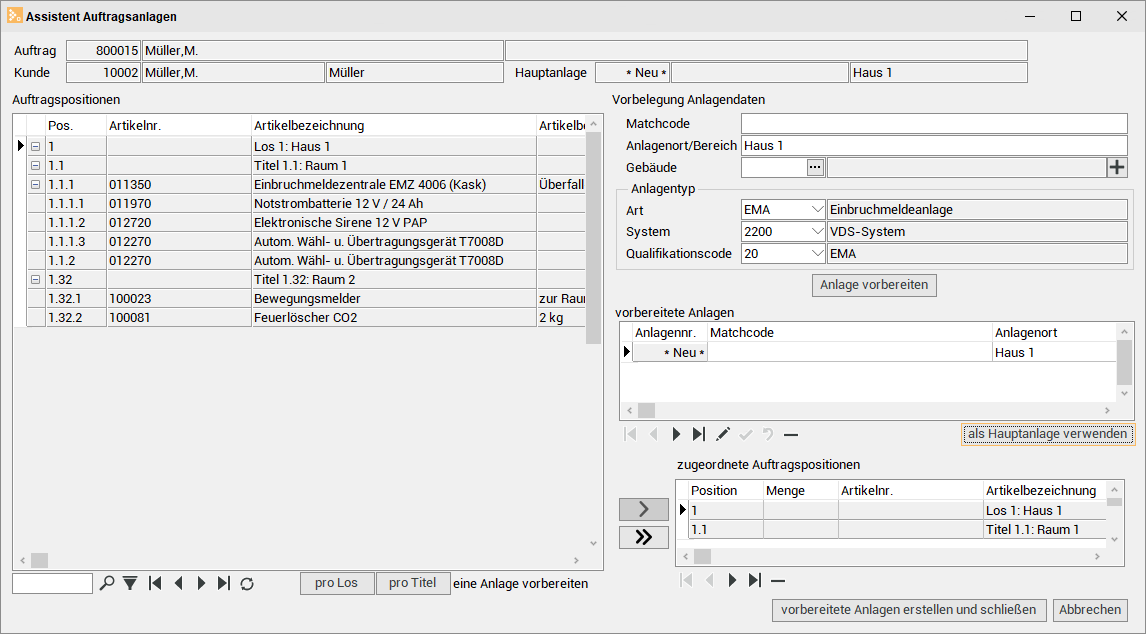
Der Menüpunkt für den Assistenten ist nur sichtbar, wenn die Tabelle AUFT_POSANLG vorhanden ist. Die Tabelle kann über ein SQL Skript angelegt werden. Wenden Sie sich bitte an den Support falls die Tabelle nicht vorhanden ist.
Der Menüpunkt Anlagenerstellungsassistent kann nur ausgeführt werden, wenn die Berechtigung 4111 - Objektmanagement - Anlagen ändern vorhanden ist.
Assistent Auftragsanlagen
Auftrag / Kunde / Auftragspositionen
Im Assistenten werden die Daten zum Auftrag (Matchcode, Objektbezeichnung, Kunde, Anlage) und die Auftragspositionen angezeigt.
Hauptanlage
Die Anlage des Auftrags (im Auftragsdatensatz hinterlegt) wird hier als Hauptanlage bezeichnet.
Ist im Auftrag / Kalkulation eine Anlage hinterlegt (Hauptanlage) werden deren Daten (Matchcode, Anlagenort, Gebäude, Anlagenart, Anlagensystem und Qualifikation) im Bereich Vorbelegung Anlagendaten angezeigt und eine vorbereitete Anlage mit diesen Daten angelegt, damit auch der Hauptanlage Positionen zugeordnet werden können.
Gebäude
Gebäude können genutzt werden, um mehrere Anlagen zusammenzufassen, zum Beispiel alle Anlagen eines Gebäudes oder eines Stockwerks.
Über die Schaltfläche hinter der Gebäudebezeichnung kann ein neues Gebäude (Anlagengruppe) vorbereitet werden. Der Matchcode des neuen Gebäudes kann eingegeben werden oder aus der Liste der schon vor bereiteten Gebäude ausgewählt werden.
Anlage vorbereiten
Über die Anlage vorbereiten-Schaltfläche können weitere Anlagen vorbereitet werden. Die neuen Datensätze werden mit den Daten aus Vorbelegung Anlagendaten vorbelegt.
Als Hauptanlage verwenden
Über die Schaltfläche als Hauptanlage verwenden kann eine vorbereitete Anlage als Hauptanlage ausgewiesen werden.
Die Schaltfläche als Hauptanlage verwenden kann nur ausgewählt werden, wenn im Auftrag noch keine Anlage hinterlegt ist.
Bereich 'zugeordnete Auftragspositionen'
Unter zugeordnete Auftragspositionen können Auftragspositionen vorbereiteten Anlagen oder der Hauptanlage zugeordnet werden.
Die Zuordnung einer Position zu einer Anlage ist möglich, wenn die Position noch keiner anderen Anlage zugeordnet ist.
Mit der Schaltfläche  werden die aktuell selektierten Auftragspositionen der Anlage zugeordnet. Ist ein Los bzw. ein Titel selektiert wird die entsprechende Position und alle untergeordneten Positionen der Anlage zugeordnet, wenn eine Zuordnung möglich ist.
Mit der Schaltfläche  werden alle Positionen des Auftrags, bei den eine Zuordnung möglich ist, der aktuellen Anlage zugeordnet.
Die Schaltflächen pro Los bzw. pro Titel bereiten pro Los bzw. pro Titel eine Anlage vor (Daten werden aus Vorbelegung Anlagendaten übernommen) und ordnen die zu dem Los bzw. Titel gehörenden Positionen der vorbereiteten Anlage zu.
All diese Aktionen finden nur im Assistenten statt. Ein Eintrag in der Datenbank wird erst vorgenommen, wenn die Schaltfläche vorbereitete Anlagen erstellen und schließen gedrückt wird.
Abbrechen
Mit dieser Schaltfläche wird der Assistent geschlossen und alle Änderungen werden verworfen.
Vorbereitete Anlagen erstellen und schließen
Mit dieser Schaltfläche werden die vorgenommen Änderungen in der Datenbank gespeichert und der Assistent wird geschlossen.
Beim Speichern werden folgende Aktionen ausgeführt:
-
Neuen Gebäude werden angelegt.
-
Alle vorbereiteten Anlagen werden angelegt.
-
Die Auftragspositionen werden den Anlagen bzw. der Hauptanlage zugeordnet.
-
Die neue Hauptanlage wird in den Auftrag hinterlegt.
Ansicht / Layout
Layout
Bei den jeweiligen Layout-Funktionen des Kontextmenüs auf dem Register Liste ist zu beachten, dass bei den Funktionen Layout laden, Layout speichern und Layout zurücksetzen das Layouts einer Liste / Tabelle zusätzliche Filtereinstellungen wie die Geschäftsstelle, Verkäufer, der Status, etc. ebenfalls mitberücksichtigt werden.
Mit der Funktion Layout laden kann ein gespeichertes Listenlayout erneut aufgerufen werden. Dieses individuell geänderte Layout (Spaltenbreite und Reihenfolge) wird geladen und auch bei einem Fensterwechsel automatisch beibehalten. Auch hier erfolgt der Aufruf der Funktion über die rechte Maustaste in den einzelnen Tabellen.
Werden im esoffice Daten in Listen- bzw. Tabellenform angezeigt (zum Beispiel Register Office | Kunden | Liste), ist es möglich, die Reihenfolge und die Spaltenbreite der jeweiligen Liste zu verändern.
Mit der Funktion Layout speichern kann das geänderte Listenlayout gespeichert werden. Das geänderte Layout wird für jeden Benutzer getrennt verwaltet. So ist es möglich, eine individuelle Arbeitsumgebung zu schaffen.
Die Menüpunkte für die Layoutspeicherung und das Laden von Layouteinstellungen wird jedoch nicht in diesem Menüpunkt aktiviert, sondern erfolgt direkt über die einzelnen Tabellen im Programm esoffice.
Über die rechte Maustaste erscheint in den einzelnen Tabellen ein Kontextmenü, über das die Speicherung vorgenommen werden kann. Das Speichern eines Listenansicht-Layoutes funktioniert auch bei den Standard-Auswahldialogen im Programm esoffice.
Layout zurücksetzen (Originalformat)
Mit der Funktion Layout zurücksetzen ist es möglich, das Original-Tabellenformat (Spaltenbreite und Reihenfolge) wiederherzustellen.
Individuell eingestellte Tabellenformate gehen dabei nicht verloren und können über Layout laden erneut aufgerufen werden. Jedoch lässt sich bei jeder Tabelle nur ein individuelles Format hinterlegen.
Schaltflächen und Symbole
Gehe zu 
Über die Schaltfläche / den Menüeintrag Gehe zu oder das Symbol in der Symbolleiste kann zu den verschiedenen anderen abhängigen Modulen gesprungen werden (abhängig von Lizenz und Berechtigung).
Siehe auch Sprungfunktion / Gehe zu
Zurück 
Über die Schaltfläche Zurück oder das Symbol in der Symbolleiste kann nach einem erfolgten Sprung zum jeweils vorhergehenden Formular / Modul zurückgesprungen werden.
Der letzte Sprung wird ganz oben in der Liste angezeigt.
Es stehen maximal 10 Formulare / Module für die Zurück-Funktion zur Verfügung.
Siehe auch Sprungfunktion / Gehe zu
Export  (Liste speichern als ...)
In der Listenansicht der einzelnen Module (Register Liste, zum Beispiel Office | Bedarfer | Liste) können die angezeigten Datensätze als Datei zur beliebigen Weiterverarbeitung gespeichert werden.
Dabei können die Daten wie sie in der Listenansicht zu sehen sind (Spalten, Filter, Suchergebnis, Sortierung), in die zur Verfügung stehenden Dateiformate exportiert werden.
Für die Verwendung dieser Funktion wird die Berechtigung 400 Listengitterexport (Reihenfolge 1010) benötigt.
Siehe auch Datenexport / Listengitter-Export
Bereich 'Filter'
Oberhalb der Register werden verschiedene Filtermöglichkeiten bereit gestellt, um die angezeigte Datenmengen einzuschränken.
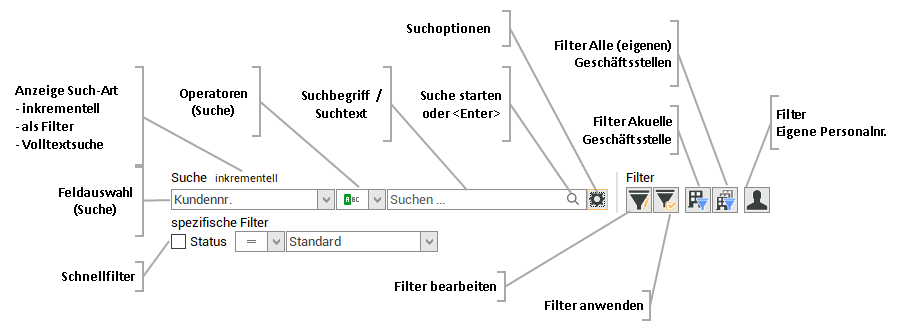
Bei der Nutzung der Geschäftsstellen-Funktionalität werden im Bereich Filter Geschäftsstellenfilter als Schaltfläche angezeigt.
Um Geschäftsstellen anlegen und nutzen zu können, ist je Geschäftsstelle eine Lizenz esGeschäftsstelle erforderlich.
Es gibt eine Schaltfläche zum Filtern nach der aktuellen Geschäftsstelle (ist beim Öffnen der jeweiligen Ansicht standardmäßig aktiviert) und eine Schaltfläche zum Filtern nach allen eigenen Geschäftsstellen, denen der angemeldete Mitarbeiter zugeordnet ist.
Aktuelle Geschäftsstelle
Filter aktiv (Schaltfläche gedrückt)

Filter nicht aktiv (Schaltfläche nicht gedrückt)

Alle (eigenen) Geschäftsstellen
Filter aktiv (Schaltfläche gedrückt)

Filter nicht aktiv (Schaltfläche nicht gedrückt)

Wenn unter Einstellungen | Allgemein | Adresse - Geschäftsstelle) keine Geschäftsstelle hinterlegt ist oder keine Geschäftsstelle eingestellt ist bzw. Geschäftsstelle '0' ausgewählt wurde, wird der Geschäftsstellenfilter nicht mehr angezeigt.
Siehe auch Filter Geschäftsstelle / Eigene Personalnummer
Schnellfilter
Schnellfilter helfen Ihnen – wie der Name schon sagt – dabei, die gesuchten Informationen schneller zu finden. Es werden also nur die Datensätze angezeigt, welche die hinterlegten Kriterien wie zum Beispiel den Kundenstatus erfüllen.

In den esoffice-Grundeinstellungen unter Einstellungen | Persönlich - Darstellung Filter können Sie einstellen, wie sich die Schnellfilter verhalten sollen.
Die Filtereinstellung kann jeder Mitarbeiter individuell für seine Anforderung anpassen.
Dabei haben Sie drei Auswahlmöglichkeiten:
mit 'aktiv' Schalter und automatisch Aktivieren
Die Option  zum Aktivieren des Schnellfilters wird vor dem Filter-Namen angezeigt.

Wird im Schnellfilter eine Auswahl getroffen, zum Beispiel ein Status ausgewählt, wird die Option  und damit der Schnellfilter aktiviert.
mit 'aktiv' Schalter und manuellem Aktivieren

Die Option zum Aktivieren des Schnellfilters wird vor dem Filter-Namen angezeigt.
Wird im Schnellfilter eine Auswahl getroffen, zum Beispiel ein Status ausgewählt, ist die manuelle Aktivierung des Schnellfilters durch Anklicken der Option erforderlich.
ohne 'aktiv' Schalter

Es wird keine Option zum Aktivieren des Schnellfilters vor dem Filter-Namen angezeigt.
Wird im Schnellfilter eine Auswahl getroffen, zum Beispiel ein Status ausgewählt, wird der Filter sofort angewandt.
Es stehen die Optionen gleich (=), ungleich (<>), kleiner (<), kleiner gleich (<=), größer (>) und größer gleich (>=) zur Verfügung.
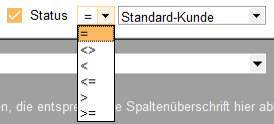
Wählen Sie anschließend das gewünschte Kriterium aus, nach dem gefiltert werden soll (Beispiel Kunden-Status). Je nach persönlicher Filter-Einstellung wird der Filter durch Auswahl des Kriteriums sofort aktiviert.
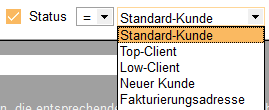
Standardmäßig ist kein Filter gesetzt.
Filter
Weitere Filteroptionen
Außer den Basis-Filtern, stehen Ihnen auch erweiterte komplexe Filteroptionen zur Verfügung, siehe auch Filter bearbeiten
Suchfunktion
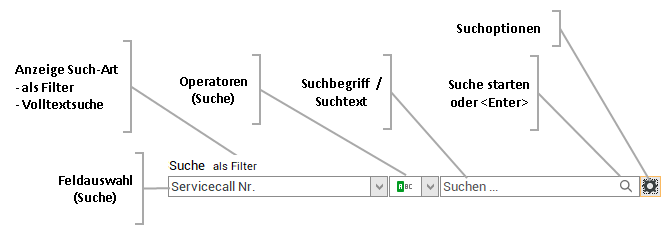
Es besteht die Möglichkeit zwischen inkrementeller und Filter Suche zu wechseln.
In einigen Modulen (zum Beispiel Service | Helpdesk) steht auch noch die Volltextsuche für die Suche in den Fließtextfeldern zur Verfügung.
Filter Suche
Bei der Filter Suche wird die Anzeige der Datenmenge auf Datensätze mit entsprechenden Treffern eingeschränkt.
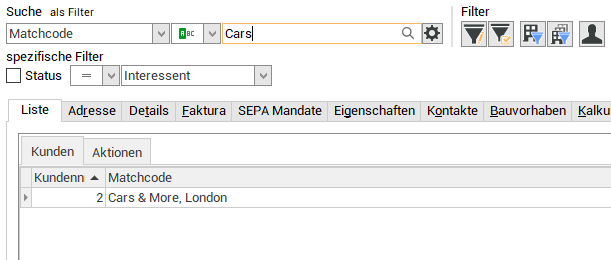
Die Filter Suche bietet mehrere Operatoren, die bei der Suche angewandt werden können.
Die zur Verfügung stehenden Operatoren sind abhängig von Feldtyp.
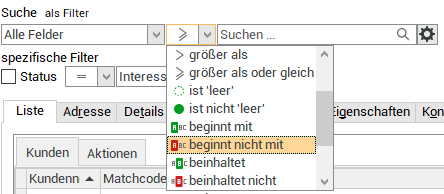
Operatoren Filter Suche
Die folgenden (Kriterium-) Operatoren können eingesetzt werden:
Abhängig von Typ des ausgewählten Feldes sind nur bestimmte Operatoren verfügbar.
Mehrere Suchbegriffe durch Leerzeichen getrennt
Soll nach einem Suchbegriff mit exakt aufeinander folgenden und durch Leerzeichen getrennten Begriffen gesucht werden, ist es notwendig diese Begriffe in Anführungszeichen (") / Hochkommata (') zu setzen.
Beispiel:
"es2000 Osnabrück"
Der Feldinhalt des ausgewählten Feldes ist gleich dem eingegebenen Such- / Filterbegriff (exakte Übereinstimmung).
Der Feldinhalt des ausgewählten Feldes ist nicht gleich dem eingegebenen Such- / Filterbegriff (keine Übereinstimmung).
Der Feldinhalt des ausgewählten Feldes ist
Der Feldinhalt des ausgewählten Feldes ist
größer als
Der Feldinhalt des ausgewählten Feldes ist größer als der eingegebene Such- / Filterbegriff.
größer als oder gleich
Der Feldinhalt des ausgewählten Feldes ist größer oder gleich als der eingegebene Such- / Filterbegriff.
ist leer
Prüft, ob der Feldinhalt des ausgewählten Feldes leer ist.
ist nicht leer
Prüft, ob der Feldinhalt des ausgewählten Feldes nicht leer ist.
beginnt mit
Der Feldinhalt des ausgewählten Feldes beginnt mit dem eingegebenen Such- / Filterbegriff.
beginnt nicht mit
Der Feldinhalt des ausgewählten Feldes beginnt nicht mit dem eingegebenen Such- / Filterbegriff.
beinhaltet
Bei der Suche nach mehreren Teilworten werden die einzelnen Wörter mit ODER verknüpft.
beinhaltet immer
Bei der Suche nach mehreren Teilworten werden die einzelnen Wörter mit UND verknüpft.
Unterschied von Beinhaltet und Beinhaltet immer
Suche nach Hallo Welt im Feld Matchcode):
Beinhaltet
Findet alle Datensätze, die entweder Hallo oder Welt im Feld Matchcode beinhalten.
Beinhaltet immer
Findet nur Datensätze in denen im Feld Matchcode beide Teilwörter (Hallo, Welt) vorkommen.
beinhaltet nicht
Der Feldinhalt des ausgewählten Feldes enthält dem eingegebenen Text nicht als Teiltext.
endet mit
Der Feldinhalt des ausgewählten Feldes endet mit dem eingegebenen Such- / Filterbegriff.
endet nicht mit
Der Feldinhalt des ausgewählten Feldes endet nicht mit dem eingegebenen Such- / Filterbegriff.
ist wie
Der Feldinhalt des ausgewählten Feldes entspricht dem eingegebenen Muster.
Platzhalter Zeichen für Mustersuche
% (Prozentzeichen)
Das Zeichen % kann als Platzhalter für beliebige Zeichen eingegeben werden.
So findet N%a% die Werte Nass oder auch Nikolaus.
_ (Unterstrich)
Das Zeichen _ kann als Platzhalter für genau ein beliebiges Zeichen eingeben werden.
So findet N_s% den Wert Nass aber nicht den Wert Nikolaus, da bei dem Wert Nikolaus zwischen dem N und dem s mehrere Buchstaben vorhanden sind.
ist nicht wie
Der Feldinhalt des ausgewählten Feldes entspricht nicht dem eingegebenen Muster.
Platzhalter Zeichen für Mustersuche
% (Prozentzeichen)
Das Zeichen % kann als Platzhalter für beliebige Zeichen eingegeben werden.
So findet N%a% die Werte Nass oder auch Nikolaus.
_ (Unterstrich)
Das Zeichen _ kann als Platzhalter für genau ein beliebiges Zeichen eingeben werden.
So findet N_s% den Wert Nass aber nicht den Wert Nikolaus, da bei dem Wert Nikolaus zwischen dem N und dem s mehrere Buchstaben vorhanden sind.
Filter Suche aktivieren / Suchoptionen
Die Filter Suche aktivieren Sie mit einem Klick auf das Zahnrad-Symbol  rechts neben dem Suchfeld und wählen den Eintrag als Filter.
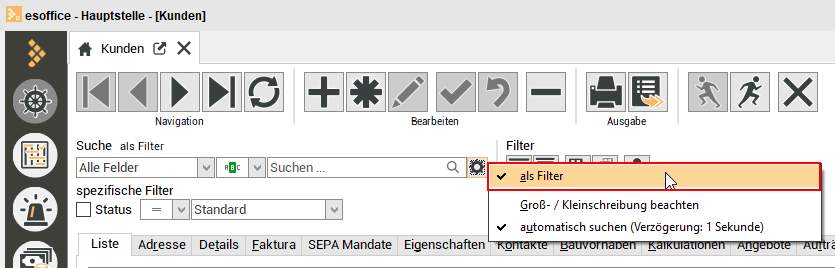
Der ausgewählte Suchmodus wird beim Speichern der Listenansicht mit gespeichert (Layout speichern).
Groß- / Kleinschreibung beachten
|
|
Wenn diese Option aktiviert ist (Häkchen gesetzt), wird bei der Filter Suche die Groß- und Kleinschreibung des Suchbegriffs beachtet. Nur wenn die Groß- / Kleinschreibung des Suchbegriffs mit dem Feldinhalt übereinstimmt, wird dieser als Suchergebnis angezeigt. |
|
|
Ist die Option nicht aktiviert (kein Häkchen vor dem Eintrag), wird der Filter Suche die Groß- und Kleinschreibung nicht beachtet. |
Diese Einstellung wird beim Speichern der Listenansicht mit gespeichert (Layout speichern).
Automatisch suchen (Verzögerung x Sekunde(n))
|
|
Wenn diese Option aktiviert ist (Häkchen gesetzt), wird die Suche mit einer Verzögerung automatisch während der Eingabe des Suchbegriff gestartet. Unter Einstellungen | Such- und Filtereinstellungen im Bereich Suche kann je Tabelle die Suchverzögerung im Feld Verzög. (ms) in Millisekunden eingetragen werden. Ist dort kein Wert eingetragen, wird eine Suchverzögerung von 1 Sekunde verwendet. Siehe auch Verzög. (ms) Suchverzögerung. |
|
|
Ist die Option nicht aktiviert (kein Häkchen vor dem Eintrag), kann die Suche durch Betätigen des Lupen-Symbols |
Diese Einstellung wird beim Speichern der Listenansicht mit gespeichert (Layout speichern).
Feldauswahl
Es kann ein Feld ausgewählt werden, indem die Suche durchgeführt werden soll.
In der Filter Suche stehen zusätzlich die Feldauswahlen Alle Felder, Alle Textfelder, Alle Nummernfelder und Alle Datumsfelder zur Verfügung. Diese Felder können je Tabelle individuell ausgeblendet werden. Aktivieren Sie dazu unter Einstellungen | Such- und Filtereinstellungen im Bereich Suche die Option Keine Muster.
Siehe auch Keine Muster.
Das ausgewählte Feld wird beim Speichern der Listenansicht mit gespeichert (Layout speichern).
Volltextsuche
Bei der Volltextsuche kann in den Fließtextfelder nach einem oder mehreren Suchbegriffen gesucht werden. Die Suchergebnisse werden in einem separaten Fenster angezeigt.
Die Volltextsuche steht zum Beispiel im Modul Service | Helpdesk für die Suche innerhalb der Servicecalls zur Verfügung.
Volltext-Suche aktivieren / Suchoptionen
Die Volltextsuche aktivieren Sie mit einem Klick auf das Zahnrad-Symbol rechts neben dem Suchfeld und wählen den Eintrag Volltext.
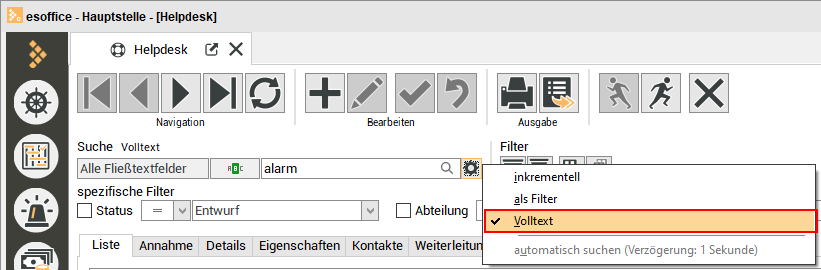
Der ausgewählte Suchmodus wird beim Speichern der Listenansicht mit gespeichert (Layout speichern).
Feldauswahl
Es kann ein Feld ausgewählt werden, indem die Suche durchgeführt werden soll.
In der Volltextsuche wird automatisch in den allen Fließtextfeldern gesucht.
Operatoren Volltextsuche
Bei der Volltextsuche steht nur der Operator Beinhaltet zur Verfügung, dabei wird der Feldinhalt nach dem eingegebenen Text als Teiltext durchsucht.
Suchtext
Hier kann der zu suchende Text eingegeben werden. Ist kein Text eingegeben wird der Text Suchen ... angezeigt.
Um die Suche zu starten, können Sie die <Enter>-Taste drücken oder klicken Sie auf das Lupen-Symbol  .
.
Nach dem Start der Volltextsuche wird ein separates Dialogfenster mit vorbelegtem Suchbegriff und weiteren Suchoptionen geöffnet.
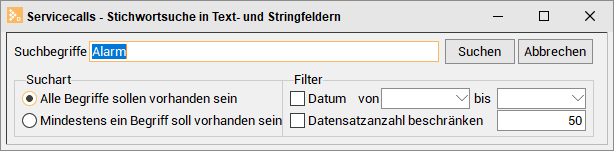
Suchbegriffe
Tragen Sie im Feld Suchbegriffe die zu suchenden Begriffe ein. Sollen gleichzeitig mehrere Suchbegriffe eingegeben werden, sind diese durch eine Leerstelle voneinander zu trennen.
Suchart
Mit der Suchart können Sie noch festlegen, ob alle eingegebene Suchbegriffe für ein Suchergebnis erforderlich sind (Option Alle Begriffe sollen vorhanden sein) oder ob ein Suchbegriff für ein Suchergebnis ausreicht (Option Mindestens ein Begriff soll vorhanden sein).
Suche starten / Schaltfläche Suchen
Über die Schaltfläche Suchen startet der Suchlauf in allen relevanten Daten- und Textfeldern.
Werden entsprechende Eintragungen in der Datenbank mit den eingegebenen Suchbegriff gefunden, werden diese innerhalb Suchfenster unterhalb der Optionen als Liste angezeigt.
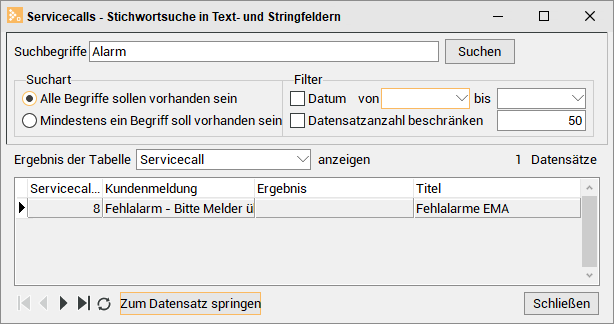
Ergebnis der Tabelle … anzeigen
Im Auswahlfeld Ergebnis der Tabelle … anzeigen werden alle Datenbank-Tabellen aufgelistet, in denen die Suchbegriffe enthalten sind.
Durch einfaches Anklicken der entsprechenden Tabelle wird diese aufgerufen. Nun kann man in den entsprechenden Memo-Feldern durch einen Doppelklick dessen Text aufrufen und betrachten.
Zum Datensatz springen
Über die Schaltfläche Zum Datensatz springen wird der aktuelle Datensatz geöffnet.
Die Suchergebnisse bleiben so lange erhalten und können zum Beispiel durch erneutes Drücken der Suchen-Schaltfläche wieder aufgerufen werden, bis man die Schaltfläche Schließen drückt.
Filter (Suchergebnis filtern)
Werden zu viele Ergebnisse angezeigt, kann die erstellte Liste über weitere Filter eingeschränkt werden. Hierfür stehen die Filter Datum und die Datensatzanzahl beschränken zur Verfügung.
Datum von / bis
Über das Datum kann eine Selektion nach dem Angelegt am-Datum erfolgen. Hierfür stellen Sie entweder einen Zeitraum von – bis ein oder einen bestimmten Tag (gleiches Datum in beiden Feldern). Wird nur ein Datum in einem der beiden Felder eingetragen, so wird entweder vom eingetragenen bis zum heutigen Datum oder nur bis zum eingetragenen Datum im bis-Feld gesucht.
Datensatzanzahl beschränken
Zusätzlich kann die Datensatzanzahl über die nächste Option eingeschränkt werden. Tragen Sie hierfür eine bestimmte Anzahl ins Eingabefeld ein.
Sollen die Filterkriterien angewendet werden, aktivieren Sie die entsprechenden Optionen und klicken Sie erneut auf die Suchen-Schaltfläche.
Gruppierung
Um die Datensätze nach identischen Datensätzen einer Spalte zu gruppieren, gehen Sie folgendermaßen vor:
Variante 1
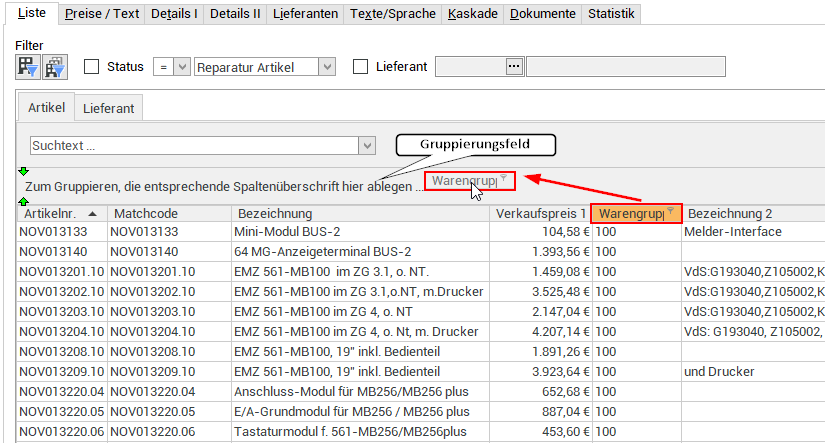
Klicken Sie mit der rechten Maustaste auf einen Spaltenkopf und wählen den Eintrag Gruppierungsfeld.
Ziehen Sie nun die gewünschte Spalte bei gedrückter linker Maustaste in das Gruppierungsfeld.
Variante 2
Klicken Sie mit der rechten Maustaste auf den Spaltenkopf und wählen Sie im Kontextmenü Nach dieser Spalte gruppieren aus.
Bei beiden Varianten werden die Daten nun nach dem gewählten Kriterium gruppiert dargestellt. Mit der rechten Maustaste kann im Gruppierungsfeld ein Kontextmenü mit weiteren Funktionen aufgerufen werden.
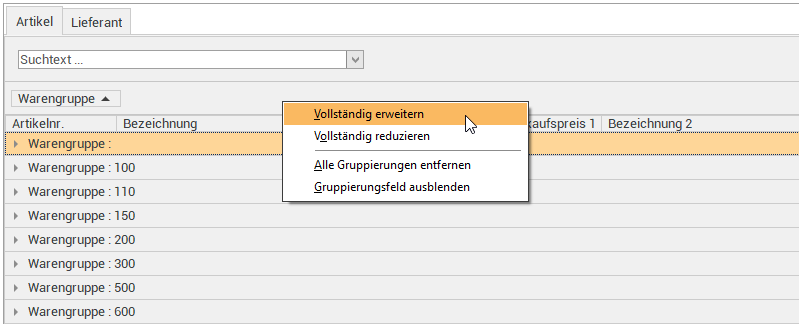
Module werden immer ohne Gruppierung geöffnet
Gruppierung erweitern
Sie können eine Gruppierung erweitern indem Sie bereits gruppierte Daten mit weiteren Kriterien weiter unterteilen. Ziehen Sie dazu weitere Spaltenüberschriften in das Gruppierungsfeld oder verwenden Sie den Kontextmenüeintrag Nach dieser Spalte gruppieren.

Sortierung
Die Werte einer Spalte können durch Klicken auf den Tabellenspaltenkopf auf- oder absteigend sortiert werden.
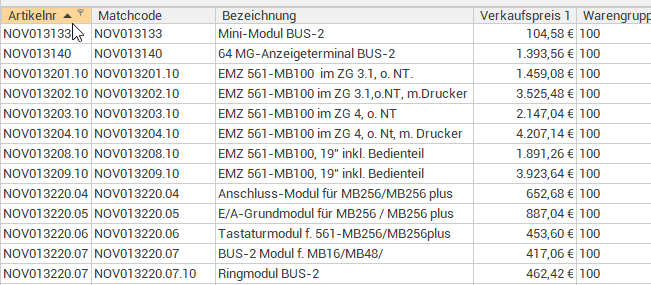
Kontextmenü
Klicken Sie mit der rechten Maustaste auf den Spaltenkopf, stehen Ihnen im Kontextmenü weitere Funktionen zur Sortierung zur Verfügung.
Aufsteigend sortieren / Absteigend sortieren
Eine weitere Möglichkeit die Daten in der Listenansicht zu sortieren ist mit einem Rechtsklick auf den Spaltenkopf im Kontextmenü Aufsteigend sortieren / Absteigend sortieren auszuwählen.
Sortierung entfernen
Hebt alle getroffenen Sortierungen auf.
Mehrfachsortierung von Spalten
Es können mehrere Spalten für die Sortierung ausgewählt werden, wenn bei der Auswahl der einzelnen Spalten die Shift -Taste gedrückt hält.
Spalten-Funktionen
Die Reihenfolge der Spalten kann jeder Benutzer individuell festlegen. Zum Verschieben einer Spalte ziehen Sie die gewünschte Spalte bei gedrückter linker Maustaste an die gewünschte Position zwischen zwei Spalten und lassen dann die Maustaste los (Drag-and-drop).
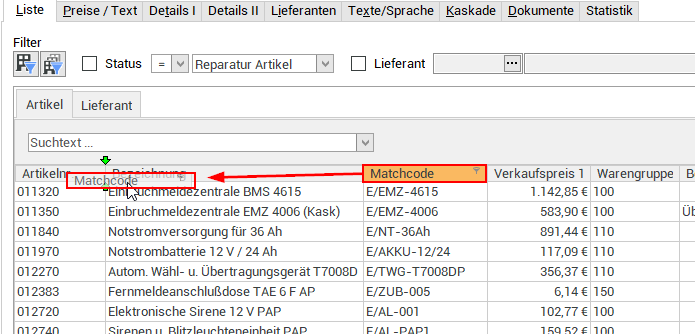
Geeignete Stellen zum Einfügen einer Spalte erkennen Sie an zwei grünen Pfeilen.
Mit dieser Funktion kann die aktuell ausgewählte Spalte aus der Listen- / Tabellenansicht entfernt werden. Verwenden Sie die Funktion Layout speichern um die geänderte Tabellenansicht zu speichern.
Wird nach dem Ausblenden einer Spalte das Layout nicht gespeichert, wird nach dem erneuten Start des Moduls die Spalte wieder angezeigt.
Ausgeblendete Spalten können über den Spalteneditor wieder eingeblendet werden.
Mit dieser Funktion können Sie ausgeblendete Spalten wieder in die Listen- / Tabellenansicht übernehmen. Dazu wird ein weiteres Fenster (Anpassen) angezeigt, in dem alle ausgeblendeten Spalten angezeigt werden.
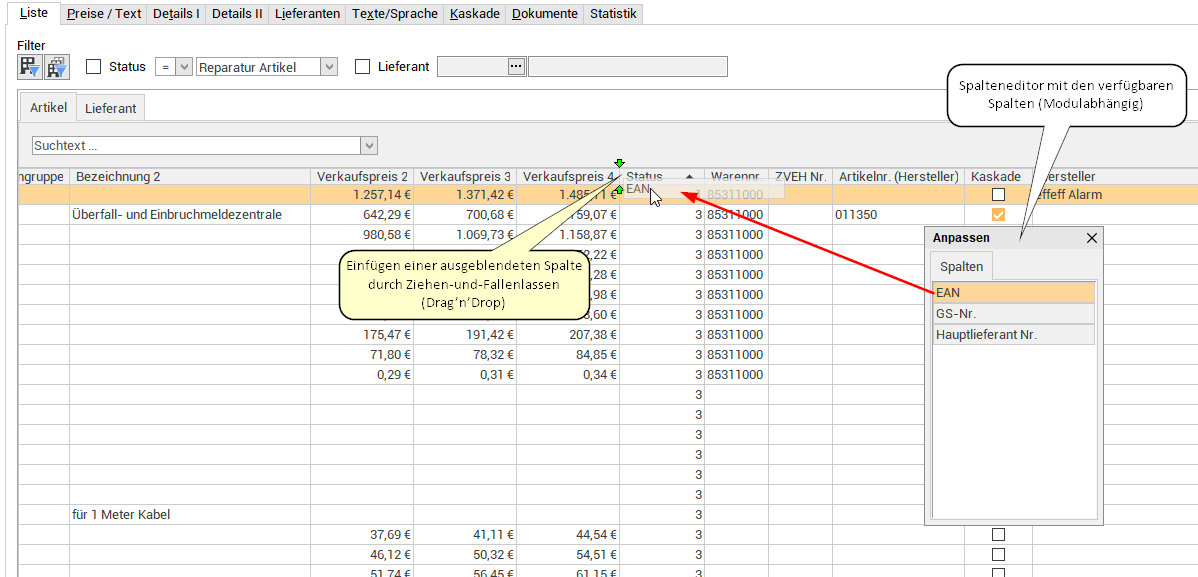
Ziehen Sie die gewünschte Spalte bei gedrückter linker Maustaste an die gewünschte Position zwischen zwei Spalten und lassen dann die Maustaste los ( Drag-and-drop). Geeignete Stellen zum Einfügen einer Spalte erkennen Sie an zwei grünen Pfeilen. Die Spalte wird dann an der Position unter dem Mauszeiger eingefügt.
Zum Ausblenden einer Spalte ziehen Sie diese bei gedrückter linker Maustaste in den Spalteneditor.
Verwenden Sie die Funktion Layout speichern, um die geänderte Tabellenansicht zu speichern.
Wird nach dem Einblenden einer Spalte das Layout nicht gespeichert, wird nach dem erneuten Start des Moduls die Spalte nicht mehr angezeigt.
Bei Währungsfeldern kann noch die Ausrichtung der dargestellten Werte innerhalb Spalte eingestellt werden (Linksbündig, zentriert, rechtsbündig).
Verwenden Sie die Funktion Layout speichern, um die geänderte Ausrichtung dauerhaft zu speichern.
Wird nach dem Ändern der Ausrichtung einer Spalte das Layout nicht gespeichert, wird nach dem erneuten Start des Moduls die Ausrichtung der Spalte zurückgesetzt.
Ändert die Spaltenbreite zum automatischen Anpassen an den Inhalt. Klicken Sie mit der rechten Maustaste auf den Spaltenkopf und wählen im Kontextmenü den Eintrag Optimale Breite.
Verwenden Sie die Funktion Layout speichern, um die geänderte Spaltenbreite dauerhaft zu speichern.
Wird nach dem Ändern der Spaltenbreite das Layout nicht gespeichert, wird nach dem erneuten Start des Moduls die Breite der Spalte zurückgesetzt.
Optimale Breite (Alle Spalten)
Ändert die Spaltenbreite zum automatischen Anpassen an den Inhalt für alle Spalten. Klicken Sie mit der rechten Maustaste auf den Spaltenkopf und wählen im Kontextmenü den Eintrag Optimale Breite (Alle Spalten).
Verwenden Sie die Funktion Layout speichern, um die geänderte Spaltenbreite dauerhaft zu speichern.
Wird nach dem Ändern der Spaltenbreite das Layout nicht gespeichert, wird nach dem erneuten Start des Moduls die Breite der Spalte zurückgesetzt.
Summen
Gruppierungssummen
Es kann eine Fußzeile zu den einzelnen Gruppierungen eingeblendet werden. In dieser können Anzahl der Datensätze und bei numerischen Feldern auch Summe / Minimalwert (Minwert) / Maximalwert (Maxwert) und Durchschnitt angezeigt werden.
Summenzeile anzeigen
Unter jeder Spalte kann in der Listenansicht eine Spaltenzusammenfassung angezeigt werden. Zum Konfigurieren dieser Spaltenzusammenfassung klicken Sie mit der rechten Maustaste auf den Spaltenkopf und wählen im Kontextmenü Summenzeile anzeigen aus. Unter der Datenliste wird ein Summenfeld angezeigt.
Mit einem Rechtsklick in dieses Feld kann der anzuzeigende Wert für diese Spalte ausgewählt werden. In dieser können Anzahl der Datensätze und bei numerischen Feldern auch Summe / Minwert / Maxwert und Durchschnitt angezeigt werden.
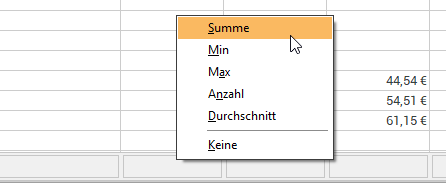
Weitere Funktionen zur Listenansicht werden unter Tabellen / Listenansicht (Grid) beschrieben.