Adresse
Auf diesem Register erfassen Sie zu einem Bedarfer die Informationen zur Anschrift / Adresse und die allgemeinen Kontaktdaten.
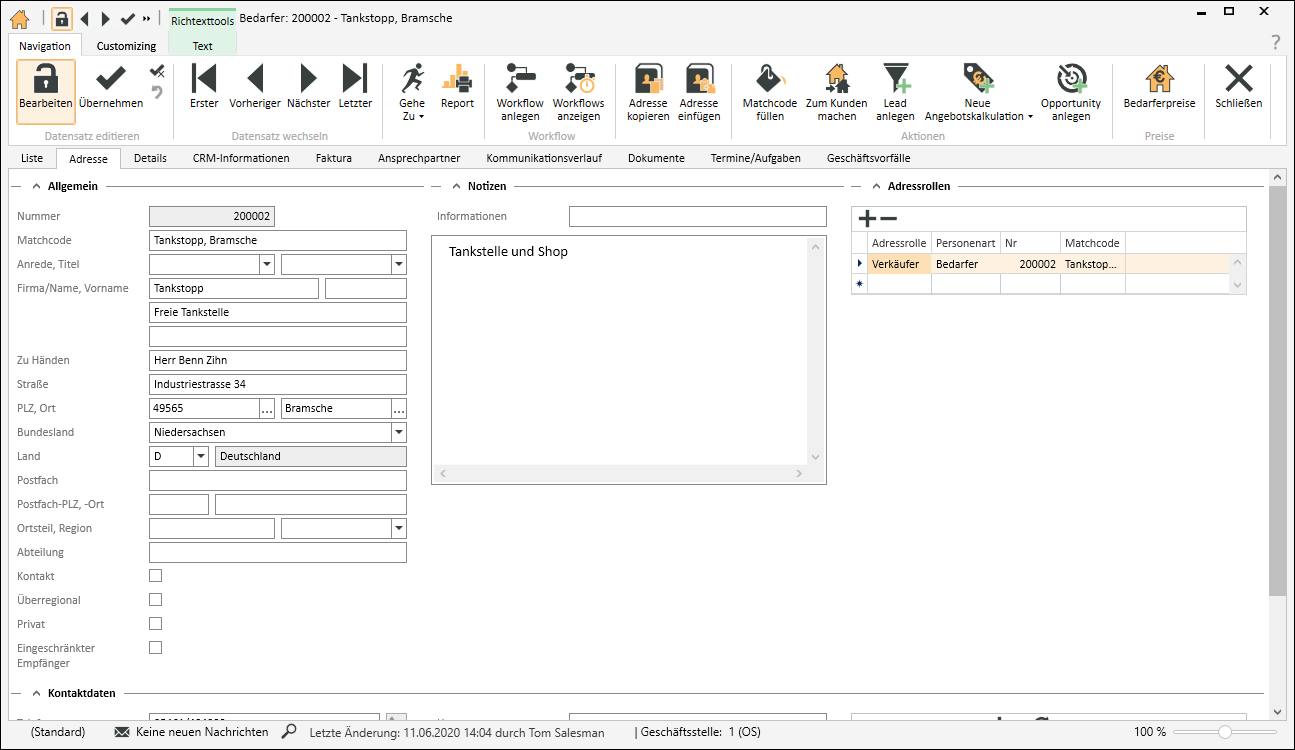
Nummer
Bei der Neuanlage eines Datensatzes wird eine eindeutige Nummer aus den Nummernkreisen vergeben
Siehe auch Nummernkreise
Matchcode
Für eine Adresse oder einen Vorgang können Sie einen zusammengesetzten eindeutigen Suchbegriff (Matchcode) vergeben, dies kann die Suche erleichtern. Der Aufbau des Matchcode kann dabei frei gestaltet werden, auch die automatische Erzeugung des Matchcodes beim Neuanlegen oder Ändern eines Datensatzes nach einen individuell festgelegten Aufbau ist möglich.
Es ist sinnvoll, den Aufbau des Matchcodes vor Beginn der Arbeit mit eserp festzulegen.
Der Aufbau des Matchcodes für Adressen kann unter Einstellungen | Office | Adressen | Einstellungen - Adressen festgelegt werden, siehe auch Einstellungen
Der Matchcode kann auch mit der Funktion Matchcode füllen in der Symbolleiste Navigation im Bereich Aktion vergeben werden, es wird dabei der in den Einstellungen hinterlegte Aufbau berücksichtigt.
Anrede
Bezieht sich die Adresse auf eine Person, kann hier eine Anrede eingetragen oder aus der Referenztabelle Anreden ausgewählt werden.
Titel
Tragen Sie hier den Titel einer Person ein oder wählen einen aus der Referenztabelle Titel aus.
Firma / Name / Vorname
Für den Namen einer Firma bzw. einer Adresse sind drei Felder vorgesehen, wobei die Felder Firma / Name und Vorname auch in der Listenansicht angezeigt werden.
Der Eintrag im ersten Feld Firma / Name gleicht einem Suchkriterium. Bei Privatpersonen wird in diesem Felder der Nachnamen eingetragen.
Legen Sie vor der Eingabe fest, wie Adressdaten einheitlich erfasst werden sollen.
Ein Mitarbeiter schreibt Hermann Stahl GmbH in das Feld Firma / Name.
Ein zweiter Mitarbeiter sucht nach Stahl, findet keinen Eintrag und erfasst die Adresse noch einmal unter Stahl GmbH (im Feld Firma / Name) und Hermann im Feld Vorname.
Zu Händen
Das Feld Zu Händen ermöglicht es Ihnen, ein Schreiben einer speziellen Person zukommen zu lassen.
Postanschrift / Postfachanschrift
Unter Einstellungen | Allgemein | Allgemein | Referenzen | Nationen - Bereich 'Elemente einer Adresse' können Sie je Land angeben, wie die Postanschrift / Postfachanschrift aufgebaut sein soll.
Dort legen Sie auch fest, ob das Feld Zu Händen oder Abteilung innerhalb der Anschrift verwendet werden soll.
Straße
Tragen Sie hier den Straßennamen und die Hausnummer für die Adresse ein.
PLZ / Ort
Diese beiden Felder sind für die Postleitzahl und den Ortsnamen der Adresse vorgesehen.
Wählen Sie ein Bundesland aus der Liste der Bundesländer / Kantone aus.
Bundesländer werden unter Einstellungen | Allgemein | Allgemein | Referenzen | Bundesländer angelegt.
Land
Tragen Sie hier das Länderkürzel ein, zum Beispiel D für Deutschland oder wählen Sie ein Land aus der Referenztabelle Nationen aus.
Bei der Ausgabe einer Adresse wird das Land nur gedruckt (zum Beispiel in der Kalkulationsmappe), wenn das ausgewählte Land von dem in den Betriebssystemeinstellungen abweicht. Machen Sie keine Angabe, fragt Sie das Programm, ob die Angaben der aktuellen Geschäftsstelle aus Einstellungen | Allgemein | Geschäftsstellen | Adresse übernommen werden sollen.
Unter Einstellungen | Office | Adressen | Einstellungen - Bereich 'Adressformatierung' kann mit der Option Länderkürzel vor Postleitzahl festgelegt werden, ob das Länderkürzel vor der Postleitzahl ausgegeben werden soll.
Es ist erforderlich, dass das Feld Land mit einem Wert gefüllt ist.
Postfach / Postfach-PLZ, -Ort
Bei Angabe eines Postfachs mit der dazugehörigen Postfach-Postleitzahl und des Ortes, wird bei Ausgabe der Adresse nicht mehr die Straßenanschrift verwendet, sondern das Postfach und die entsprechende Postleitzahl mit dem Ort.
Postanschrift / Postfachanschrift
Unter Einstellungen | Allgemein | Allgemein | Referenzen | Nationen - Bereich 'Elemente einer Adresse' können Sie je Land angeben, wie die Postanschrift / Postfachanschrift aufgebaut sein soll.
Dort legen Sie auch fest, ob das Feld Zu Händen oder Abteilung innerhalb der Anschrift verwendet werden soll.
Ortsteil / Region
In einigen Ländern ist es notwendig, hinter dem Ortsnamen noch den Ortsteil oder die Region anzugeben. Die Region kann entweder aus der vorhandenen Referenztabelle Regionen ausgewählt oder auch manuell eingegeben werden.
Distrikt
Ist unter Einstellungen | Allgemein | Allgemein | Einstellungen | System Einstellungen - Bereich 'Programmverhalten' das Adressformat auf USA oder Großbritannien eingestellt, wird zusätzlich das Feld Distrikt eingeblendet.
Abteilung
Das Feld Abteilung ermöglicht Ihnen, ein Schreiben einer bestimmten Abteilung zukommen zu lassen, falls zum Beispiel im Feld Zu Händen keine spezielle Person angeführt ist.
Postanschrift / Postfachanschrift
Unter Einstellungen | Allgemein | Allgemein | Referenzen | Nationen - Bereich 'Elemente einer Adresse' können Sie je Land angeben, wie die Postanschrift / Postfachanschrift aufgebaut sein soll.
Dort legen Sie auch fest, ob das Feld Zu Händen oder Abteilung innerhalb der Anschrift verwendet werden soll.
Bereich 'Notizen'
Informationen
Hier können weitere Textinformationen zur Adresse / Vorgang abgelegt werden.
Im unteren Memofeld können noch erweiterte Notizen abgelegt werden.
Bereich 'Kontaktdaten'
Telefon
Tragen Sie an dieser Stelle die zentrale Telefonnummer für die Adresse ein.
Bei Nutzung von esTapi kann über das Telefonhörer-Symbol  ein Telefongespräch zu diese Telefonnummer aufgebaut werden.
Je nach Adressart können in einer Zusatztabelle weitere Telefonnummern, zum Beispiel mit Mobilnummern, Durchwahlen etc., hinterlegt werden.
Telefax
Hinterlegen Sie hier eine zentrale Telefaxnummer für die Adresse.
In diesem Feld kann eine zentrale E-Mail-Adresse für den Adress-Datensatz eingetragen werden. Weitere E-Mail-Adressen können entweder über die Zusatztabelle erfasst werden oder sie werden bei den zugeordneten Ansprechpartner hinterlegt.
Homepage
Tragen Sie hier die Webadresse (URL) zum Webauftritt / Homepage des Adressdatensatzes ein. Ist im Feld Homepage eine gültige Webadresse eingetragen, kann über die  Schaltfläche rechts neben dem Feld die entsprechende Homepage im Standard-Browser aufgerufen werden.
Bereich 'Adressrollen'
Mit Adressrollen ist es möglich einem Vorgang eine beliebige Art von Adressen zuzuordnen, die Zuordnung kann durch die Personenart und die Vorgangsart weiter eingeschränkt werden.
Zum Beispiel können Sie einem Vorgang die Adressrolle Verkäufer zuordnen und einen Mitarbeiter auswählen.
Adressrolle
Wählen Sie eine bereits zuvor angelegte Adressrolle aus.
Bei der Definition der Adressrollen kann auch festgelegt werden, dass pro Vorgang eine Adressrolle nur einmal zugeordnet werden darf.
Wird eine Adressrolle nicht zur Auswahl angeboten, kontrollieren Sie in den Referenzen, ob die Adressrolle für eine bestimmte Personen- und / oder Vorgangsart eingeschränkt worden ist.
Adressrollen werden unter Einstellungen | Office | Adressen | Referenzen | Adressrollen angelegt und verwaltet.
Personenart
Bei der Auswahl einer Adresse im Feld Nr. wird die Personenart der Adresse hier eingetragen, zum Beispiel Personal oder Bedarfer.
Nr.
Über die  Schaltfläche im Feld Nr. kann nur die Adressrolle eine Adresse ausgewählt werden. Die zur Verfügung stehenden Adressen kann in den Referenzen auf bestimmte Personen- oder Vorgangsarten eingeschränkt werden.
Wird eine Adresse / Personenart nicht zur Auswahl angeboten, kontrollieren Sie in den Referenzen, ob die Adressrolle für eine bestimmte Personen- und / oder Vorgangsart eingeschränkt worden ist.
Adressrollen werden unter Einstellungen | Office | Adressen | Referenzen | Adressrollen angelegt und verwaltet.
Matchcode
Wird eine Adresse im Feld Nr. ausgewählt, wird der Matchcode der Adresse hier eingetragen.
Funktionen / Symbolleisten
In den Symbolleisten (Ribbon / Ribbonbar) oberhalb des Registers stehen Ihnen verschiedene Funktionen zur Verfügung.
Der Aufbau der Symbolleisten ist abhängig von aktuellen Modul / Register.
Einige Symbolleisten werden nur bei der Bearbeitung bestimmter Felder eingeblendet, wie zum Beispiel die Symbolleiste Text bei RichText-Feldern.
 Symbolleiste Navigation
Bereich 'Datensatz editieren'
 Bearbeiten
Klicken Sie auf die Schaltfläche Bearbeiten um das Formular in den Bearbeitungsmodus zu versetzen.
Im Bearbeitungsmodus stehen dann die üblichen Eingabe-Elemente zur Verfügung.
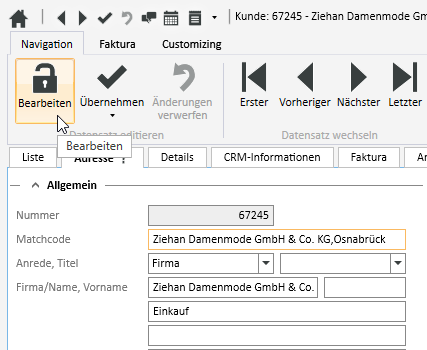
Existieren geänderte Daten und das Formular wird geschlossen oder der Datensatz wird gewechselt erscheint eine Quengelabfrage, ob die geänderten Daten übernommen- oder verworfen werden sollen.
So lange Eingaben nicht aktiv gespeichert wurden, das Formular nicht geschlossen oder der Datensatz gewechselt wurde, können Änderungen durch die Schaltfläche  Änderungen verwerfen Rückgängig gemacht werden.
Detaildatensätze können auch direkt im Bearbeiten-Modus geöffnet werden. Deaktivieren Sie dazu unter Einstellungen | Allgemein | Allgemein | Einstellungen | System Einstellungen - Bereich 'Programmverhalten' die Option Detaildaten nicht automatisch bearbeiten.
Siehe auch Datensatz bearbeiten
 Übernehmen
Geänderte Daten können immer aktiv gespeichert werden, indem die Schaltfläche Übernehmen angeklickt wird.
 Übernehmen und Schließen
Mit der Funktion Übernehmen und Schließen können Sie in einem Schritt die geänderten Daten speichern und das Eingabe-Formular / Modul schließen.
Änderungen verwerfen
So lange Eingaben nicht aktiv gespeichert wurden, das Formular nicht geschlossen oder der Datensatz gewechselt wurde, können Änderungen durch die Schaltfläche Änderungen verwerfen rückgängig gemacht werden.
Bereich 'Datensatz wechseln'
Jede Detailansicht erhält eine Kopie der aktuellen Listenansicht des Moduls. Sichtbar ist diese unter dem Register Liste in der Detailansicht. Dadurch kann auch in der Detailansicht mit Hilfe der Navigationsschaltflächen durch die ursprüngliche Liste navigiert werden.
Ist beim Öffnen der Detailansicht ein Filter oder eine Suche aktiv, wird sich dieses auch auf die Anzeige auf dem Register Liste aus.
 Erster
Springt zum ersten Datensatz in der Liste. Es wird dabei die Sortierung auf dem Register Liste beachtet.
 Vorheriger
Blättert zum vorherigen Datensatz in der Liste. Es wird dabei die Sortierung auf dem Register Liste beachtet.
 Nächster
Blättert zum nächsten Datensatz in der Liste. Es wird dabei die Sortierung auf dem Register Liste beachtet.
 Letzter
Springt zum letzten Datensatz in der Liste. Es wird dabei die Sortierung auf dem Register Liste beachtet.
Bereich 'Sonstiges'
 Gehe zu
Im eserp ist eine allgemeine Sprungfunktion zu jeweils abhängigen Modulen vorhanden.
Über die Gehe zu / Sprungfunktion kann zu anderen Modulen gesprungen werden, die mit dem aktuellen Vorgang in Verbindung stehen.
Sie können direkt aus einem Kundendatensatz zu den Anlagen oder Verträgen des Kunden springen.
Zum Ausführen der Sprungfunktion gibt es in der Symbolleiste Navigation die Schaltfläche Gehe zu.
Klicken Sie auf das  Symbol innerhalb der Schaltfläche, es werden die zur Verfügung stehenden Sprungziele angezeigt.
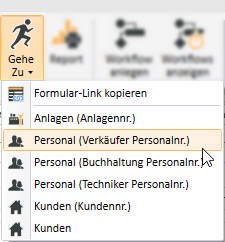
Wenn Sie einen Eintrag in der Liste anklicken, wird das entsprechende Modul mit dem verknüpften Datensatz aufgerufen.
Gehe zu im Kontextmenü
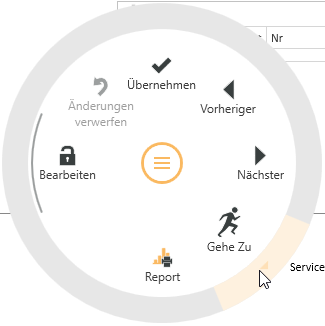
Die Sprungfunktion steht auch an vielen Stellen im Programm über die rechte Maustaste im Kontextmenü zur Verfügung.
Über Werkzeuge | Datenbankprotokollierung können Programmbereiche aktiviert werden, bei denen eine detaillierte Änderungshistorie protokolliert werden soll (Revisionslogik). Für jeden Bereich kann ein Report ausgeführt werden, der angibt, wann Datensätze gelöscht wurden. Bei aktivierter Detailprotokollierung gibt der Report auch aus, was für Datensätze gelöscht wurden.
Dieser Report wird in dem Reporteinstiegspunkt Datensatz Änderungshistorie (Gruppen) hinterlegt.
Über die Schaltfläche  Änderungsverlauf anzeigen kann ein Report aus dem Reporteinstiegspunkt Datensatz Änderungshistorie angezeigt werden. Diese Funktion ist ebenfalls in Listen / Tabellen via Kontextmenüeintrag verfügbar, um die Änderungen an Detaildatensätzen anzuzeigen.
Die Reporteinstiegspunkte Datensatz Änderungshistorie und Datensatz Änderungshistorie (Gruppen) werden nur angezeigt, wenn die Lizenz für esLog vorhanden ist. Zusätzlich wird die Tabelle RevGrup benötigt.
 Report
Für den Ausdruck oder das Versenden von den angezeigten Informationen einer Adresse oder eines Vorgangs können Reports verwendet werden. Beim Betätigen der Schaltfläche Report werden die Reports angezeigt, die für den aktuellen Programmeinstiegspunkt registriert sind.
Siehe auch Registrierung
Bereich 'Workflow'
 Workflow anlegen
Bereits definierte Workflow-Prozesse können über diese Schaltfläche ausgewählt und gestartet werden. Es werden nur Workflow-Prozesse angezeigt, die der aktuellen oder keiner Vorgangsart zugeordnet sind.
 Workflow anzeigen
Bereits gestartete Workflows lassen sich über diese Schaltfläche anzeigen.
 Adresse kopieren
Kopiert die aktuelle Adresse in die Zwischenablage. Die so kopierte Adresse kann aus der Zwischenablage in eine beliebige Anwendung als Text eingefügt werden oder nutzen Sie die Funktion Adresse einfügen um die Adresse in einem eserp-Adressformular einzufügen.
 Adresse einfügen
Fügte eine zuvor kopierte Adresse (Funktion Adresse kopieren) aus der Zwischenablage in das aktuelle Adressformular ein.
Bereich 'Aktionen'
 Lead anlegen
Legt für die aktuelle Adresse ein neues Lead an, das Lead wird dabei mit der Adresse verknüpft und die Adressdaten werden entsprechend vorbelegt.
Siehe auch Leadmanagement
 Matchcode füllen
Bei einer Neuanlage oder bei einer Änderung einer bestehenden Adresse wird der Matchcode Suchbegriff, kann aus Zahlen, Zeichen und Buchstaben bestehen (alphanumerisch).
Für eine Adresse oder einen Vorgang kann ein zusammengesetzter eindeutigen Suchbegriff vergeben werden, dies kann die Suche erleichtern. Der Aufbau des Matchcode kann dabei frei gestaltet werden, auch die automatische Erzeugung des Matchcodes beim Neuanlegen oder Ändern eines Datensatzes nach einen individuell festgelegten Aufbau ist möglich. automatisch gefüllt.
Die Zusammensetzung des Matchcodes bei Adressen ist folgendermaßen festgelegt:
<Firma1>, <Straße>, <Ort>
Die Zusammensetzung des Matchcodes kann in den Einstellungen | Office | Adressen | Einstellungen - Matchcode geändert werden.
Mit der Funktion Matchcode füllen kann der Matchcode für den aktuellen Datensatz entsprechend der festgelegten Zusammensetzung neu vergeben werden. Wird die Funktion in der Listenansicht verwendet, kann der Matchcode für alle in der Liste markierten Datensätze auf einmal neu befüllt werden. Bevor der Matchcode neu befüllt wird, ist eine zusätzliche Bestätigung erforderlich.
 Zum Kunden machen
Mit dieser Funktion wird der Bedarferdatensatz zu einem Kunden umgewandelt, Kontakteinträge, Ansprechpartner etc. werden übernommen. Der ursprüngliche Bedarfer wird gelöscht.
Damit ein Anwender einen Adressdatensatz zum Kunden machen kann, ist die Berechtigung Office | Kunden | Kunden neu anlegen erforderlich.
Ohne diese Berechtigung wird die Schaltfläche Zum Kunden machen in der Symbolleiste nicht freigeschaltet.
 Neue Angebotskalkulation
Mit dieser Schaltfläche können Sie für die aktuelle Adresse eine neue Angebotskalkulation anlegen. Dabei haben Sie die Wahl zwischen der Anlage einer neuen Kalkulationsmappe oder der Auswahl einer bestehenden Kalkulationsmappe.
Aus Vorlage / Aus GAEB-Datei
Klicken Sie auf das Symbol innerhalb der Schaltfläche, haben Sie noch die Möglichkeit eine Angebotskalkulation aus einer Vorlage oder einer GAEB-Datei zu erstellen. Dabei haben Sie die Wahl zwischen der Anlage einer neuen Kalkulationsmappe oder der Auswahl einer bestehenden Kalkulationsmappe bevor Sie die Angebotsvorlage oder die GAEB-Datei auswählen.
Bestehende Kalkulationsmappen werden zunächst auf die aktuell Adresse gefiltert.
 Opportunity anlegen
Legt für die aktuelle Adresse / Vorgang eine neue Opportunity an. Die Opportunity wird dabei mit der Adresse / Vorgang verknüpft und die Adressdaten werden entsprechend vorbelegt.
Siehe auch Opportunitymanagement
Bereich 'Preise'
 Bedarferpreise
Für jeden Bedarfer können vorgangsspezifische Preise festgelegt werden:
- Listenpreise (für bestimmte Auftragsarten, Material- und Lohnrabatte)
- Stundensätze (für bestimmte Lohnkennzeichen, Stundensätze für den Verkauf)
- Artikelpreise (für bestimmte Artikel, Verkaufspreis, Material- und Lohnrabatte)
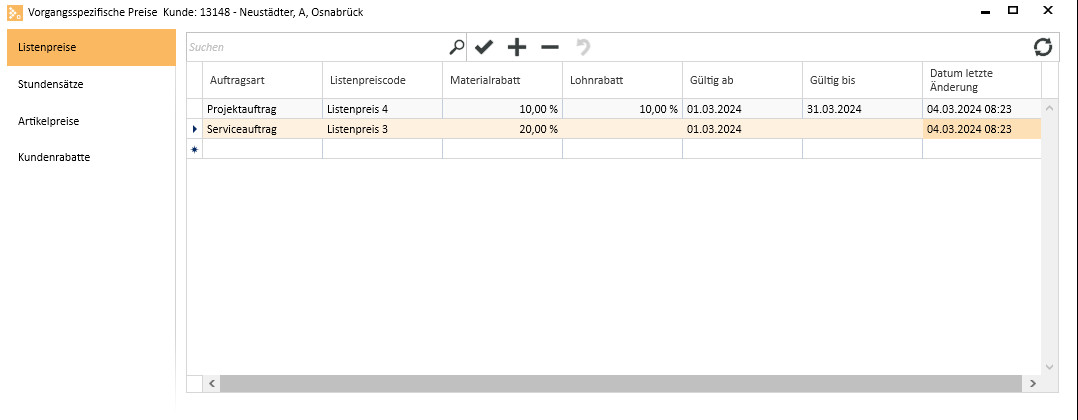
Die vorgangsspezifischen Preise können zeitlich limitiert werden (Gültig ab / Gültig bis).
 Schließen
Schließt das aktuelle Formular / Modul.
Sind noch ungespeicherte Änderungen vorhanden, werden Sie in einer Meldung darauf hingewiesen.
Sie können dann entscheiden, ob die Änderungen gespeichert (Ja), nicht gespeichert (Nein) oder das Schließen abgebrochen werden soll (Abbrechen).
Symbolleiste Customizing
Für das Customizing ist die Lizenz Customize (0110250) erforderlich.
Mit dem optionalen esCustomize können folgende Steuerelementeigenschaften angepasst werden:
- Die Reihenfolge und Sichtbarkeit von Eingabe- und Steuerelementen
- Die Beschriftung von Steuerelementen
- Das Layout von Beschriftungen (Farbe; Schriftbreite)
- Der Kurzhinweistext von Steuerelementen
- Die Datenbindung von Steuerelementen
Außerdem können auch neue Felder angelegt und dem Formular hinzugefügt werden.
 Customizing starten
Durch Klicken auf die Schaltfläche Customizing starten wird das aktuelle Formular in den Customizing Modus gesetzt.
Das Formular wird immer im Kontext der aktuell verwendeten Rolle (siehe Rollenzuordnung) angepasst.
Wie sie die Rolle wechseln können, erfahren Sie hier: Rollenzuordnung
Für das Customzing von Formularen ist die Berechtigung Allgemein | Administration | Allgemeine Referenzen - Formulare customizen erforderlich.
Siehe auch Formular anpassen
Customizing aus Rolle übernehmen
Für die Übernahme von Customizing Einstellungen für das aktuelle Formular, die bereits für eine andere Rolle definiert wurden, klicken Sie auf die Schaltfläche Customizing aus Rolle übernehmen. Sie erhalten eine Auswahl der in anderen Rollen definierten Customizing-Eigenschaften.
 Felder bearbeiten
Mit der Funktion Felder bearbeiten, können Sie bestimmte Eigenschaften (Pflichtfeld, Schriftfarbe, Hintergrundfarbe und Standardwerte) der Eingabefelder eines Formulars / Moduls bearbeiten. Siehe auch Pflichtfelder und Standardwerte.
Es besteht auch die Möglichkeit eigene Felder und benutzerdefinierte Datenmengen anzulegen, siehe auch Eigene Felder anlegen.
 Rollen Verwaltung
Über diese Schaltfläche gelangen Sie in die Verwaltung der Customizing-Rollen.
Customizing-Rollen können unter Einstellungen | Allgemein | Customizing | Referenzen | Customizing - Rollen angelegt und verwaltet werden.
Funktionen bei laufenden Customizing-Vorgang
Nach dem Start des Customizing werden drei weitere Schaltflächen angezeigt:
 Übernehmen
Mit dieser Funktion wird das temporäre Customizing gespeichert und der Customizingmodus wird beendet.
Damit die geänderten Einstellungen beim Benutzer sichtbar werden, ist es erforderlich das Programm zu beenden und neu zu starten.
 Abbrechen
Über diese Schaltfläche kann der Customizingvorgang abgebrochen werden. Der Customizingmodus wird beendet ohne dass die Änderungen an den Formularen gespeichert werden.
 Zurücksetzen
Mit dieser Einstellung wird das Customizing zurückgesetzt und es werden die Standardeinstellungen für das Formular geladen. Vor dem Zurücksetzen wird noch eine Sicherheitsabfrage angezeigt, erst nach der Bestätigung wird der Vorgang durchgeführt.
Die aktuellen Customizing Einstellungen werden durch das Zurücksetzen unwiderruflich gelöscht.
Für das Zurücksetzen des Customizings ist die Berechtigung Allgemein | Administration | Formular Customizing zurücksetzen erforderlich.