Unterregister Allgemein
Im Terminkalender auf dem Unterregister
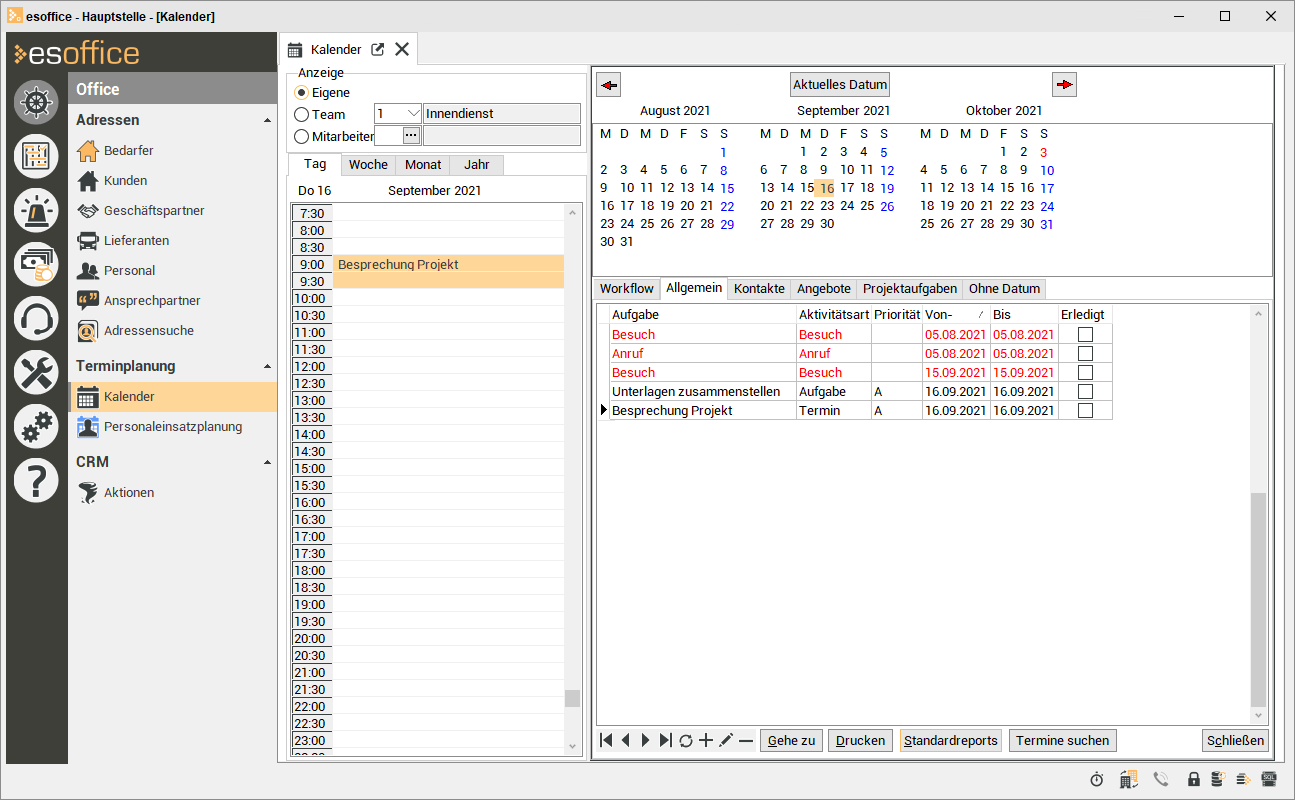
Dabei werden Aufgaben in verschiedenen Farben dargestellt.
Bedeutung der Farben
Rot
Mit rot werden solche Aufgaben gekennzeichnet, die zu dem angeklickten Datum bereits erledigt sein sollten, deren Erledigung jedoch noch aussteht. Relevant ist nicht das aktuelle Tagesdatum, sondern das im oberen Bereich angeklickte Datum.
Grün
Alle Privattermine werden in grün dargestellt.
Blau
Blau werden Aufgaben angezeigt, welche an anderer Stelle innerhalb des Programms festgelegt wurden, z.B. in den Telefonaktionen.
Schwarz
Alle anderen Aufgaben werden schwarz gekennzeichnet.
Termindetails
Über Berechtigungen können Sie die Anzeige der Termindetails einschränken.
Sofern die Berechtigungen 6102- Termindetails sehen (Fremde), 6103 - Termindetails sehen (Fremde - nur eigene GS) und 6104 - Termindetails sehen (Fremde - nur eigene Teams) in der Tabelle PROGMOD vorhanden sind, lässt sich die Einsicht in die Termindetails entsprechend einschränken.
Sind die Berechtigungen nicht vorhanden, ändert sich an den vorhandenen Funktionen nichts.
Ist die Einsicht in die Termindetails eingeschränkt, so können alle Details wie der Termintext, Priorität, zugeordneter Auftrag etc. nicht mehr eingesehen werden. Zusätzlich kann der Termin nicht manipuliert werden. Entsprechend eingeschränkte Termine werden im Kalender entsprechend gekennzeichnet dargestellt.
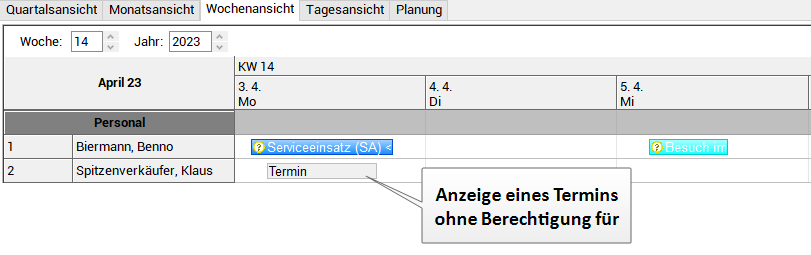
esoffice - Personaleinsatzplanung
Entsprechend eingeschränkte Termine werden im esweb Kalender blau angezeigt.
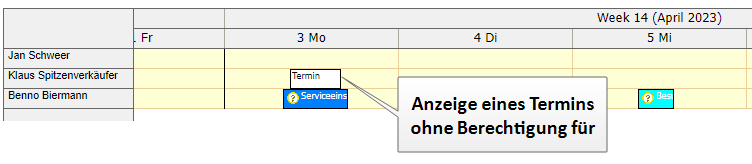
esweb- Terminkalender
Folgende Bedingungen gelten für die Funktion der Berechtigungen:
-
Der dem Termin zugeordnete Mitarbeiter (Personalnummer) ist der angemeldete Mitarbeiter (Personalnummer) oder
-
der Terminerstellers (Personalnummer) ist der angemeldete Mitarbeiter (Personalnummer) oder
-
der Termin ist ein Konferenztermin und der angemeldete Mitarbeiter (Personalnummer) ist ein Konferenzteilnehmer oder
-
die Berechtigung 6102 - Termindetails sehen (Fremde) ist beim angemeldeten Mitarbeiter vorhanden oder
-
die Berechtigung 6103 - Termindetails sehen (Fremde - nur eigene GS) ist beim angemeldeten Mitarbeiter vorhanden und eine der dem Mitarbeiter des Termins zugeordnete Geschäftsstellennummer (GSNr) ist dem angemeldeten Mitarbeiter (Personalnummer zugeordnet oder
-
die Berechtigung 6104 - Termindetails sehen (Fremde - nur eigene Teams) ist beim angemeldeten Mitarbeiter vorhanden und eine der dem Mitarbeiter des Termins zugeordnete Team-Nummer ist dem angemeldeten Mitarbeiter (Personalnummer) zugeordnet.
Sind für einen Termin die Termindetails für den angemeldeten Mitarbeiter (PersonalNr) nicht sichtbar, können hier Termindetails (Termintext, Priorität, zugeordneter Auftrag etc.) ebenfalls nicht mehr eingesehen werden. Sind für einen Termin die Termindetails für den angemeldeten Mitarbeiter (PersonalNr) nicht sichtbar, wird dieser Termin in der Liste der Termine unter Office | Kalender - Unterregister Allgemein NICHT angezeigt. Gibt es mindestens einen Termin der nicht angezeigt werden darf, erscheint ein Hinweis, das eine bestimmte Anzahl an Terminen aufgrund von Datenschutzbestimmungen nicht angezeigt werden kann.
Aufgabe erstellen
Aufgabe anlegen
-
Aktivieren Sie auf dem Unterregister Projektaufgaben im Bereich Anzeige die Option Projekte.
-
Legen Sie auf dem Unterregister Allgemein einen neuen Datensatz über die
 Schaltfläche des Navigators an.
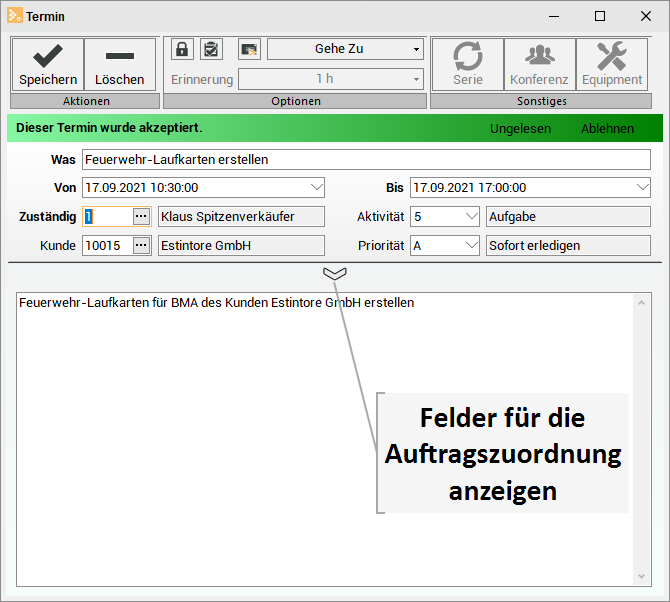
 Das Fenster Termin wird geöffnet.
-
Legen Sie in diesem Fenster die Dauer (Felder Von / Bis) der Aufgabe fest. Außer einem Datum kann hier auch noch die Uhrzeit festgelegt werden.
Zum Festlegen der Uhrzeit drücken Sie nach dem Markieren der Jahreszahl auf die Pfeil rechts Taste. Daraufhin wird die aktuelle Uhrzeit hinter dem Datum eingetragen und kann anschließend bearbeitet werden.
Als Vorgabe wird das aktuelle Datum und die unter Einstellungen | Allgemein | Auftrag - Bereich 'Arbeitszeiten Nachkalkulation' hinterlegten Standard-Arbeitenzeiten eingetragen.
-
Durch das Festlegen einer Erinnerung im Bereich Optionen wird zum angegebenen Erinnerungszeitraum ein PopUp-Fenster beim jeweiligen Mitarbeiter angezeigt.
Sie können nur Erinnerungen anlegen, wenn der Terminbeginn (Von) und das Terminende (Bis) in der Zukunft liegen.
Siehe auch Termineingabedialog: Bedingungen für Erinnerungen
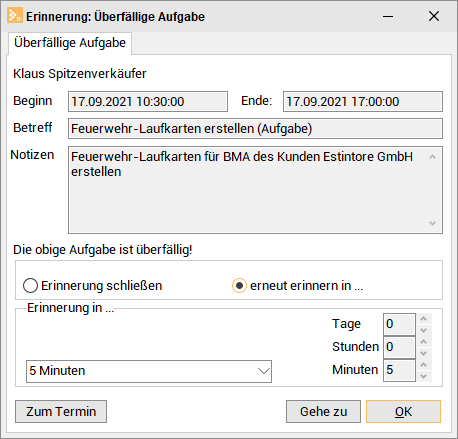
Erinnerungs-Fenster (PopUp)
Über das Erinnerungs-Popup wird der Mitarbeiter über die fällige Aufgabe benachrichtigt. Nachdem das Fenster auf dem Bildschirm angezeigt wurde, kann die Erinnerung erneut aktiviert werden, indem im Bereich Erinnerung in ... eine neue Auswahl getroffen wird.
Ist dies nicht erwünscht, kann das Optionsfeld Erinnerung schließen aktiviert werden und das Fenster schließt sich ohne eine erneute Erinnerung.
Nachdem der Zeitraum festgelegt wurde, geben Sie eine Beschreibung der Aufgabe (Feld Was), eine Aktivitätsart und eine Priorität, falls gewünscht, ein.
Ist das Feld Was für die Beschreibung zu klein, kann im Notizfeld zusätzlicher Text eingegeben werden.
-
Zusätzlich kann der Projektaufgabe ein Auftrag bzw. eine Adresse (Feld Kunde) zugeordnet werden.
Den Bereich für die Auftragszuordnung können Sie über die
 Schaltfläche anzeigen lassen.
Auftragszuordnung
Um einer Aufgabe einen Auftrag zuzuordnen, klicken Sie auf das
 Auswahlfeld. Zur Auswahl stehen hier Projektaufträge, Serviceaufträge und Wartungsaufträge. Wählen Sie einen entsprechenden Auftrag aus und klicken dann auf die OK-Schaltfläche.
Adressenzuordnung
Um einer Aufgabe eine Adresse zuzuordnen, klicken Sie auf das
Auswahlfeld im Feld Kunde. Zur Auswahl stehen hier die Adressarten Kunden, Bedarfer, Geschäftspartner und Lieferanten. Der ausgewählten Adressart wird dann diese Projektaufgabe zugewiesen und ins Kontaktmanagement derselben eingetragen. (Adressart | Kontakte | Termine)Wählen Sie eine entsprechende Adresse aus und klicken dann auf die OK-Schaltfläche.
Wird bei einer Aufgabe ein Auftrag zugeordnet, so wird damit auch gleichzeitig die entsprechende Adresse eingetragen.
Wird versucht einem Auftrag eine abweichende Adresse zuzuordnen, wird das jeweilige Eingabefeld geleert. Somit werden Falschzuordnungen vermieden.
-
Haben Sie alle Eingaben vorgenommen, speichern Sie die Aufgabe über die Schaltfläche Speichern gespeichert. Die Aufgabe wird in den Kalender eingetragen.
Aufgabe löschen
-
Markieren Sie in der Liste die Aufgabe, die gelöscht werden soll.
-
Klicken Sie im Navigator auf die
 Schaltfläche.
Vor dem eigentlichen Löschen der Aufgabe wird noch eine Sicherheitsabfrage angezeigt
-
Klicken Sie im Bestätigungsfenster auf die Schaltfläche OK, um die Aufgabe zu löschen.
Aufgabe erledigen
Um eine Aufgabe als erledigt zu kennzeichnen, aktivieren Sie per Doppelklick die Option unter ERLEDIGT für die entsprechende Aufgabe.
Funktionen
Gehe zu
Über die Schaltfläche Gehe zu, die normalerweise deaktiviert ist, ist es möglich, bei Terminen zu Aufträgen aller Art, zu dem zum Termin gehörenden Auftrag zu springen. Beim Springen zu einem Kontakt wird auf die entsprechende Register Kontakte des zugehörigen Adressformulars positioniert.
Hier können Termine und Aufgaben auf dem Drucker ausgegeben werden. Abhängig von den internen Reports, die im System vorhanden sind, wäre es hier möglich einen Tages-, Wochen, - Monats-, oder Jahresplan zu erstellen, der auch in einer Druckvorschau eingesehen werden kann. Solche internen Reports können je nach Bedarf selbst angepasst werden.
Standard-Reports
Über diese Schaltfläche werden benutzerdefinierte Reports gestartet. Im Gegensatz zu den internen Reports, können benutzerdefinierte Reports völlig individuell erstellt bzw. erweitert werden. Auch hier ist eine Druckvorschau der jeweiligen Reports möglich.