
Changelog esoffice
Änderungen / Neuerungen in den einzelnen esoffice Programmversionen werden hier kurz beschrieben.
Weitere Details finden Sie in der Was-Ist-Neu-Rubrik im es2000 Helpdesk.
Anleitungen zum Ausführen von Updates finden Sie hier:
esoffice Änderungen / Neuerungen
Konvertieren von Adressdaten in GPS-Daten / Routenplanung
Haben Sie bereits in einer esoffice Version vor 12.50 die Einverständniserklärung für das Konvertieren von Adressdaten in GPS-Daten und die Routenplanung akzeptiert, ist durch einen Anbieterwechsel ein erneutes Akzeptieren erforderlich.
Siehe auch
-
Tools | Datenschutzcenter | Adresse <=> GPS
-
Tools | Datenschutzcenter | Routenplanung
Version 12.50.47.0
Aktuelle Version
Ab Version 12.50.43.0 wird der DotNetHost 12.50.11.0 benötigt.
Version 12.50.42.0
Umstellung Lieferant auf Lieferart eswawi
Wird bei einem Lieferanten die Lieferantenart auf eine eswawi-Lieferantenart gewechselt und es existieren noch offenen Bestellungen für diesen Lieferanten bei denen der Versandartcode leer ist, dann wird folgende Meldung angezeigt:
Es existieren noch offene Bestellungen für diesen Lieferanten. Bitte wählen Sie eine Versandart für diese Bestellungen aus.
Hier kann dann zum Beispiel eine PDF Versandart gewählt werden.
Wird keine Versandart gewhlt und der Dialog trotzdem bestätigt, wird die Änderung der Lieferantenart zurückgesetzt.
Dies ist erforderlich, damit bestehende offene Bestellungen nicht als eswawi-Bestellungen behandelt werden, die in der Schnittstelle nicht bekannt sind.
Übersicht Projektauftrag - Arbeitszeit gemäß installiertem Material
Auf dem Register Projekt | Projektaufträge | Übersicht wird im Bereich Zeiten | Vorgabe die Zeile Gesamt gemäß Mat. installiert angezeigt, in der die Summe der Montage- und Technischen Bearbeitungszeiten des installierten Materials angezeigt wird.
Version 12.50.40.0
Ab Version 12.50.40.0 wird der DotNetHost 12.50.7.1 benötigt.
Es wurde die Unterstützung für das neue xRechnungsformat 3.0.1 implementiert, welches ab dem 01.02.2024 automatisch verwendet wird.
Technisches
Beim Erzeugen von Dateien im Format xRechnungsformat 3.0.1 werden die folgenden neuen verpflichtenden Elemente mit erstellt:
-
Element Business process type (BT-23)
Das Element BT-23 identifiziert den Kontext des Geschäftsprozesses und wird vom Erwerber spezifiziert.
-
Element Buyer electronic address (BT-49)
Im Element BT-49 wird die Leitweg-ID des Kunden übergeben.
-
Element Seller electronic address (BT-34)
Im Element BT-34 wird die E-Mail der Geschäftsstelle übergeben, welche die Rechnung versendet.
Bitte stellen Sie sicher, dass für jede Geschäftsstelle über die xRechnungen versendet werden auf dem Register Einstellungen | Referenzen – Allgemein | Geschäftsstellen | Adresse eine E-Mail Adresse hinterlegt worden ist.
Version 12.50.39.3
Ab Version 12.50.31.2 wird der DotNetHost 12.50.6.0 benötigt.
Version 12.50.26.0
Kunden inklusive Detaildaten löschen
Ist einen Benutzer die Berechtigung 551 - Kunden löschen inkl. Detaildaten zugewiesen, werden beim Löschen des Kunden folgende Daten unter bestimmten Bedingungen gelöscht bzw. anonymisiert.
Grundsätzlich werden Kunden nicht gelöscht, die bei anderen Kunden als Fakturierungskunden eingetragen sind und / oder bei denen Rechnungen vorhanden sind, bei denen die gesetzliche Aufbewahrungsfrist (2023: zur Zeit 10 Jahre) noch nicht abgelaufen ist.
-
Verträge
Beim Löschen eines Kunden wird geprüft, ob die gesetzliche Aufbewahrungsfrist (2023: zur Zeit 6 Jahre) für die Verträge des Kunden noch nicht abgelaufen ist. Dabei werden nur gekündigte Verträge mit entsprechendem Kündigungsdatum gelöscht.
Sind Verträge vorhanden, deren Aufbewahrungsfrist noch nicht abgelaufen ist, wird das Löschen des Kunden verhindert.
-
Anlagen
Beim Löschen von Anlagen wird geprüft, ob es Verträge gibt, bei denen die gesetzliche Aufbewahrungsfrist (2023: zur Zeit 6 Jahre) noch nicht abgelaufen ist. Gibt es zur Anlage noch Verträge, deren Frist noch nicht abgelaufen ist, wird ein Löschen der Anlage verhindert.
Beim Löschen von Anlagen werden nun alle Verträge der Anlage mit gelöscht, deren Aufbewahrungsfrist abgelaufen ist.
-
Lieferscheine
Beim Löschen eines Kunden wird geprüft, ob die gesetzliche Aufbewahrungsfrist (2023: zur Zeit 6 Jahre) für die gebuchten Lieferscheine des Kunden noch nicht abgelaufen ist. Ist die Aufbewahrungsfrist überschritten werden beim Löschen von Kunden gebuchte Lieferscheine anonymisiert und ungebuchte Lieferscheine gelöscht.
Dabei wird die Kundennummer und die angegebene Lieferadresse entfernt.
Als Hinweis auf die Löschung wird der Matchcode auf dem Register Details angepasst: Anonymisiert, da Kunde gelöscht wurde.
Sind gebuchte Lieferscheine vorhanden, deren Aufbewahrungsfrist noch nicht abgelaufen ist, wird das Löschen des Kunden verhindert.
-
Arbeitsberichte
Beim Löschen eines Kunden werden die Arbeitsberichte für die Aufträge des Kunden nicht gelöscht sondern anonymisiert. Dabei werden alle Einträge, die sich auf den zu löschenden Kunden beziehen entfernt bzw. die Auftragsnummern, die Kundennummern und der Arbeitsort jeweils auf NULL gesetzt werden.
Nur so kann gewährleistet werden, dass eine historische Zeiterfassung möglich ist.
Als Hinweis auf die Löschung wird der Matchcode des Berichts angepasst: „Anonymisiert, da Kunde gelöscht wurde.
-
Bauvorhaben
Beim Löschen von Kunden werden dem Kunden zugeordnete Bauvorhaben gelöscht, wenn sie keiner anderen Adresse zugeordnet sind.
Dem Kunden zugeordnete Bauvorhaben werden beim Löschen des Kunden anonymisiert, wenn dem Bauvorhaben weitere Adressen zugeordnet sind.
Bei Bauvorhaben wird beim Löschen des Kunden, denen der Kunde nur zugeordnet ist, eine Abfrage angezeigt, ob das Bauvorhaben anonymisiert werden soll.
-
Ja
Das Bauvorhaben wird anonymisiert
Beim Anonymisieren des Bauvorhabens werden die Adressdaten geleert und im Matchcode ein Hinweis Anonymisiert, da Kunde gelöscht wurde eingetragen
-
Nein
Die Zuordnung von Bauvorhaben zum Kunden wird entfernt.
-
Abbrechen
Das Löschen des Kunden wird ohne Änderung beendet.
-
xRechnung - Lieferadresse / Leistungsadresse aus Anlage
Ist einer xRechnung eine Anlage im Rechnungsausgangsbuch zugeordnet, so wird die Leistungserbringungsadresse zuerst über die Anlage und erst dann über die abweichende Leistungsempfänger-Kundennummer bestimmt.
Version 12.50.25.1
Erweiterung des Wartungsmanagements - Regelmäßiger Austausch von Anlagenkomponenten
Beim Erstellen von Inspektionsaufträgen werden Auftragspositionen und Materialbedarf für ablaufende Komponenten und Ersatzteile erstellt, wenn unter Einstellungen | Allgemein | Auftragsarten | Parameter I - Bereich 'Auftragsanzeige' die Option Mit Materialbedarf für die Auftragsart Inspektion gesetzt ist.
Zusätzlich ist es erforderlich, dass bei den Artikel auf dem Register Artikel | Artikel / Leistungen | Details I - Bereich Ersatzteilmanagement die Lebensdauer in Monaten hinterlegt wird.
Beim Anlegen der Anlagenpositionen über die Schaltfläche Übernahme Komponenten auf dem Register Service | Anlagen | Komponenten) sowie beim Buchen eines Lieferscheins mit der Option Anlagenkomponenten anpassen wird auch das Ablaufdatum eingetragen, wenn bei einem Artikel das Feld Lebensdauer gefüllt ist und ein Einbaudatum gesetzt wird.
Ein Komponente bzw. ein Ersatzteil läuft ab, wenn KEIN Ausbaudatum gesetzt ist und das Ablaufdatum zwischen dem berechneten Inspektionstermin des zu generierenden Auftrags und dem Inspektionstermin des Auftrags der nächsten Periode liegt, wobei der Inspektionstermin des zu generierenden Auftrags inkludiert wird.
Beim Anlegen der Positionen wird das Lieferdatum über den berechneten Inspektionstermin minus die Lieferzeit in Tagen aus den Artikel / Lieferant-Daten bestimmt (Artikel | Artikel / Leistungen | Lieferanten | Unterregister 'Bestelldaten'). Kann keine Lieferzeit bestimmt werden, wird von einer Lieferzeit von 7 Tagen ausgegangen.
Artikelpreispflege für Preisgruppen und Kundenpreise erweitert
Das Formular Artikelpreispflege und der Dialog Artikelpreise pflegen wurden für Preisgruppen und Kundenpreise nun ähnlich wie für die Artikel selbst erweitert.
Version 12.50.23.2
Bei Lagerbestellungen mit Meldebestand die Reservierungen beachten
Im Lagerbestellungsdialog ist die neue Option Meldebestand größer Bestand - Reserviert verfügbar. Diese Option ist nur verfügbar, wenn mit der Artikelreservierung gearbeitet wird.
Ist die Option Meldebestand größer Bestand - Reserviert aktiviert, wird nicht das Feld Bestand gegen den Meldebestand geprüft, sondern das Feld Bestand abzüglich der reservierten Summe auf diesem Lager.
Die Option wird sowohl in der Datenmenge des Dialogs selbst, wie auch der Generierung der Bestellung berücksichtigt.
Siehe auch Artikel | Bestellungen | Lagerbestellung
Version 12.50.22.1
Für diese Version wird der DotNetHost 12.50.4.0 benötigt.
Kalkulation - Beim Buchen auf optionale / alternative Artikel prüfen
Beim Buchen einer Kalkulation mit optionalen / alternativen Positionen als Rechnung oder Gutschrift wird vorher die Meldung
Die Kalkulation enthält alternative Positionen. Sollen diese auf nicht-alternativ gesetzt werden?
mit den Auswahlmöglichkeiten Ja, Nein und Abbrechen angezeigt.
-
Wird Ja gewählt, so werden die entsprechenden Artikel auf Artikelart 1 gesetzt.
-
Bei Nein bleibt der aktuelle Zustand vorhanden.
-
Abbrechen beendet den Buchungsvorgang.
Mobiles Aufmaß - Vorbereitung durch den Innendienst
Im Formular Aufmaßerfassung auf dem Register Aufmaße gibt es zwei neue Schaltflächen Abschließen und Mobile Freigabe.
Die Schaltfläche Mobile Freigabe ist nur sichtbar, wenn die Lizenz Mobiles Aufmaß vorhanden ist.
Mit der Schaltfläche Abschließen kann das ausgewählte Aufmaß abgeschlossen und für die Fakturierung freigegeben werden. Eine Bearbeitung ist dann nicht mehr möglich.
Mit der Schaltfläche Mobile Freigabe kann das ausgewählte Aufmaß für die mobile Bearbeitung freigegeben werden. Eine Bearbeitung im esoffice ist dann nicht mehr möglich.
Außerdem gibt es im eine neue Spalte Status.
Hier können die folgenden Werte angezeigt werden:
|
Statuscode |
Beschreibung |
|---|---|
|
leer oder 0 |
Angelegt |
|
1 |
Freigegeben |
|
2 |
Synchronisiert |
|
3 |
Abgeschlossen |
Im Dialog Rechnung erstellen (siehe Rechnung drucken / buchen) können bei der Auswahl Rechnung gemäß Aufmaß nur noch Aufmaße ausgewählt werden, deren Status Abgeschlossen ist.
Beim Drucken und Buchen einer Rechnung gemäß Aufmaß werden nur noch Aufmaße berücksichtigt, deren Status Abgeschlossen ist.
Techniker für das Aufmaß festlegen
In der Aufmaßerfassung auf dem Register Aufmaße gibt es in der Liste die Spalte Techniker (sofern in der Datenbank vorhanden - Zusatz SQL Skript erforderlich), über die ein Techniker ausgewählt werden kann, wenn der Status im Aufmaß Angelegt oder Freigegeben ist.
Es stehen nur die Mitarbeiter zur Auswahl bei denen die Option Einsetzbar Montage im Personalstamm gesetzt ist.
Für die beschriebene Funktionalität ist die Ausführung eines SQL-Skriptes zum Anlegen der notwendigen Felder erforderlich.
Zusatzskript Aufmaß MSSQL
ALTER TABLE AUFMASS
ADD PERSNRMO INT
GO
ALTER TABLE AUFMASS
ADD PERSNRMOLOCKED VARCHAR(1)
GOZusatzskript Aufmaß Firebird
ALTER TABLE AUFMASS
ADD PERSNRMO INTEGER;
ALTER TABLE AUFMASS
ADD PERSNRMOLOCKED VARCHAR(1);
Rechnungslegung mit Aufmaß - Proforma zur Voransicht
Beim Drucken einer Proformarechnung oder Proformagutschrift sind auch Aufmaße, die nicht abgeschlossen sind, auswählbar.
Beim Schließen des Rechnung erstellen Dialoges bei einer Proformarechnung wird jetzt nicht mehr die Meldung
Zu dem ausgewählten Auftrag sind keine abgeschlossenen Aufmaße vorhanden.
angezeigt.
Der Dialog wird dann geschlossen und die Aufmaßmengen können bei Bedarf aktualisiert werden
Meldung
Sollen die Mengen gemäß Aufmaß aktualisiert werden?
Eine echte Rechnung oder Gutschrift zu Drucken oder den Rechnung erstellen-Dialog zu schließen ist korrekterweise nur möglich, wenn die Aufmaße ordnungsgemäß abgeschlossen sind.
Datengittereinstellungen (Verknüpfte Felder) für Kunden-Artikelstatistik
In den Datengittereinstellungen -> Verknüpfte Felder kann in der Spalte Tabelle jetzt auch die Tabelle Kunden-Artikelstatistik ausgewählt werden. Die hier hinzugefügten Spalten werden im Kunden auf dem Register Office | Kunden | Statistik dann entsprechend angezeigt.
Zusätzlich wurde in der Kunden-Artikelstatistik selbst die Liste jetzt auf komplett schreibgeschützt umgestellt. Dafür gibt es jetzt unterhalb der Liste einen Eingabebereich, in dem sich die Einkaufspreise ändern lassen.
Der Bereich mit diesen beiden Feldern Material EK Kalkulation / Lohn EK Kalkulation wird nur angezeigt, wenn die Berechtigungen 79 - Niederlassung - Artikel - EK sehen, 82 - Material EK sehen und 550 - Kundenstatistik EK ändern vorhanden sind.
Besitzt ein Benutzer die Berechtigung 550 - Kundenstatistik EK ändern, kann er die Einkaufspreise für Material und Lohn nachträglich bearbeiten.
Felder für xRechnungen für die Rechnungserstellung (Kalkulationsmappe)
Die Eingabefelder Leitweg-ID, Projektreferenz, Vertragsreferenzen und Bestellreferenz wurden vom Dialog Rechnung erstellen in die Kalkulationsmappe auf das Register Adressen verschoben.
Bei der Auswahl eines Auftrags im Dialog Rechnung erstellenwerden die Felder Leitweg-ID, Projektreferenz, Vertragsreferenz und Bestellreferenz nicht aus dem Auftrag für die Rechnung übernommen.
Sollen Werte für diese Felder zum Beispiel für eine xRechnung verwendet werden, tragen Sie diese in der Kalkulationsmappe auf dem Register Adressen in den entsprechenden Feldern ein.
Anhängen von Dokumenten ohne Buchung
Beim Drucken / Versenden einer bereits gebuchten Rechnung / Gutschrift aus der Kalkulationsmappe im Dialog Rechnung erstellen ohne die Option Buchen vor dem Druck sind die Eingabefelder Versandart, Arbeitsberichte, eFormulare und Weitere Anhänge jetzt aktiv.
Bei den Versandarten mit Indexdatei (zum Beispiel xRechnung) wird diese nicht neu erstellt und der elektronische Dokumentenversand erfolgt nur dann, wenn die Indexdatei bereits existiert.
Die Ablage in das externe Dokumentenmanagement wird auch ohne Buchen ausgeführt.
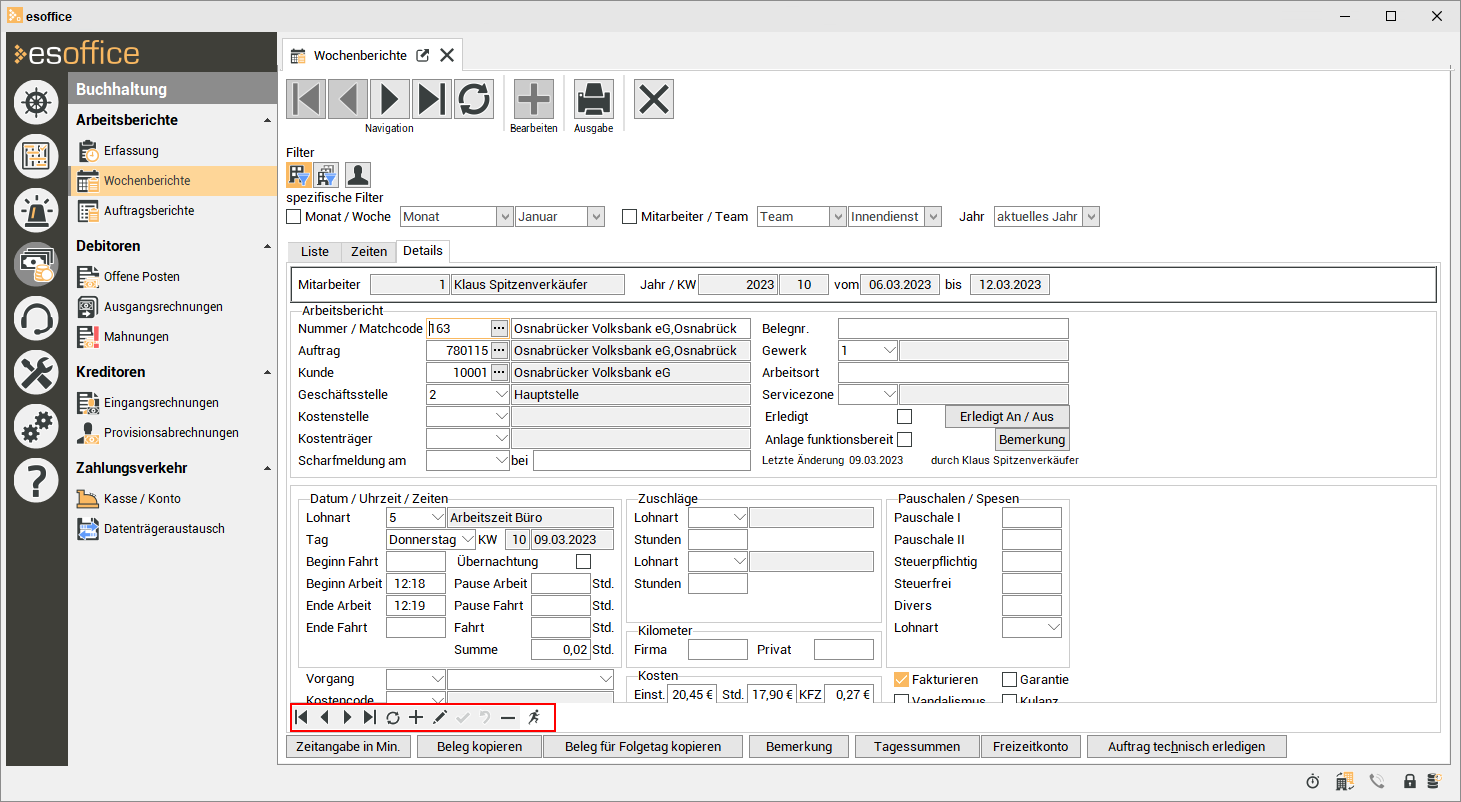
Wochenberichte - Navigator hinzugefügt
Auf dem Register Buchhaltung | Wochenberichte | Details wurde im unteren Bereich nun eine Navigatorleiste ähnlich der auf dem Register Buchhaltung | Wochenberichte | Zeiteneingefügt. Dadurch ist es von dort aus nun ebenfalls wieder möglich unkompliziert Zeiten zu erfassen.
Matchcode von Artikeln in den Kalkulationspositionen anzeigen
In der Kalkulationsmappe direkt sowie und im Positionseditor gibt es in den jeweiligen Datengittern für die Kalkulationspositionen jetzt eine neue Spalte Matchcode für den Matchcode des Artikels.
Sofern nicht direkt sichtbar, kann der Artikel Matchcode über den Kontextmenüeintrag Spalten einblenden hinzugefügt werden.
Artikel als Zubehör / Komponente kennzeichnen
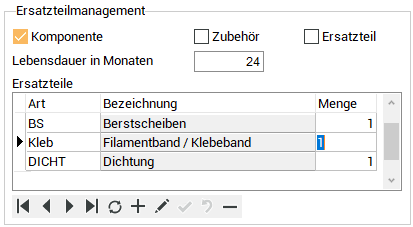
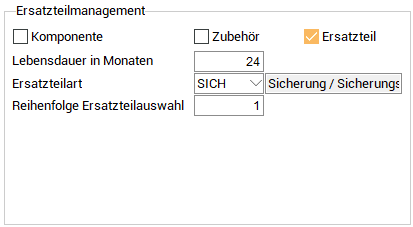
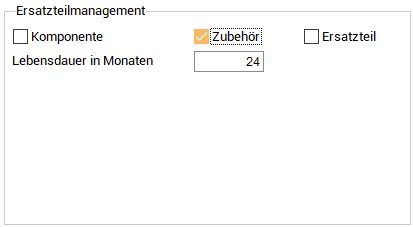
Der Aufbau im Bereich Ersatzteilmanagement auf dem Register Artikel | Artikel / Leistungen | Details I wurde überarbeitet.
Über die drei neuen Optionen Komponente, Zubehör und Ersatzteil können Artikel entsprechend als solche gekennzeichnet werden.
Die Tabelle Ersatzteile zur Zuordnung von Ersatzteilen zu einem Artikel ist nur sichtbar, wenn ein Artikel als Komponente markiert ist.
Die Eingabefelder für Ersatzteilart und Reihenfolge Ersatzteilmanagement sind nur für als Ersatzteil markierte Artikel sichtbar.
Bei als Zubehör markierte Artikel kann es sich zum Beispiel um Kleinteile / Kabel handeln, die zwar zur Installation notwendig sind, aber nicht als Anlagenkomponenten aufgeführt werden sollen.
Neues Register Anlagen / Verträge in den Projektaufträgen
Bei den Projektaufträgen wurde das Register Projekt | Projektaufträge | Anlagen / Verträge eingefügt. Auf diesem Register können die zum aktuellen Auftrag zugehörigen Anlagen (und Verträge) angezeigt werden.
Unterschiedliche Zahlungsbedingungen pro Geschäftsstelle
Zahlungsbedingungen können jetzt pro Geschäftsstelle angelegt werden.
Soll eine Zahlungsbedingung nur für eine bestimmte Geschäftsstelle verfügbar sein, wählen Sie unter Einstellungen | Referenzen - Buchhaltung | Zahlungsbedingungen im Feld GS-Nr. die entsprechende Geschäftsstellennummer (GS-Nr.) aus.
Zahlungsbedingungen ohne Geschäftsstelle oder mit der Geschäftsstelle 0 werden bei den entsprechenden Auswahllisten immer angezeigt.
An den Stellen, wo eine Zahlungsbedingung ausgewählt werden kann, wird die Auswahlliste auf die Geschäftsstelle des jeweiligen Vorgangs eingeschränkt.
Stornierung Vertragsrechnung - Hinweis, wenn diese nicht neu erstellt werden kann
Beim Stornieren einer Vertragsrechnung erscheint, wenn bereits Vertragsrechnungen zu nachfolgenden Zeiträumen existieren, folgender Hinweis:
Der mit dieser Rechnung fakturierte Gebührenzeitraum kann nicht neu berechnet werden, da bereits Vertragsrechnungen zu nachfolgenden Zeiträumen existieren. Soll die Rechnung trotzdem storniert werden?
Hier kann dann entschieden werden ob der Vorgang dennoch gebucht oder mit Nein abgebrochen wird.
Siehe auch Stornierung Vertragsrechnung
Vertragsrechnung eFormulare ausgeben
Im Vertrag auf dem Register Service | Verträge | Fakturierung wurde eine neue Option eFormulare drucken hinzugefügt. Diese Option steuert, dass bei Vertragsrechnungen zu diesem Vertrag die eFormulare mit verschickt werden.
Mit der Option Arbeitsberichte drucken werden jetzt nur noch Arbeitsberichte ausgegeben. Wenn zusätzlich auch die eFormulare ausgegeben werden sollen aktivieren Sie die Optionen Arbeitsberichte drucken und eFormulare drucken.
Arbeitsberichte / eFormulare zu Unterverträgen drucken
Beim Erstellen von Ausgangsrechnungen zu einem Hauptvertrag werden jetzt auch Arbeitsberichte und eFormulare für Inspektionsaufträge der zugehörigen Unterverträge berücksichtigt.
Dabei wird für jeden Auftrag mit Ende der Auftragsperiode kleiner gleich Ende des Gebührenzeitraums der Rechnung, eine Vertragsrechnung angelegt, wenn die Option Fakturiert für diesen Auftrag noch nicht gesetzt ist.
Bei Verträgen, die nach erfolgter Inspektion fakturiert werden, ist es erforderlich noch zusätzlich die Option Fakturieren im Auftrag zu aktivieren.
Die angelegten Vertragsrechnungen dienen nur zur Protokollierung, welche Aufträge im Rahmen der Rechnung fakturiert wurden.
Sie haben keinen Betrag und keine Positionen und sind über die Oberfläche nicht einsehbar.
Durch die Zuordnung des Auftrags zur Rechnung werden dann beim Drucken der Rechnung die Arbeitsberichte und eFormulare des Auftrags mit ausgedruckt, sofern im zugehörigen Hauptvertrag auf dem Register Service | Verträge | Fakturierung die entsprechende Option Arbeitsberichte drucken bzw. e-Formulare drucken aktiviert ist.
Auswahl Arbeitsbericht Variante
Bei der Vorschau, sowie beim Drucken und Versenden eines Arbeitsberichtes kann nun analog zum esweb auch der entsprechende Arbeitsberichtsreport ausgewählt werden.
Siehe auch esweb / esmobile Arbeitsberichte anpassen
Version 12.50.21.0
Geschäftsstellen-Filter Artikelpreispflege
Sind mehrere Geschäftsstellen vorhanden werden in der Artikelpreispflege auf den Registern Artikel und Preisgruppen bei aktivem Geschäftsstellenfilter nur die Artikel angezeigt, die keiner oder der / den gefilterten Geschäftsstellen zugeordnet sind.
Auf dem Register Kundenpreise werden bei aktiver Selektion Alle zusätzlich auch die Kunden nach Geschäftsstelle gefiltert.
Wartungsbenachrichtigungen per E-Mail an Lieferanten versenden
Benachrichtigungen an die Lieferanten gemäß Unterverträgen zum Vertrag des Auftrags werden jetzt gemäß der im Lieferantenstamm hinterlegten Versandart verschickt.
In den Textbausteinen für Wartungsbenachrichtigungen kann jetzt mit der bekannten Platzhalter-Logik auch auf Felder aus der Tabelle InspTAnf zugegriffen werden.
<Insptanf.Printeddat>
Siehe auch Benachrichtigungen
Vertragsrechnungen mit negativen Positionen / Neue Produktpositionsart 'Pauschalpreis'
In den Vertragsreferenzen wurde unter Einstellungen | Referenzen - Service | Vertragsreferenzen | Positionsarten in der Auswahlliste für die Positionsproduktart ein neuer Eintrag Pauschalpreis hinzugefügt.
Im Vertrag kann bei Vertragspositionen mit dieser Positionsproduktart analog zum Fixpreis eine Menge (auch negativ) und ein Preis eingegeben werden.
Im Unterschied zum Fixpreis wird bei der Rechnungslegung wird die fakturierte Menge aber gemäß der Anzahl der abzurechnenden Intervalle skaliert.
Wird zum Beispiel zu einem Vertrag mit Rechnungsintervall Monatlich eine Rechnung gelegt, die ein Vierteljahr umfasst, dann wird die 3-fache Menge abgerechnet.
Worklow - Kalkulationen mit Freigabepunkt
Eine Kalkulation mit einem zugeordneten offenen oder erledigten Workflow mit Freigabepunkt wird jetzt komplett schreibgeschützt.
Erstellung Druckdokument Kalkulationsmappe
Beim Buchen oder Drucken einer bereits gebuchten Kalkulation wird das Druckdokument (innerhalb der Buchungstransaktion) in der Datenbank gespeichert. Dieser Vorgang ist vor dem Druckerauswahldialog abgeschlossen. Somit ist das Druckdokument erstellt (und die Buchung erfolgt), auch wenn der Druckvorgang abgebrochen wird.
Beim Buchen erscheint der Reportauswahldialog jetzt vor dem Buchungsvorgang, d. h. wenn dieser Dialog abgebrochen wird, dann ist im Gegensatz zur bisherigen Programmausführung noch keine Buchung erfolgt (und kein Druckdokument erstellt).
Wartungsminuten in der Kalkulation
In der Kalkulationsmappe (Register Tabelle -> Felder) und im Positionseditor gibt es in den Tabellen für die Kalkulationspositionen jeweils eine neue Spalte Wart.-Min., welche die Wartungszeit in Minuten anzeigt. Wenn der Wert geändert wird, dann wird beim Speichern der Position der Wartungspreis ggf. gemäß den Konditionen für Wartung (mit Zeit) neu berechnet.
Anrufeingang Anzeige mit Anlage
Bei eingehenden Anrufen wird die vom TAPI Treiber an esoffice übermittelte Nummer in folgendem Fenster angezeigt, wobei gleichzeitig überprüft wird, ob eine Nummer bereits im esoffice vorhanden ist.
Ist dies der Fall, wird die zugehörige Adresse ebenfalls angezeigt.
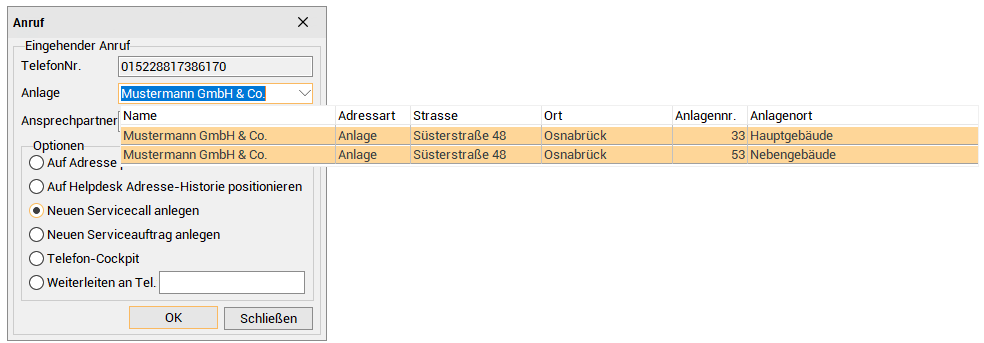
Im Fenster Anruf werden in der Liste vom Kombinationsfeld Firma / Name (sofern mehrere Adressen gefunden) zusätzlich die Spalten Anlagennummer, Straße, Ort und Anlagenort angezeigt.
Siehe auch Arbeiten mit TAPI
Geschäftsstellenlogik für Pauschalen
In den Anlagenreferenzen auf dem Register Einstellungen | Referenzen-Service | Anlagenreferenzen | Pauschalen, gibt es in der Liste eine neue Spalte GS-Nr. (Geschäftsstellennummer), über die eine Pauschale einer Geschäftsstelle zugeordnet werden kann.
In der Anlagenverwaltung auf dem Register Service | Anlagen | Details - Bereich 'Gebiet' werden im Feld Pauschalen die auswählbaren Pauschalen auf die Geschäftsstelle der Anlage eingeschränkt. Pauschalen ohne zugeordnete Geschäftsstelle sind immer auswählbar.
Geschäftsstellenlogik für Bezirke
Sie können jetzt unter Einstellungen | Referenzen-Service | Anlagenreferenzen | Bezirke Bezirke einer Geschäftsstelle zuordnen. Wählen Sie dazu eine Geschäftsstellennummer (GS-Nr.) aus .
Soll der Bezirk für alle Geschäftsstellen verwendet werden können, tragen Sie die Geschäftsstelle 0 (Null = Alle Geschäftsstellen ein).
Auswirkung auf die Bezirke hat dies in den Formularen Service | Anlagen | Details - Bereich 'Bezirk / Tour' und in den Auftrags-Formularen, sowie in den entsprechenden Pflichtfelder-Dialogen. Es werden in der Auswahl nur Bezirke angezeigt, die entweder keiner Geschäftsstelle zugeordnet sind oder mit der Geschäftsstelle des Vorgangs übereinstimmen.
Im Formular Wartungspläne wird der Auswahldialog für den Bezirk auf die Geschäftsstelle gemäß der entsprechenden Filtereinstellung im Navigator eingeschränkt.
Neues Feld 'Auftrag' in der Anlagenverwaltung
In der Anlagenverwaltung auf dem Register Service | Anlagen | Details - Bereich 'Auftrag' können Sie den Auftrag auswählen, der für die Errichtung der Anlage verwendet wurde.
Verwendung der zugeordneten Auftragsnummer
-
Beim Erstellen von Anlagen über den Auftragsanlagenassistenten, wird die Auftragsnummer in den Anlagen gefüllt.
-
Beim Aufruf des Vertragspositionsassistenten im Vertrag, wird die Auftragsauswahl mit dem der Anlage zugeordneten Auftrag vorbelegt.
-
In der Liste der Anlagen im Vertragspositionsassistenten werden zusätzlich die Anlagen angezeigt, in denen die ausgewählte Auftragsnummer hinterlegt ist.
Version 12.50.20.2
Suche im Artikelauswahlassistenten
Im Artikelauswahlassistenten wurden die Felder für die Suche durch die neue Suchleiste, wie in den Hauptlisten bekannt, ersetzt.
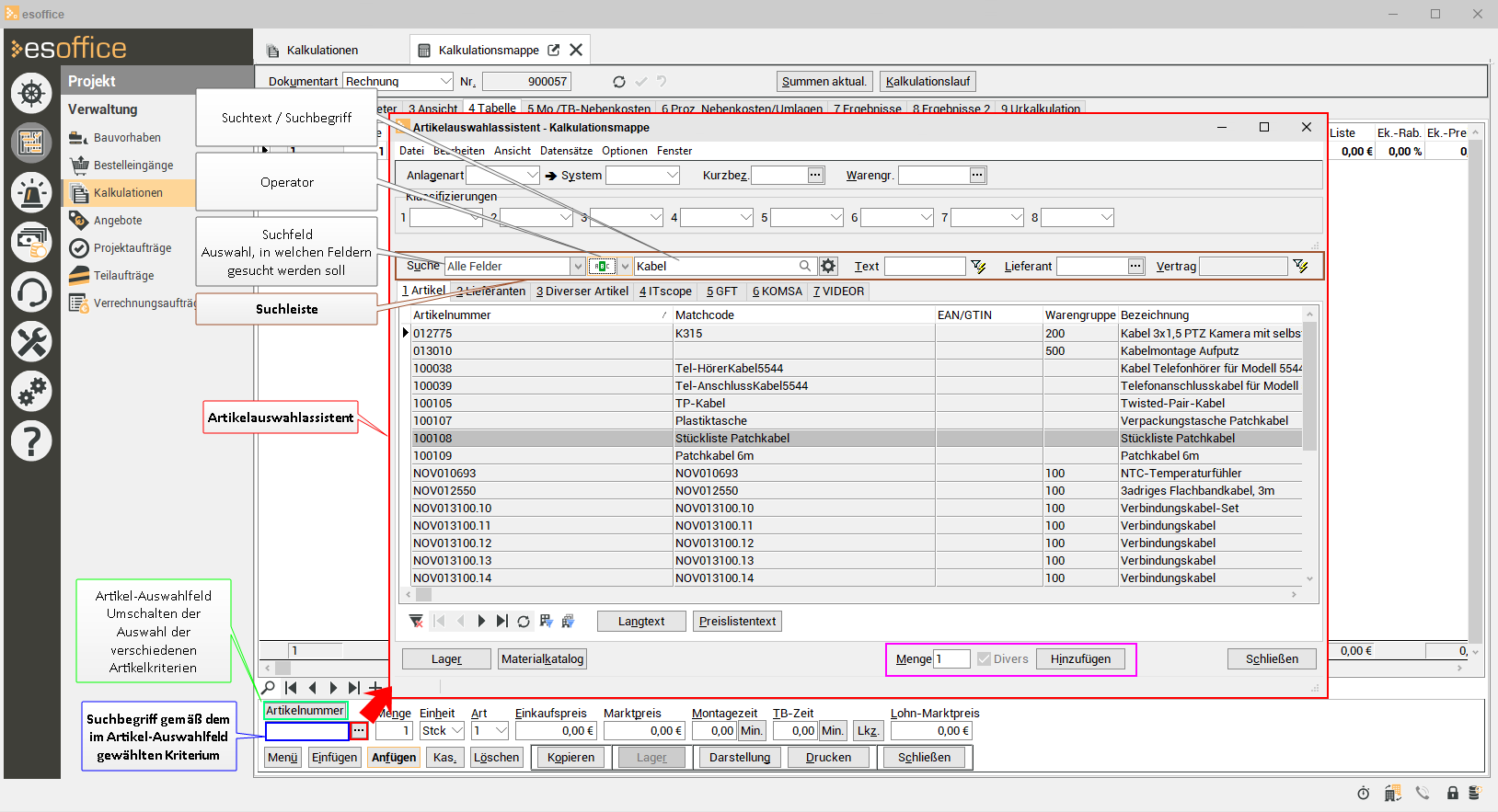
Aufruf des Artikelauswahlassistent in einer Kalkulationsmappe
Im Suchfeld können Sie auswählen in welchem Feld gesucht werden soll, die Auswahl Alle Felder berücksichtigt bei der Suche alle verfügbaren Felder.
Bei der Suche kann auch ein Operator (zum Beispiel beginnt mit) angewendet werden.
Die folgenden (Kriterium-) Operatoren können eingesetzt werden:
Abhängig von Typ des ausgewählten Feldes sind nur bestimmte Operatoren verfügbar.
Mehrere Suchbegriffe durch Leerzeichen getrennt
Soll nach einem Suchbegriff mit exakt aufeinander folgenden und durch Leerzeichen getrennten Begriffen gesucht werden, ist es notwendig diese Begriffe in Anführungszeichen (") / Hochkommata (') zu setzen.
Beispiel:
"es2000 Osnabrück"
Der Feldinhalt des ausgewählten Feldes ist gleich dem eingegebenen Such- / Filterbegriff (exakte Übereinstimmung).
Der Feldinhalt des ausgewählten Feldes ist nicht gleich dem eingegebenen Such- / Filterbegriff (keine Übereinstimmung).
Der Feldinhalt des ausgewählten Feldes ist
Der Feldinhalt des ausgewählten Feldes ist
größer als
Der Feldinhalt des ausgewählten Feldes ist größer als der eingegebene Such- / Filterbegriff.
größer als oder gleich
Der Feldinhalt des ausgewählten Feldes ist größer oder gleich als der eingegebene Such- / Filterbegriff.
ist leer
Prüft, ob der Feldinhalt des ausgewählten Feldes leer ist.
ist nicht leer
Prüft, ob der Feldinhalt des ausgewählten Feldes nicht leer ist.
beginnt mit
Der Feldinhalt des ausgewählten Feldes beginnt mit dem eingegebenen Such- / Filterbegriff.
beginnt nicht mit
Der Feldinhalt des ausgewählten Feldes beginnt nicht mit dem eingegebenen Such- / Filterbegriff.
beinhaltet
Bei der Suche nach mehreren Teilworten werden die einzelnen Wörter mit ODER verknüpft.
beinhaltet immer
Bei der Suche nach mehreren Teilworten werden die einzelnen Wörter mit UND verknüpft.
Unterschied von Beinhaltet und Beinhaltet immer
Suche nach Hallo Welt im Feld Matchcode):
Beinhaltet
Findet alle Datensätze, die entweder Hallo oder Welt im Feld Matchcode beinhalten.
Beinhaltet immer
Findet nur Datensätze in denen im Feld Matchcode beide Teilwörter (Hallo, Welt) vorkommen.
beinhaltet nicht
Der Feldinhalt des ausgewählten Feldes enthält dem eingegebenen Text nicht als Teiltext.
endet mit
Der Feldinhalt des ausgewählten Feldes endet mit dem eingegebenen Such- / Filterbegriff.
endet nicht mit
Der Feldinhalt des ausgewählten Feldes endet nicht mit dem eingegebenen Such- / Filterbegriff.
ist wie
Der Feldinhalt des ausgewählten Feldes entspricht dem eingegebenen Muster.
Platzhalter Zeichen für Mustersuche
% (Prozentzeichen)
Das Zeichen % kann als Platzhalter für beliebige Zeichen eingegeben werden.
So findet N%a% die Werte Nass oder auch Nikolaus.
_ (Unterstrich)
Das Zeichen _ kann als Platzhalter für genau ein beliebiges Zeichen eingeben werden.
So findet N_s% den Wert Nass aber nicht den Wert Nikolaus, da bei dem Wert Nikolaus zwischen dem N und dem s mehrere Buchstaben vorhanden sind.
ist nicht wie
Der Feldinhalt des ausgewählten Feldes entspricht nicht dem eingegebenen Muster.
Platzhalter Zeichen für Mustersuche
% (Prozentzeichen)
Das Zeichen % kann als Platzhalter für beliebige Zeichen eingegeben werden.
So findet N%a% die Werte Nass oder auch Nikolaus.
_ (Unterstrich)
Das Zeichen _ kann als Platzhalter für genau ein beliebiges Zeichen eingeben werden.
So findet N_s% den Wert Nass aber nicht den Wert Nikolaus, da bei dem Wert Nikolaus zwischen dem N und dem s mehrere Buchstaben vorhanden sind.
Der im Suchtext / Suchbegriff eingegebene Wert wird gemäß Einstellungen im Suchfeld und Suchtext auf die Artikelsuche angewendet.
Hinweise zum Ablauf
Wenn der Artikelauswahlassistent über das  Auswahlfeld (zum Beispiel Kalkulation -> Tabelle, manuelle Lagerbewegung etc.) geöffnet wird:
-
Wird in der Kalkulation auf dem Register Tabelle kein Suchbegriff eingetragen, wird der Artikelauswahlassistent im Standard automatisch mit der Auswahl Alle Felder und dem Operator beinhaltet geöffnet.
Wurde das Layout zuvor so gespeichert, dass ein festes Suchfeld definiert ist, so wird dieses als Vorauswahl eingetragen.
-
Wird in der Kalkulation auf dem Register Tabelle ein Suchbegriff eingetragen, wird der Artikelauswahlassistent mit dem Suchfeld geöffnet, welches im Artikel-Auswahlfeld oberhalb bzw. neben dem
Auswahlfeld festgelegt wurde (zum Beispiel Artikelnummer).
Wird im Artikelauswahlassistent das Layout gespeichert, wird sowohl die Auswahl im Suchfeld als auch der ausgewählte Operator gespeichert.
Das Suchfeld würde lediglich durch eine direkte Suchtexteingabe wie oben beschrieben überschrieben.
Unter dem Menüpunkt Optionen des Artikelauswahlassistenten wurde die Option Datensatzanzahl beschränken durch die Option Automatische Datenanzeige ersetzt. Wenn die Option Automatische Datensatzanzeige NICHT aktiviert ist, werden Artikeldaten nur angezeigt, wenn der Suchtext ungleich leer, der Textfilter aktiv oder ein Anlagensystem, eine Kurzbezeichnung oder eine Warengruppe ausgewählt worden ist.
Um das Verhalten der Vorgängerversionen wieder festzulegen, wählen Sie den Operator beginnt mit aus und speichern Sie das Layout im Artikelauswahlassistenten (Menüpunkt Datei | Layout speichern).
Version 12.50.18.0
Kasse entsperren
Bei dem Versuch eine Kasse im esoffice unter Einstellungen | Allgemein | Banken / Kassen - Kassen zu entsperren, ist jetzt die Bestätigung einer doppelten Sicherheitsabfrage notwendig.
Erste Abfrage:
Die Kasse ist von Klaus Spitzenverkäufer gesperrt. Möchten Sie die Kasse entsperren?
Bei der Bestätigung mit OK wird eine weitere Abfrage angezeigt:
Durchs Entsperren der Kasse muss sich der Mitarbeiter der die Kasse verwendet, neu anmelden um die Kasse wieder nutzen zu können. Möchten Sie die Kasse wirklich entsperren?
Erst durch eine OK Bestätigung dieser zweiten Abfrage wird die Kasse entsperrt.
Ein eventuell doch noch dort angemeldeter Benutzer kann jetzt keine Buchungen mehr vornehmen, sondern wird bei dem Versuch zu buchen benachrichtigt, dass es erforderlich ist, dass er die Kasse zunächst beendet und sich anschließend neu anmeldet.
Version 12.50.15.2
Für diese Version wird der DotNetHost 12.50.3.0 benötigt.
Neue Berechtigungen Bestellungen
Zum Drucken und Löschen von Bestellungen wurden zwei neue Berechtigungen hinzugefügt:
-
1116 - Bestellungen drucken
-
1117 - Bestellungen löschen
Ab esoffice Version 12.50.15.2 können die neuen Berechtigungen unter Einstellungen | Anwender Berechtigungen - Register 'Anwender' über die Schaltfläche Neue Berechtigungen anlegen hinzugefügt werden.
Über die Berechtigungen können jeweils die Funktionen des Druckens und Löschens der Bestelldatensätze separat gesteuert werden, sofern die Berechtigung 1110 - Bestellbearbeitung (nur ansehen / ändern) vergeben ist.
Neue Berechtigungen (Termindetails einsehen)
Sofern die neuen Berechtigungen 6102- Termindetails sehen (Fremde), 6103 - Termindetails sehen (Fremde - nur eigene GS) und 6104 - Termindetails sehen (Fremde - nur eigene Teams) in der Tabelle PROGMOD vorhanden sind, lässt sich die Einsicht in die Termindetails entsprechend einschränken. Sind die Berechtigungen nicht vorhanden, ändert sich an den vorhandenen Funktionen nichts.
Ist die Einsicht in die Termindetails eingeschränkt, so können alle Details wie der Termintext, Priorität, zugeordneter Auftrag etc. nicht mehr eingesehen werden. Zusätzlich kann der Termin nicht manipuliert werden. Entsprechend eingeschränkte Termine werden im esweb Kalender blau angezeigt.
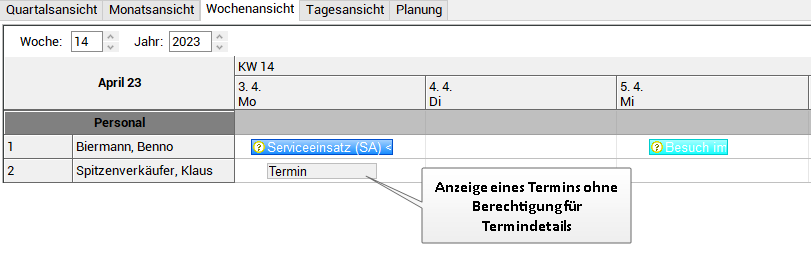
esoffice - Personaleinsatzplanung
Entsprechend eingeschränkte Termine werden im esweb Kalender blau angezeigt.
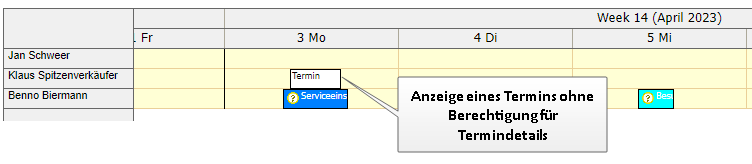
esweb- Terminkalender
Folgende Bedingungen gelten für die Funktion der neuen Berechtigungen:
-
Der dem Termin zugeordnete Mitarbeiter (Personalnummer) ist der angemeldete Mitarbeiter (Personalnummer) oder
-
der Terminerstellers (Personalnummer) ist der angemeldete Mitarbeiter (Personalnummer) oder
-
der Termin ist ein Konferenztermin und der angemeldete Mitarbeiter (Personalnummer) ist ein Konferenzteilnehmer oder
-
die Berechtigung 6102 - Termindetails sehen (Fremde) ist beim angemeldeten Mitarbeiter vorhanden oder
-
die Berechtigung 6103 - Termindetails sehen (Fremde - nur eigene GS) ist beim angemeldeten Mitarbeiter vorhanden und eine der dem Mitarbeiter des Termins zugeordnete Geschäftsstellennummer (GSNr) ist dem angemeldeten Mitarbeiter (Personalnummer zugeordnet oder
-
die Berechtigung 6104 - Termindetails sehen (Fremde - nur eigene Teams) ist beim angemeldeten Mitarbeiter vorhanden und eine der dem Mitarbeiter des Termins zugeordnete Team-Nummer ist dem angemeldeten Mitarbeiter (Personalnummer) zugeordnet.
Ab esoffice Version 12.50.15.2 können die neuen Berechtigungen unter Einstellungen | Anwender Berechtigungen - Register 'Anwender' über die Schaltfläche Neue Berechtigungen anlegen hinzugefügt werden.
Änderungen an der Personaleinsatzplanung (PEP)
Sind für einen Termin die Termindetails für den angemeldeten Mitarbeiter (PersonalNr) nicht sichtbar, wird der entsprechende Termin in der Personaleinsatzplanung (PEP) in der Farbe grau angezeigt.
Termindetails (Termintext, Priorität, zugeordneter Auftrag etc) werden dann nicht mehr angezeigt. Außerdem können diese Termine von dem Mitarbeiter dann nicht mehr auf irgendeine Art manipuliert werden.
Änderungen am Kalender
Sind für einen Termin die Termindetails für den angemeldeten Mitarbeiter (PersonalNr) nicht sichtbar, können hier Termindetails (Termintext, Priorität, zugeordneter Auftrag etc.) ebenfalls nicht mehr eingesehen werden. Sind für einen Termin die Termindetails für den angemeldeten Mitarbeiter (PersonalNr) nicht sichtbar, wird dieser Termin in der Liste der Termine unter Office | Kalender - Unterregister Allgemein NICHT angezeigt. Gibt es mindestens einen Termin der nicht angezeigt werden darf, erscheint ein Hinweis, das eine bestimmte Anzahl an Terminen aufgrund von Datenschutzbestimmungen nicht angezeigt werden kann.
Änderungen Kontakte (alle Vorgänge bzw. Adressen)
Sind auf dem Unterregister Übersicht für einen Termin die Termindetails für den angemeldeten Mitarbeiter (PersonalNr) nicht sichtbar, ändert sich die Beschreibung des Termins auf Termin.
Sind auf dem Unterregister Termine für einen Termin die Termindetails für den angemeldeten Mitarbeiter (PersonalNr.) nicht sichtbar, wird dieser Termin in der Liste der Termine NICHT angezeigt. Gibt es mindestens einen Termin der nicht angezeigt werden darf, erscheint auch hier ein Hinweis, das eine bestimmte Anzahl an Terminen aufgrund von Datenschutzbestimmungen nicht angezeigt werden kann.
Anzeige der Urlaubstage in der Urlaubsantragsliste
Im Modul Urlaubsanträge wird auf dem Register Tools | Urlaubsanträge | Liste für jeden Abwesenheitsantrag die Anzahl der genommenen Urlaubstage in der Spalte Anzahl Tage angezeigt.
Auswahl der Gesprächsarten im Web-Helpdesk
Im esweb Helpdesk können bei der Erfassung eines Servicecalls Gesprächsarten und Gesprächsthemen aus den Helpdeskreferenzen ausgewählt werden. Bei der Erfassung eines Servicecalls durch Kunden können nun nur bestimmte Gesprächsarten und Gesprächsthemen zur Auswahl angezeigt werden, indem interne Gesprächsarten und Gesprächsthemen nicht angezeigt werden.
Unter Einstellungen | Allgemein | Helpdesk / Workflow - Bereich 'Helpdesk' sind dafür jetzt die Eingabefelder Interne Gesprächsarten und Interne Gesprächsthemen verfügbar. Über diese können Gesprächsarten- bzw. Gesprächsthemennummern jeweils durch Komma getrennt angegeben werden, die nur intern verwendet werden. Die dort angegebenen Referenzen stehen dann bei der Auswahl der externen Gesprächsarten / Gesprächsthemen für den Kunden im esweb (ab esweb Version 12.50.23) nicht zur Verfügung.
Externes Dokumentenmanagement Easy Archiv / Onventis
Unter Einstellungen | Allgemein | Parameter II - Bereich 'Externes Dokumentenmanagement' ist die neue Auswahl Easy Archiv / Onventis verfügbar.
Wird die Auswahl Easy Archiv / Onventis getroffen, wird für alle Vorgänge außer der Bestellung eine Easy Archiv Datei erzeugt.
Für Bestellungen wird eine Onventis openTRANS Datei unabhängig von der Versandart der Bestellung erzeugt. Die für Onventis notwendige E-Mail-Adresse können Sie unter Einstellungen | Allgemein | Lager I - Bereich 'Bestellung' im Feld E-Mailadresse Onventis Bestellung hinterlegen.
Im Wareneingang wird der Menüpunkt Onventis Empfangsbestätigung erstellen immer angezeigt, wenn mit der Auswahl Easy Archiv / Onventis für das externe Dokumentenmanagement gearbeitet wird.
Die Versandart Onventis openTRANS wurde aus den Versandarten für den elektronischen Dokumentenversand entfernt.
eswawi Bestellhistorie in der Bestellung anzeigen
Es ist ein neues Feld Information / Historie eswawi auf dem Register Artikel | Bestellungen | Details für eswawi-Bestellungen verfügbar. Dank der eswawi Bestellhistorie können Sie alle Veränderungen Ihrer eswawi-Bestellungen einsehen. Sie erkennen so beispielsweise Preisänderungen. Weiterhin sehen Sie auf einen Blick, wann etwa Rechnungen importiert worden sind.
Bei folgenden Aktionen wird nun ein Eintrag in dem neuen Feld hinterlegt als durchgängige Historie hinterlegt, sofern die entsprechende Bestellung betroffen ist:
-
Beim Versand einer Bestellung an die eswawi.
-
Beim eswawi Abgleich in den Bestellungen.
-
Beim eswawi Abgleich in den Wareneingängen.
-
Beim eswawi Abgleich in den Kreditorenrechnungen.
Das Feld ist in der Größe begrenzt, kann aber durch Doppelklick in das Feld oder per Rechtsklick -> Anzeigen als eigenes Fenster dargestellt werden.
Version 12.50.10.0
Nebenkosten für Verpflegung und Übernachtung vorbelegen
Unter Einstellungen | Allgemein | Preise - Bereich 'Reisekosten' wurden zwei Eingabefelder für Verpflegung und Übernachtung zur Vorbelegung der entsprechenden Felder unter Kalkulationsmappe | Mo. / TB-Nebenkosten hinzugefügt.
Version 12.50.5.2
Textvariablen aus Aufzugsdaten in Word Kontaktvorlagen
In den Word-Kontaktvorlagen können nun die Daten aus den Aufzugsdaten angesprochen werden. Diese nutzen das Tabellenkürzel L + den Namen des Feldes.
Siehe auch Dokumentvorlagen für externe Dokumente
Felder aus dem Register Baukörper
<L.Beschaffenheit>
<L.Befestigung>
<L.Zugang>
Technisches
In der Tabelle SYSPRPVC können bei Bedarf ebenfalls die DISPLAYCAPTION ermittelt werden, die dem Namen in der Oberfläche entsprechen, zum Beispiel Befestigung, Zugang, etc.
Über diese Tabelle wird das jeweilige interne Feld (zum Beispiel SYSPRP0000) ermittelt. Mit dem ermittelten Feldnamen wird dann in die Tabelle SYSPRPDT zu der entsprechenden Anlage der Wert ermittelt und in die Word-Kontaktvorlage übernommen.
Für diese Version wird der DotNetHost 12.50.2.1 benötigt.