
Benachrichtigungen
Wartungsbenachrichtigungen / Mahnungen
Bei den Inspektionsaufträgen ist es möglich bestimmte Aufträge mit einem Anschreiben anzumahnen.
Das kann unter Umständen nötig sein, um eine Terminvereinbarung mit dem Kunden durchzusetzen. Je nach Vertragsklausel kann bei wiederholten Terminanmahnungen sogar eine Inspektion als erledigt gekennzeichnet werden, so dass sie berechnet werden kann, ohne dass ein Techniker vor Ort war, nur aus dem Grund, weil ein Kunde keine Terminvereinbarung zuließ. Die Mahnschreiben werden im System abgelegt, so dass eine Historie darüber besteht und ausgewertet werden kann.
Voraussetzungen
Als Voraussetzung für das Anmahnen von Inspektionsaufträgen ist es erforderlich, dass unter
Es besteht allerdings auch die Möglichkeit Inspektionsaufträge anzumahnen, welche die Option nicht gesetzt haben.
Hierfür kann im Fenster Fällige Inspektionsaufträge die Option Auch ohne Terminanfrage gesetzt werden. Es werden daraufhin alle Inspektionsaufträge in diesem Fenster angezeigt, wenn nicht zusätzlich ein anderer Filter gesetzt wurde.
Benachrichtigungen erstellen
Um Benachrichtigungen zu veranlassen, verwenden Sie den Kontextmenüeintrag Benachrichtigungen erstellen auf dem Register Service | Inspektionsaufträge | Liste.
Betätigt man die Schaltfläche, so erscheint nachfolgendes Fenster, auf dem einige Angaben zur Filterung der Inspektionsaufträge gemacht werden können.
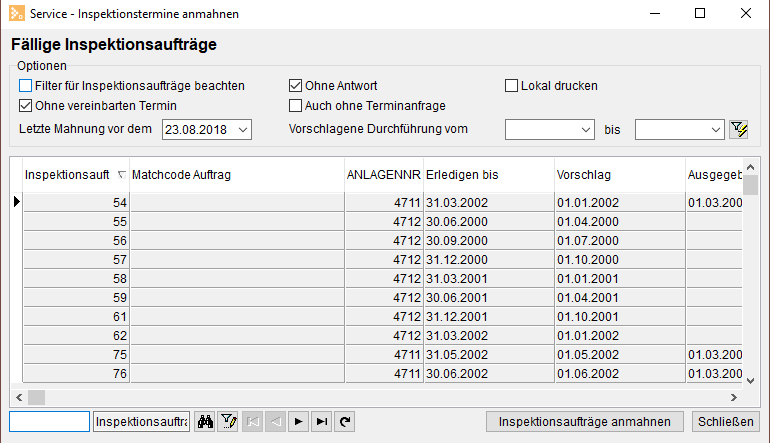
Bereich 'Optionen'
Filter für Inspektionsaufträge beachten
Wenn diese Option aktiviert ist, werden nur die Aufträge angemahnt, die ausgefiltert wurden. Ansonsten werden immer alle Aufträge beachtet, die den weiteren Kriterien entsprechen.
Ohne vereinbarten Termin
Diese Option ist in den standardmäßig aktiviert. Es werden Kunden benachrichtigt, die noch keinen Termin vereinbart haben.
Soll das Mahnwesen der Inspektionsaufträge für andere Zwecke genutzt werden (Variantendruck), dann kann durch diese Option andere passende Kriterien aktiviert werden.
Ohne Antwort
Unter Umständen haben Kunden mit einer Antwort auf eine vorherige Anmahnung reagiert und man möchte im gegenseitigen Einverständnis die Inspektion ausfallen lassen, dann kann man das vorherige Anschreiben auf dem Register Benachrichtigungen auf Beantwortet setzen und mit dieser Option solche Aufträge ausklammern.
Letzte Mahnung vor dem...
Hier kann ein Datum eingegeben werden, so dass nicht bei jedem Mahnlauf jeder überfällige Auftrag angemahnt wird, sondern nur solche, die seit einem bestimmten Zeitpunkt nicht angemahnt wurden, d.h. deren letzte Mahnung vor dem angegebenen Zeitpunkt liegt.
Auch ohne Terminanfrage
Wird diese Option gesetzt, erscheinen in der Liste auch die Inspektionsaufträge, die im zugehörigen Vertrag nicht die Option Termin anfragen (Siehe Service | Verträge | Inspektion / Wartung) gesetzt haben.
Lokal drucken
Wird diese Option gesetzt, werden die Benachrichtigungen nach dem Durchlauf sofort lokal ausgedruckt.
Vorgeschlagene Durchführung vom
Hier kann ein Zeitraum für den vorgeschlagenen Durchführungstermin angegeben werden. Über den Filter kann die Auswahl der Inspektionsaufträge auf die Aufträge eingeschränkt werden, deren berechneter Termin im eingegebenen Zeitraum liegt.
Zusätzlich wird der eingegebene Zeitraum in den zwei Reportparametern TerminVorschlagVon und TerminVorschlagBis an den Benachrichtigungsreport durchgereicht. (Die Parameterwerte können über die Funktion GETVAR im Report abgefragt und verwendet werden.)
Liste der fälligen Inspektionsaufträge
Wurden die benötigten Einstellungen getroffen, so aktualisiert sich die Anzeige der Fälligen Inspektionsaufträge.
Werden andere Filterkriterien ausgewählt, so wird die Anzeige der Datensätze automatisch aktualisiert. Auf die angezeigten Datensätze kann nochmals ein Filter gesetzt werden, so dass jegliche Einschränkung bzw. Ausgrenzung einzelner Aufträge möglich sind.
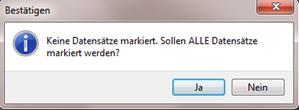
Markieren Sie in der Liste die entsprechenden Aufträge für die Benachrichtigung / Mahnung. Dies kann einzeln oder aber über die Mehrfachmarkierung erfolgen. Werden hier keine Aufträge markiert erfolgt im weiteren Ablauf nachfolgende Abfrage, ob alle angezeigten Aufträge für die Mahnungen markiert werden sollen.
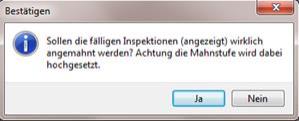
Sollen nun die selektierten Aufträge angemahnt werden, so betätigt man die Schaltfläche Inspektionsaufträge anmahnen.
Es erscheint daraufhin folgende Meldung:
Anschließend kann man, falls man Quickreport-Varianten erstellt hat, aus diesen eine auswählen. Nach dem Lauf der Benachrichtigung/ Mahnung wird diese in die Historie der Benachrichtigungen übertragen.
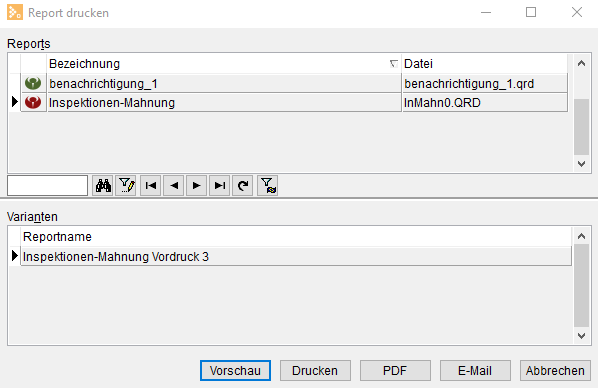
Haben Sie die Option Lokal drucken aktiviert und die Schaltfläche Drucken betätigt, wird der Drucker-Dialog angezeigt. Mit einem Klick auf OK wird die Benachrichtigung ausgedruckt.
Einstellungen für die Mahnungen
In der Anlagenverwaltung auf dem Register Service | Anlagen | Zusatzadr. können für eine Anlage weitere Adressen hinterlegt werden. Wurde unter anderem eine Adresse mit der Adressart Terminanfrage für Inspektionen / Wartungen angelegt, so wird die Benachrichtigung automatisch an diese Adresse geschickt. Sollte dort keine Adresse angelegt sein, dann wird die Benachrichtigung an die Adresse des Kunden geschickt und nicht an die Adresse der Anlage.
Unter Einstellungen | Referenzen - Service | Anlagenreferenzen | Inspektions-Benachrichtigungen werden die einzelnen Mahnstufen hinterlegt, die für die Benachrichtigungen maßgeblich sind. Dafür wird die Berechtigung Service-Referenzen Inspektion-Mahnungen benötigt.
Versand der Inspektions-Benachrichtigungen per E-Mail
Beim Versenden von Inspektionsbenachrichtigungen per E-Mail können die Empfänger automatisch vorbelegt werden.
Dies wird in den Referenzen für den elektronischen Dokumentenversand (Einstellungen | Referenzen - Allgemein | Elektronischer Dokumentenversand) konfiguriert.
Dafür steht nun die Vorgangsart Wartungsbenachrichtigungen zur Verfügung (Einstellungen | Referenzen - Allgemein | Elektronischer Dokumentenversand - Vorgänge).
Die E-Mail-Empfänger, für An und CC werden dann gemäß der definierten Rolle für Wartungsbenachrichtigungen befüllt (Einstellungen | Referenzen - Office | Adressreferenzen | Rollen).
Die Rollen werden dann den Ansprechpartnern der zum Inspektionsauftrag gehörenden Anlage zugeordnet.
Vorgegebene Texte für die E-Mail können in den Textbausteinen definiert und in Einstellungen | Referenzen - Allgemein | Elektronischer Dokumentenversand - Vorgänge hinterlegt werden.
Dabei kann per Platzhalterlogik <Tabellename.Feldname> auf Felder aus den Tabellen AUFTRAG, AUFTINSP, ANLAGEN und ANLGVTRG zugegriffen werden.
Siehe auch Textvariablen
Textbausteine können unter Einstellungen | Referenzen - Allgemein | Textbausteine – Textbausteine angelegt und bearbeitet werden. Einem Textbaustein kann eine Textkategorie zugeordnet werden.
Textkategorien werden unter Einstellungen | Referenzen - Allgemein | Textbausteine – Textkategorien definiert.
Benachrichtigungen an die Lieferanten gemäß Unterverträgen zum Vertrag des Inspektionsauftrags werden gemäß der im Lieferantenstamm hinterlegten Versandart verschickt. Die Versandart wird beim Lieferanten auf dem Register Office | Lieferanten | Details II - Bereich 'Bestellung' im Feld Versandart festgelegt.
In den Textbausteinen für Wartungsbenachrichtigungen kann mit der bekannten Platzhalterlogik auch auf Felder aus der Tabelle InspTAnf zugegriffen werden (zum Beispiel zum Festlegen des Dateinamens).
Beispiel <Insptanf.Printeddat>
E-Mail-Absender
Zusätzlich kann nun gesteuert werden ob als Absenderadresse für E-Mails zu Wartungsbenachrichtigungen die Absenderinformationen der Abteilung oder die des Mitarbeiters verwendet wird.
Unter Einstellungen | Allgemein | Parameter II | E-Mail | Bereich 'E-Mail' -> Absender aus Abteilung für kann Option Wartungsbenachrichtigungen aktiviert werden. Ist diese Option gesetzt, wird als Absender die E-Mail-Adresse der Abteilung verwendet, die dem Mitarbeiter zugeordnet wurde Office | Personal | Details I).