
Details
Auf dem Register
Hier finden Sie die gleichen Eingabefelder wie auf dem Register Buchhaltung | Wochenberichte | Zeiten.
Am Kopf des Registers werden die Daten des Mitarbeiters angezeigt, der durch die vorherigen Eingaben ausgewählt wurde. Zusätzlich wird die angegebene Kalenderwoche angezeigt.
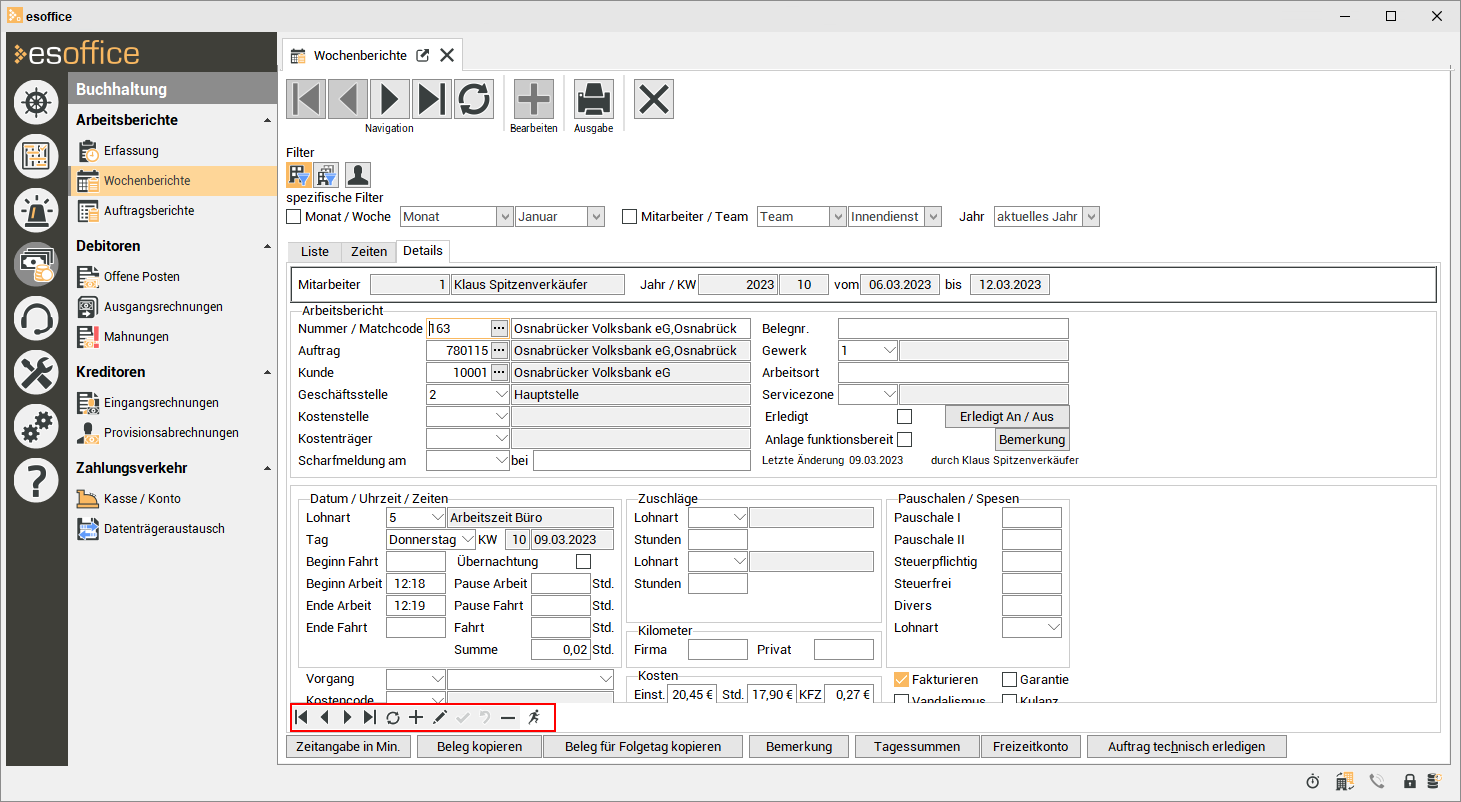
Über den Navigator im unteren Bereich können Sie zum Beispiel weitere Zeiten anlegen.
Klicken Sie dazu auf die  Schaltfläche des Navigators.
Dabei wird der Tag sowie das Montagedatum vom letzten Datensatz übernommen.
Bereich 'Arbeitsbericht'
Bei der Neuanlage eines Berichtes steht dieser Bereich zum Bearbeiten zur Verfügung.
Sobald jedoch der Datensatz gebucht / gespeichert wird, werden die hier befindlichen Felder nur noch zur Ansicht freigeschaltet. Ein nachträgliches Ändern der Daten ist dann nicht mehr möglich.
Nummer / Matchcode
Da die Möglichkeit besteht auf einen Arbeitsbericht mehrere Mitarbeiter einzutragen, können Sie hier unter Nummer / Matchcode einen bereits erstellten Arbeitsbericht auswählen, zu dem dieser Wochenbericht gehören soll. Wird hier ein Bericht ausgewählt, werden alle dort getroffenen Angaben hier als Voreinstellung übernommen.
Ansonsten wählen Sie aus den jeweiligen Listen die entsprechende Auftragsnummer, Gewerknummer und Kundennummer aus.
Auftrag
Sie können den Arbeitsbericht einem Auftrag zuordnen. Wählen Sie dafür über das  Auswahlfeld eine Auftragsnummer aus.
Bei Auswahl einer Auftragsnummer wird automatisch die erste Gewerknummer (das Gewerk mit der Nummer 1) und der Kunde eingetragen, soweit vorhanden.
Bei der Auswahl der Auftragsnummern haben Sie die Möglichkeit, diese über die Nummer selbst oder über die Auswahl- bzw. Drop-down-Schaltfläche auszuwählen. Falls es sich um einen Serviceauftrag oder um einen Inspektions- Wartungsauftrag handelt, haben Sie auch hier die Möglichkeit, diese über das Auswahlfeld bei der Auftragsnummer auszuwählen. Es werden automatisch die dazugehörige Felder Kundennummer und Firmenname ausgefüllt.
Geschäftsstelle
Beim Anlegen eines Berichtes wird als Voreinstellung die aktuelle Geschäftsstelle eingetragen. Die Geschäftsstellennummer (GS-NR.) kann noch geändert werden.
Kostenstelle
Wählen Sie eine Kostenstelle für den Arbeitsbericht aus. Die Kostenstelle kann auch über die Auftragsart vorbelegt werden.
Kostenstellen können unter Einstellungen | Referenzen – Buchhaltung | Buchhaltungsreferenzen | Kostenstellen angelegt werden.
Ab der esoffice Version 12.50 können in den Kostenstellenfeldern auch alphanumerische Werte (Buchstaben und Ziffern) eingetragen werden.
Kostenträger
Wählen Sie einen Kostenträger für den Arbeitsbericht aus.
Kostenträger können unter Einstellungen | Referenzen – Buchhaltung | Buchhaltungsreferenzen | Kostenträger angelegt werden.
Scharfmeldung
In den Feldern für die Scharfmeldung können hier manuelle Eingaben erfolgen. Diese könnten zum Beispiel über kundenindividuelle Reports ausgewertet werden.
Belegnr.
Das Feld Belegnummer dient zur Eingabe einer eigenen Belegnummer (zum Beispiel Nummerierung des Arbeitsbericht-Vordrucks). Diese wird nicht aus einem Nummernkreis gezogen, sondern kann von Hand eingegeben werden.
Gewerk
Bei Auswahl einer Auftragsnummer wird automatisch die erste Gewerknummer (das Gewerk mit der Nummer 1) eingetragen. Bei der Auswahl der Nummern haben Sie die Möglichkeit, diese über die Nummer selbst oder über die Auswahl- bzw. Drop-down-Schaltfläche auszuwählen.
Arbeitsort
Im Feld Arbeitsort kann die Arbeitsstelle genauer beschrieben werden. Dies dient nur zur Information.
Bereich 'Datum / Uhrzeit / Zeiten'
In diesem Bereich werden nun die Zeit- und Lohndaten zu einem Wochenbericht erfasst.
Lohnart
Als erstes kann nun die Lohnart näher spezifiziert werden (siehe auch Einstellungen | Referenzen - Buchhaltung | Buchhaltungsreferenzen | Arbeitsreferenzen | Lohnarten).
Wählen Sie immer eine Lohnart aus. Ohne die Angabe einer Lohnart kann keine Berechnung stattfinden.
Tag / Datum (Wochentag)
Wählen Sie unter Tag den gewünschten Wochentag aus. Bei Auswahl des Wochentags wird das entsprechende Datum eingetragen.
Beginn Fahrt / Beginn Arbeit / Ende Arbeit / Ende Fahrt
Tragen Sie nun die Arbeitszeiten ein.
Fahrt / Summe
Die resultierenden Summen, wie die Fahrtzeit und die Stundensumme werden automatisch errechnet und eingetragen.
Anpassung Fahrtzeit
Bei der Fahrtzeit besteht aber zusätzlich noch die Möglichkeit, dass sie von Hand eingetragen oder bearbeitet werden kann, sofern noch keine Zeitangaben getätigt wurden.
Die Summe der effektiven Arbeitszeit in Minuten und Stunden wird automatisch berechnet. Die resultierenden Summen, wie die Fahrtzeit und die Stundensumme werden automatisch errechnet und eingetragen. Bei der Fahrtzeit besteht aber zusätzlich noch die Möglichkeit, dass sie von Hand eingetragen oder bearbeitet werden kann.
Wenn die Option Nur Nettozeit summieren unter Einstellungen | Allgemein | Buchhaltung III - Bereich 'Arbeitsberichte' gesetzt ist, wird als Stundensumme im Arbeitsbericht nur die reine Arbeitszeit (Beginn Netto -Ende Netto) ohne die Fahrzeit eingetragen.
Pause
Tragen Sie die Pausenzeit im Feld Pause je nach Einstellung in Minuten oder Stunden ein.
Als Vorgabe wird die Pausenzeit eingetragen, die im esoffice unter Einstellungen | Allgemein | Auftrag - Bereich 'Arbeitszeiten Nachkalkulation' im Feld Pausenzeit hinterlegt wurde.
Übernachtung
In den Arbeitszeiten gibt es noch die Option Übernachtung mit dem angegeben werden kann, ob der Mitarbeiter unterwegs übernachtet hat.
Die Einstellungsparameter hierfür werden in den Einstellungen | Allgemein | Buchhaltung III -Bereich 'Arbeitsberichte' und in den Buchhaltungsreferenzen hinterlegt.
Firmenkilometer / Privatkilometer
Tragen Sie, wenn erforderlich, die effektiven Firmenkilometer und Privatkilometer ein.
Beachten Sie bitte, dass hier im Gegensatz zur Kalkulation die Gesamtsumme für die Kilometer eingetragen wird, nicht nur für die einfache Strecke.
Servicezone
Wählen Sie eine Servicezone aus, die Sie dem Bericht zuordnen möchten. Abhängig von der Servicezone können Spesen und Kilometer berechnet werden, siehe auch unter Zuschläge / Pauschalen / Spesen.
Zuschläge / Pauschalen / Spesen
Soweit gewünscht, können nun neben den Zeiten weitere Zuschläge und Pauschalen / Spesen eingetragen werden. Auch hier kann jeweils eine Lohnart hinterlegt werden. (Bei den Spesen bezieht sich die Lohnart nur auf die Diversen Spesen)
Bei den Zuschlägen beziehen sich die angegebenen Stunden immer anteilig auf die Gesamtsumme der Arbeitszeiten.
Beträgt die Gesamtarbeitszeit zwei Stunden, so können auch nur für diese zwei Stunden Zuschläge eingetragen werden.
Pauschalen
Wird im Auftragsbericht eine Auftragsnummer angegeben und in den Feldern Pauschale I und Pauschale II ein Eintrag vorgenommen, werden die Eintragungen mit in der Auftragsbearbeitung bei der Kalkulation berücksichtigt.
Diese Auftragspauschalen finden sich dann auf dem Register Projekt | Projektaufträge | Übersicht - Bereich 'Kosten' im Feld Spesen als Gesamtsumme aus Spesen und Pauschalen wieder.
Ohne zugeordnete Auftragsnummer werden die Pauschalen nicht bei der Auftragskalkulation berücksichtigt.
Zuordnung Spesen / Kilometer über Servicezonen
Die Zuordnung der Spesen und der Kilometer kann auch automatisch über die Servicezonen erfolgen.
Aktivieren Sie unter Einstellungen | Allgemein | Buchhaltung III - Autom. Spesenzuordnung) die Option Über Spesenzone. Bei der Auswahl einer Servicezone werden dann automatisch die Werte für die steuerfreien und steuerpflichtigen Spesen eingetragen.
Unter Einstellungen | Referenzen - Service | Anlagenreferenzen | Servicezonen kann dazu einer Servicezone eine Spesenzone zugeordnet werden.
Das automatische Eintragen der Firmenkilometer in die Arbeitsberichte kann durch Aktivieren der Option Kilometer Servicezoneunter Einstellungen | Allgemein | Buchhaltung III - Bereich 'Automatische Zuordnung' erfolgen. Ist die Option Kilometer Servicezone aktiviert, werden in den Arbeitsberichten, bei der Auswahl einer Servicezone, die in den Einstellungen | Allgemein | Buchhaltung III - Bereich 'Automatische Zuordnung' eingetragenen Kilometerangaben der einzelnen Zonen in das Feld Firmenkilometer eingetragen.
Arbeitsvorgang (Vorgang)
Wenn erforderlich wählen Sie einen Arbeitsvorgang aus der Auswahlliste aus, die in den Einstellungen | Referenzen - Buchhaltung | Arbeitsreferenzen - Arbeitsvorgänge angelegt werden.
Kostencode
Darüber hinaus können Sie bei der Berichtserfassung auch einen Kostencode zuordnen.
Wenn generell mit Kostencodes gearbeitet wird (Einstellungen | Allgemein | Auftrag - Bereich 'Kostencodes'), können in den Einstellungen | Referenzen - Buchhaltung | Arbeitsreferenzen - Lohnarten den einzelnen Lohnarten Kostencodes zugeordnet werden. Beim Ändern der Lohnart in einem Arbeitszeit - Datensatz wird dann automatisch dieser Kostencode in den Datensatz übernommen.
Bei der Ermittlung der bisherigen Kosten in der Auftragsbearbeitung werden auch die Kostencodes für Kfz-Kosten und Spesen gemäß Grundeinstellungen (Einstellungen | Allgemein | Auftrag - Bereich 'Kostencodes' berücksichtigt.
Sind Kostencodes für Kfz-Kosten und Spesen / Übernachtung hinterlegt, werden die Kilometer bzw. Spesen + Pauschalen - Kosten aller Arbeitsberichte immer diesen Kostencodes zugeordnet. Wenn eines (oder beide) Felder in den Einstellungen leer sind, werden die entsprechenden Kosten pro Arbeitsbericht dem Kostencode, der im Arbeitsbericht hinterlegt ist, zugeordnet.
Siehe auch Kostencodes / Forecast
Bereich 'Kosten' (Einstandskosten)
Beim Anlegen des Berichtes werden die beim ausgewählten Mitarbeiter hinterlegten Lohneinstandskosten und die Kilometereinstandskosten aus dem Personalstamm mit in den Bericht als Voreinstellung übernommen. Die Lohnkosten für die Stunden des Monteurs sowie die KFZ-Kosten für die angegebenen Kilometer werden bei der Eingabe der Daten auch in die Berichtstabelle übernommen.
Weitere Optionen
Fakturieren
Sollen die eingetragenen Zeiten auch als Lohnartikel gebucht werden, aktivieren Sie die Option Fakturieren.
Wird mit Vertragskonditionen gearbeitet, können Sie diese Optionen auch schon als Voreinstellung setzen. Die genaue Funktionsweise der Vertragskonditionen entnehmen Sie bitte der Beschreibung unter Einstellungen | Referenzen - Service | Vertragsreferenzen | Vertragskonditionen. Ob mit Vertragskonditionen gearbeitet wird legen Sie in den allgemeinen Grundeinstellungen unter Einstellungen | Allgemein | Service I - Bereich 'Vertragskonditionen' mit der Option Mit Vertragskonditionen fest.
Kulanz
Aktivieren Sie diese Option, wenn aufgrund von Kulanz keine Abrechnung erfolgen soll.
Garantie
Aktivieren Sie diese Option, wenn aufgrund von Garantie keine Abrechnung erfolgen soll.
Vandalismus
Ist der Arbeitseinsatz aufgrund von Vandalismus notwendig geworden, aktivieren Sie diese Option.
Wird mit Vertragskonditionen gearbeitet, wird beim Aktivieren der Option Vandalismus die Abrechnung aufgrund der Vertragskonditionen ausser Kraft gesetzt. Die genaue Funktionsweise der Vertragskonditionen entnehmen Sie bitte der Beschreibung unter Einstellungen | Referenzen - Service | Vertragsreferenzen | Vertragskonditionen. Ob mit Vertragskonditionen gearbeitet wird legen Sie in den allgemeinen Grundeinstellungen unter Einstellungen | Allgemein | Service I - Bereich 'Vertragskonditionen' mit der Option Mit Vertragskonditionen fest.
Die Felder Fakturieren, Kulanz, Garantie und Vandalismus der Arbeitszeiten (Buchhaltung | Auftragsberichte | Zeiten / Lohn) können auch bearbeitet werden, wenn der Arbeitsbericht unterschrieben ist.
Funktionen
Bemerkung
Über diese Schaltfläche können Sie ein Editor-Fenster zur Eingabe von weiteren Informationen zu einem Arbeitsbericht öffnen. Es können formatierte Texte (RTF-Format) gespeichert werden.
Bemerkung Arbeitszeit
Zu einer Arbeitszeit können Sie über diese Schaltfläche zusätzliche Informationen in einem separaten Fenster hinterlegen.
Zeitangabe in Min / Zeitangabe in Std.
Die Schaltfläche Zeitangabe in Std. / Min. erlaubt es Ihnen, die Arbeitszeiten sowohl in Stunden als auch in Minuten einzugeben.
Klicken Sie die Schaltfläche an, um die Erfassung auf die jeweils andere Zeiteinheit umzustellen.
Die Anzeige in der Liste wird auch entsprechend umgestellt.
Beleg kopieren
Mit dieser Funktion wird eine exakte Kopie eines Beleges erstellt mit all seinen Daten, inklusive des Arbeitsortes.
Beleg für Folgetag kopieren
Mit der Schaltfläche Beleg für Folgetag kopieren haben Sie die Möglichkeit wiederkehrende Belegeingaben vom Vortag zu übernehmen.
Betätigen Sie die Schaltfläche Beleg für Folgetag kopieren wird eine Kopie des aktiven Beleges erstellt, wobei das Belegdatum um einen Tag nach vorne geschoben wird.
So kann man zum Beispiel schnell einen Auftrag mit einer ganzen Arbeitswoche belasten. Aktivieren Sie die Schaltfläche auf dem ersten Arbeitsbericht. Dieser Beleg dient danach als Urbeleg und kann für den nächsten Tag übernommen werden, indem Sie nochmals auf die Schaltfläche klicken. Um weitere Belege für den Folgetag zu kopieren, verwenden Sie immer den aktuellen Beleg.
Erledigt An / Aus
Mit Hilfe dieser Schaltfläche wird der Arbeitsbericht auf Erledigt oder auf Nicht Erledigt gesetzt.
Tagessummen
Mit der Schaltfläche Tagessummen können Sie ein extra Fenster aufgerufen, in dem die entsprechenden Tageszeitsummen angezeigt werden.
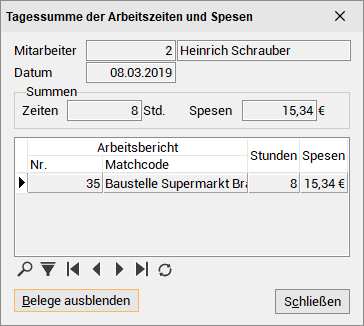
Über die in diesem Fenster befindliche Schaltfläche Belege einblenden / Belege ausblenden können Sie sich die entsprechenden Belegnummern mit deren hinterlegten Einzelwerten anzeigen lassen, die in die Tagessummen eingeflossen sind.
Wochensummen
Über das Kontextmenü kann zwischen Tagessummen und Wochensummen umgeschaltet werden. Je nach Auswahl wird die Schaltfläche mit Tagessummen oder Wochensummen beschriftet.
Freizeitkonto
Am Fuß des Fensters haben Sie noch die Schaltfläche . Mit Hilfe der Funktion Freizeitkonto haben Sie die Möglichkeit, die Gegenrechnung der Arbeitszeit-Buchungen auf die Freizeitkonten einzusehen.
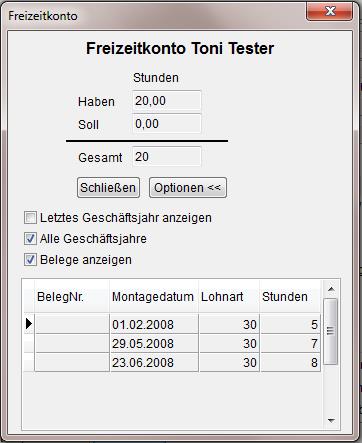
Optionen
Über die Schaltfläche Optionen können weitere Funktionen eingeblendet werden.
Letztes Geschäftsjahr anzeigen
Wenn Sie diese Option aktivieren, wird die Anzeige auf das letzte Geschäftsjahr eingeschränkt.
Alle Geschäftsjahre
Wenn Sie diese Option aktivieren, werden die Summen und ggf. Belege aller Geschäftsjahre angezeigt.
Wird keine Geschäftsjahr Option aktiviert, wird das aktuelle Jahr angezeigt.
Belege anzeigen
Wird diese Option aktiviert, werden die Arbeitszeitbelege mit den dazugehörigen Arbeitszeiten aufgelistet. Hiermit hat man eine gute Hilfe, um nach Fehlbuchungen zu suchen.
Auftrag technisch erledigen
Diese Schaltfläche ist nur bei der Zuordnung eines Service- oder Wartungsauftrags aufgeblendet. Diese Funktion bei der Berichtserfassung kann auch nur dann aktiviert werden, wenn der Status Technisch erledigt für die entsprechende Auftragsart unter Einstellungen | Allgemein | Auftragsarten | Parameter I - Bereich 'Auftragsstatus für ...' definiert ist. Mit ihr können die zugehörigen Service- oder Inspektions-/ Wartungsaufträge auf Technisch erledigt gesetzt werden.
Dabei wird das Montagedatum des Belegs je nach Einstellung als Technisch erledigt am - Datum des jeweiligen Auftrags gesetzt. Das Datum befindet sich dabei jeweils auf den Registern Ausführung bei den Service- und Inspektions- / Wartungsaufträgen.
Sichtbarkeit der Schaltfläche 'Auftrag technisch erledigen'
Diese Schaltfläche ist jedoch nur dann sichtbar, wenn die Lizenz für Serviceaufträge und die Berechtigung Servicebearbeitung editieren oder die Lizenz für Wartungsaufträge und die Berechtigung Inspektionen/ Wartungen vorhanden ist.
Die Schaltfläche wird darüber hinaus nur bei einem noch nicht auf erledigt gesetzten Service- oder Inspektions- / Wartungsauftrag freigeschaltet, wenn die zugehörige Berechtigung Servicebearbeitung editieren oder Inspektionen / Wartungen vorhanden ist.
Vertragsleistungen buchen
Hierfür ist die Positionsproduktart Leistung für die Vertragsleistungen vorgesehen. Für Positionen mit dieser Produktart wird die zu fakturierende Anzahl über die Arbeitsberichte bestimmt.
Es ist dazu erforderlich, dass auf dem Register Service | Verträge | Leistungen im Vertrag den einzelnen Schichten jeweils eine Vertragsposition zugeordnet werden.
Beim Fakturieren werden die Arbeitszeiten zu allen Schichten, denen die Vertragsposition zugeordnet ist und die innerhalb des zu fakturierenden Zeitraums liegen und für welche die Markierung 'Fakturieren' gesetzt ist, summiert und als Menge in die Vertragsrechnung eingetragen.
Wird dieser Menüeintrag angeklickt, wird ein Datums-Auswahldialog angezeigt. Wählen Sie das Datum aus, bis zu dem gebucht werden soll.
Werden beim Versuch die Vertragsleitungen zu buchen, keine Positionen zum Berechnen gefunden, wird die Meldung: Keine Abrechnungsposition gefunden angezeigt.