Aus den jeweiligen Aufträgen kann über das Register  Durchführung / Wartung die Auftragsbearbeitung und die Wartung / Inspektion von Anlagen und Komponenten durchgeführt werden.
Ein Einsatzgebiet ist unter anderem die Wartung von Feuerlöschern.
Je nach Auftragstyp wird dieses Register Durchführung (Projektauftrag / Serviceauftrag / Teilauftrag) oder Wartung (Inspektionsauftrag) benannt. Die Funktionen sind weitestgehend gleich.
Auf der linken Seite stehen Ihnen eine Liste mit der zum Auftrag zugeordneten Anlagen und den entsprechenden Anlagenkomponenten zur Verfügung. Bei Nutzung des optionalen Erweitertes Anlagenmanagement können auch mehrere Anlagen einem Auftrag zugeordnet werden.
Die zur Verfügung stehenden Register auf der rechten Seite sind abhängig von der Auftragsart, der Anwenderberechtigungen und den lizenzierten Modulen.
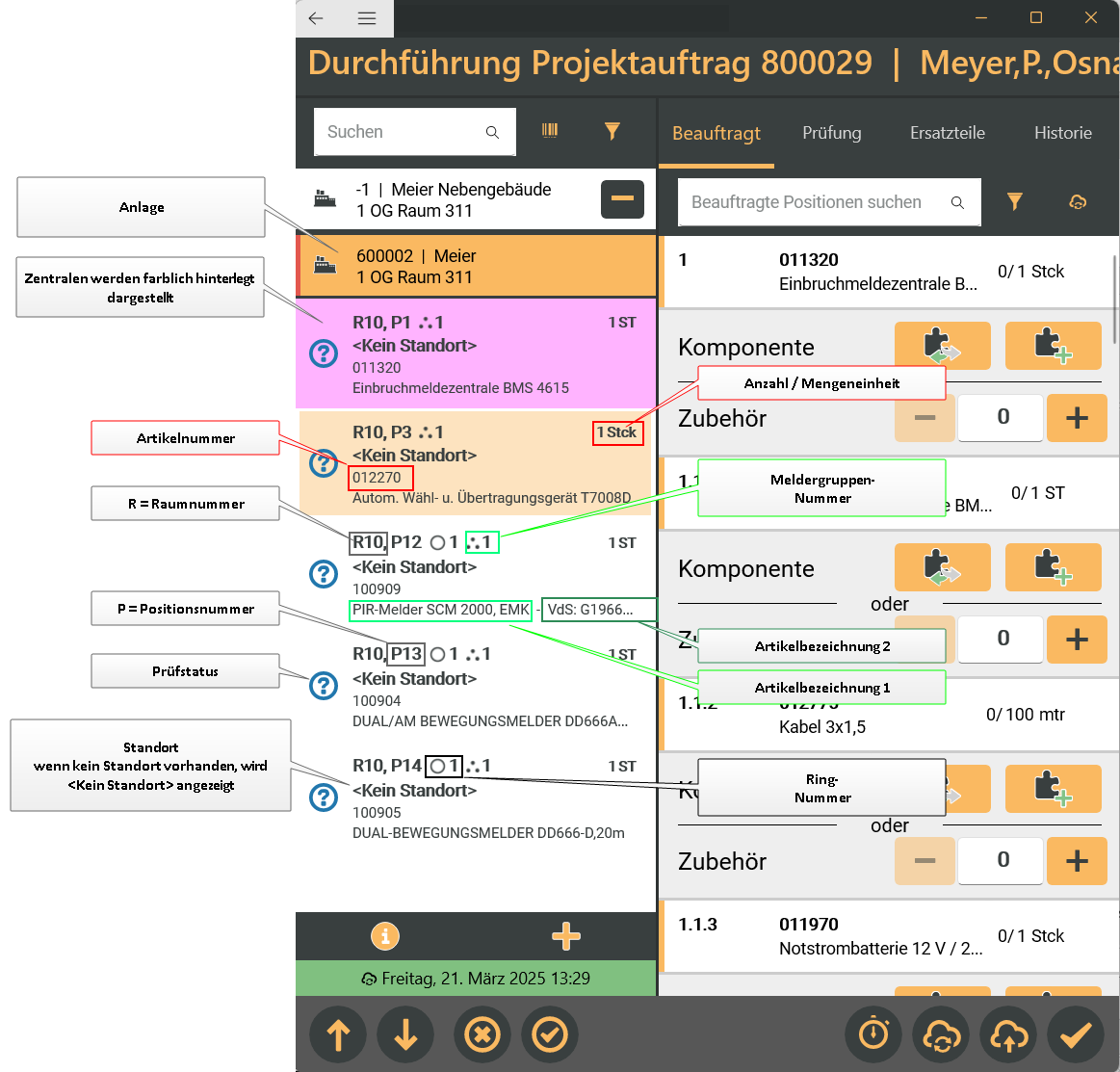
Beispiel für das Register Durchführung für einen Projektauftrag
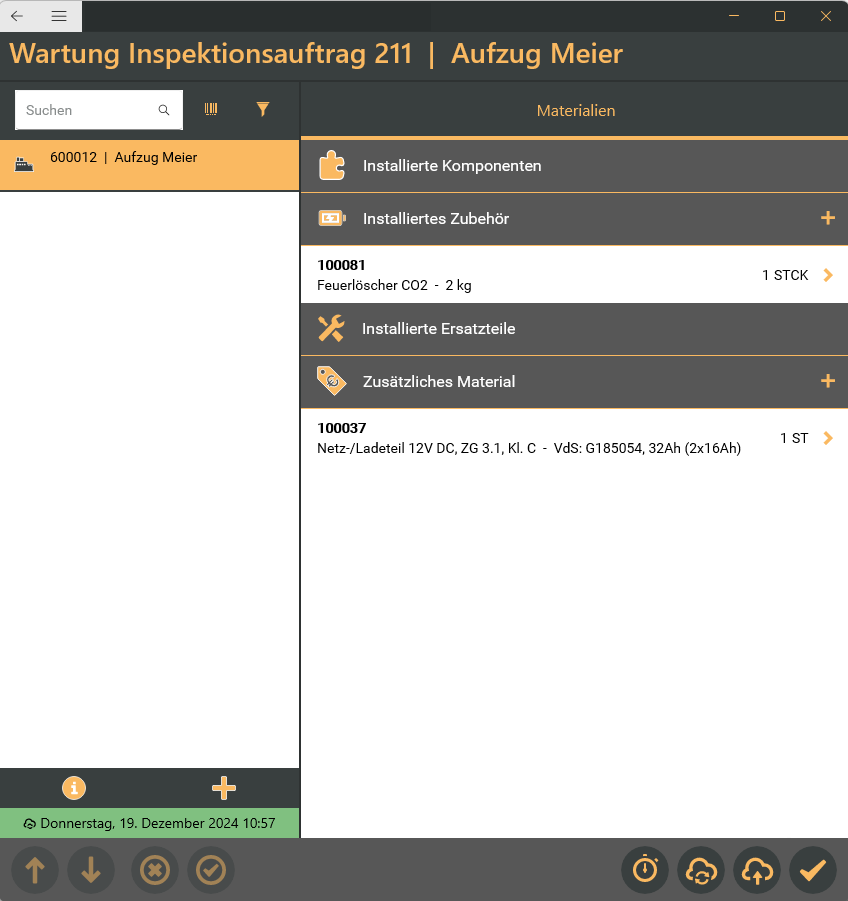
Beispiel für das Register Wartung für einen Inspektionsauftrag (Wartung Aufzug)
Mögliche Erweiterungen / Module
Ersatzteilmanagement
Mit dem optionalen Modul Ersatzteilmanagement können Sie Vorgänge komplett digital und mit nur wenigen Klicks abwickeln. Über dieses Modul können Ihre Techniker den aktuellen Zustand der Anlage sowie die Komponenten-Historie einsehen.
Für die Nutzung wird die Lizenz esmobile Ersatzteilmanagement (1310250) benötigt.
Erweitertes Anlagenmanagement
Mit dem optionalen Modul Erweitertes Anlagenmanagement werden Projektaufträge dahingehend erweitert, dass den einzelnen Auftragspositionen Anlagen zugewiesen werden können. Diesen Anlagen können dann im esmobile durch den Techniker Anlagenkomponenten aus dem Auftrag zugewiesen werden.
Für das erweiterte Anlagenmanagement wird die Lizenz 0140110 - Erweitertes Anlagenmanagement benötigt.
Für die Nutzung des Erweiterten Anlagenmanagements im esmobile ist die Lizenz 1310350 - esmobile erw. Anlagenmanagement erforderlich.
Liste Anlagen / Anlagenkomponenten
Auf der linken Seite wird die Liste der Anlagenkomponenten angezeigt. Oberhalb der Liste wird die Anlagennummer und der Matchcode der zugeordneten Anlage angezeigt.
Bei Nutzung des optionalen Erweitertes Anlagenmanagement können auch mehrere Anlagen einem Auftrag zugeordnet werden.
Suche
Um in der Liste bestimmte Datensätze zu finden, tragen Sie im Suchfeld einen Suchbegriff ein und lösen Sie die Suche über das  Lupen-Symbol aus.
Es werden Datensätze in der Liste angezeigt, die dem Suchbegriff entsprechen.
Suchfeld leeren / Suche abbrechen
Um das Suchfeld zu leeren und damit wieder alle Datensätze anzeigen zu lassen, tippen / klicken Sie das  Symbol rechts neben dem Suchbegriff.
Durch Antippen / Anklicken einer Komponente wird diese ausgewählt, je nach gewähltem Register (Beauftragt, Ersatzteile, Prüfung, Historie) auf der rechten Seite werden Daten angezeigt oder es können Aktionen durchgeführt werden.
 Filter
Sie können die Liste der Datensätze über die Filterfunktion einschränken und auch die Sortierung der Daten beeinflussen.
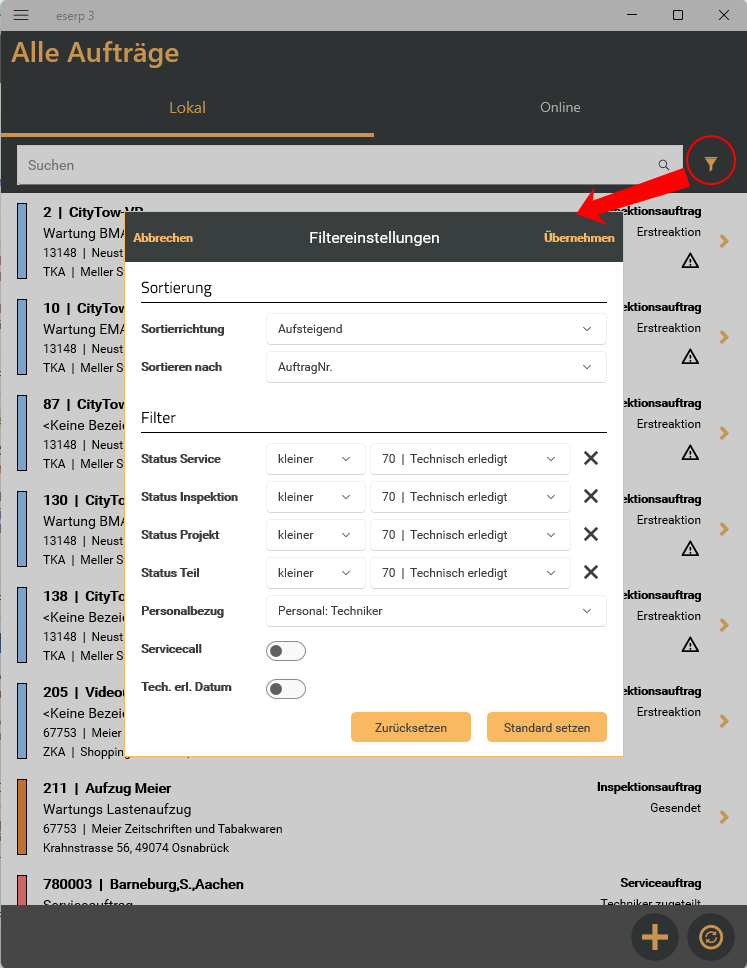
Beispiel Filter-Dialog im Menüpunkt Auftragsverwaltung | Alle Aufträge
Bereich 'Sortierung'
In diesem Bereich können Sie Einstellungen zur Sortierung der angezeigten Daten in der Liste festlegen.
Nicht für alle Filterdialoge steht eine Sortierung zur Verfügung.
Sortierrichtung
Hiermit legen Sie fest, ob Aufsteigend oder Absteigend sortiert werden soll. Das Sortierkriterium legen Sie unter Sortieren nach fest.
Aufsteigend
Aufsteigend sortieren, um von A nach Z, vom kleinsten zum größten Wert oder vom frühesten zum spätesten Datum zu sortieren.
Absteigend
Absteigend sortieren, um von Z nach A, vom größten zum kleinsten Wert oder vom spätesten zum frühesten Datum zu sortieren.
Sortieren nach
Hier können Sie auswählen nach welchem Feld die Liste sortiert werden soll. Aufsteigende oder absteigende Sortierung legen Sie unter Sortierrichtung für das gewählte Feld fest.
Bereich 'Filter'
Je nach gewähltem Menüpunkt, Formular, Berechtigungen des Benutzer und der Einstellungen stehen unterschiedliche Filter zur Verfügung.
 Filter-Elemente
Beschreibung der verschiedenen Filter-Elemente
Werte auswählen

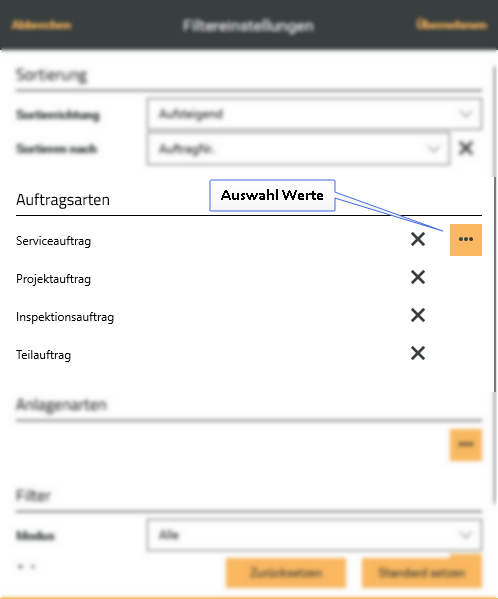
Bei dieser Filtermöglichkeit können Sie aus den vorgegebenen Werten einen Wert auswählen, zum Beispiel eine Auftragsart.
Bei diesem Filter werden nur Datensätze als Filterergebnisse angezeigt, die dem ausgewählten Wert entsprechen. Weitere Filter werden zusätzlich noch berücksichtigt.
Auswahl Werte mit Operatoren
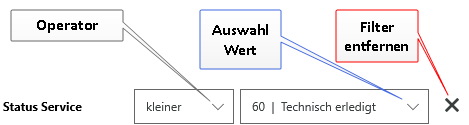
Zusätzlich zur Auswahl eines Wertes kann bei diesem Filter auch noch ein Operator ausgewählt werden.
Als Operatoren stehen Gleich, Ungleich, Kleiner und Größer zur Verfügung.
Bei diesem Filter werden die Datensätze als Filterergebnisse angezeigt, die dem ausgewählten Wert in Verbindung mit dem Operator entsprechen. Weitere Filter werden zusätzlich noch berücksichtigt.
Option (Ja / Nein)
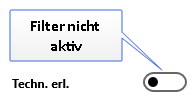
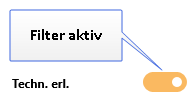
Bei aktivierten Filter (farbig hinterlegt) werden die Datensätze angezeigt, welche die entsprechenden Eigenschaften haben, zum Beispiel Aufträge, die als Technisch erledigt gekennzeichnet wurden.
Weitere Filter werden zusätzlich noch berücksichtigt.
Auswahl
Bei diesem Filter können Sie mehrere Werte als Filteroption auswählen.
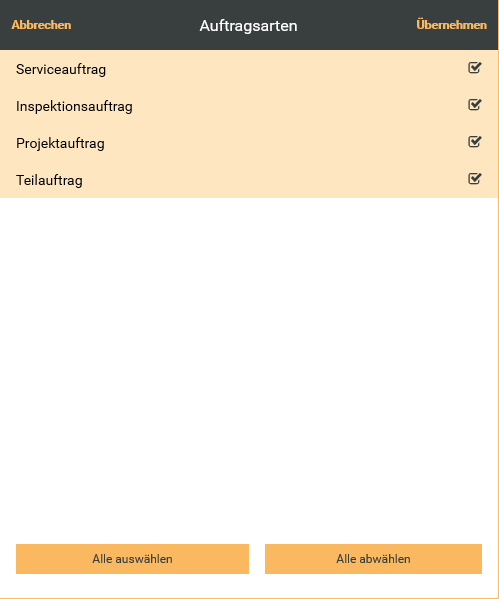
Sie können über die Schaltflächen unten entweder alle Werte auswählen (Voreinstellung) oder alle Werte abwählen.
 Wert ausgewählt
 Wert nicht ausgewählt (abgewählt)
Zur Auswahl einzelner Werte aktivieren das Kästchen rechts.
Bei diesem Filter werden die Datensätze als Filterergebnisse angezeigt, die einem der ausgewählten Werte entsprechen (ODER). Weitere Filter werden zusätzlich noch berücksichtigt.
Freie Eingabe

Bei diesem Filter können Sie einer Filterwert frei eingeben, zum Beispiel eine Kundennummer oder eine Kilometerangabe (Distanz). Es werden die Datensätze als Filterergebnisse angezeigt, die dem eingetragenen Wert entsprechen. Weitere Filter werden zusätzlich noch berücksichtigt.
Filter entfernen
In einigen Filterdialoge können einzelne Filter entfernt werden. Tippen / Klicken Sie auf die Schaltfläche um den Filter zu entfernen. Um einen entfernten Filter wieder einzufügen, tippen / klicken Sie auf die Schaltfläche Zurücksetzen.
Funktionen Filter
Zurücksetzen
Mit dieser Schaltfläche setzen Sie die Filtereinstellungen wieder auf die Basiseinstellungen zurück.
Haben Sie einzelne Filter mit der Schaltfläche entfernt, können diese durch das Zurücksetzen wieder eingeblendet werden.
Standard setzen
Über diese Schaltfläche können Sie die getroffenen Filtereinstellungen als Voreinstellung für das aktuelle Gerät festgelegt werden.
Übernehmen
Damit die getroffenen Filtereinstellungen wirksam werden, tippen / klicken Sie auf die Schaltfläche Übernehmen.
Filter Anlagen / Anlagenkomponenten
Für die Liste der Anlagen / Anlagenkomponenten (links) stehen folgende Sortier- und Filtermöglichkeiten bereit:
Sortierung (Anlagen)
Hiermit legen Sie die Sortierung der Anlagen innerhalb der linken Liste fest (aufsteigend / absteigend). Zusätzlich können Sie festlegen, welches Feld für die Sortierung verwendet werden soll (Anlagen-Matchcode / AnlagenNr. /Anlagenort).
Diese Einstellung / Option ist nur mit dem optionalen Modul Erweitertes Anlagenmanagement verfügbar, wenn dem Auftrag mehrere Anlagen zugeordnet sind.
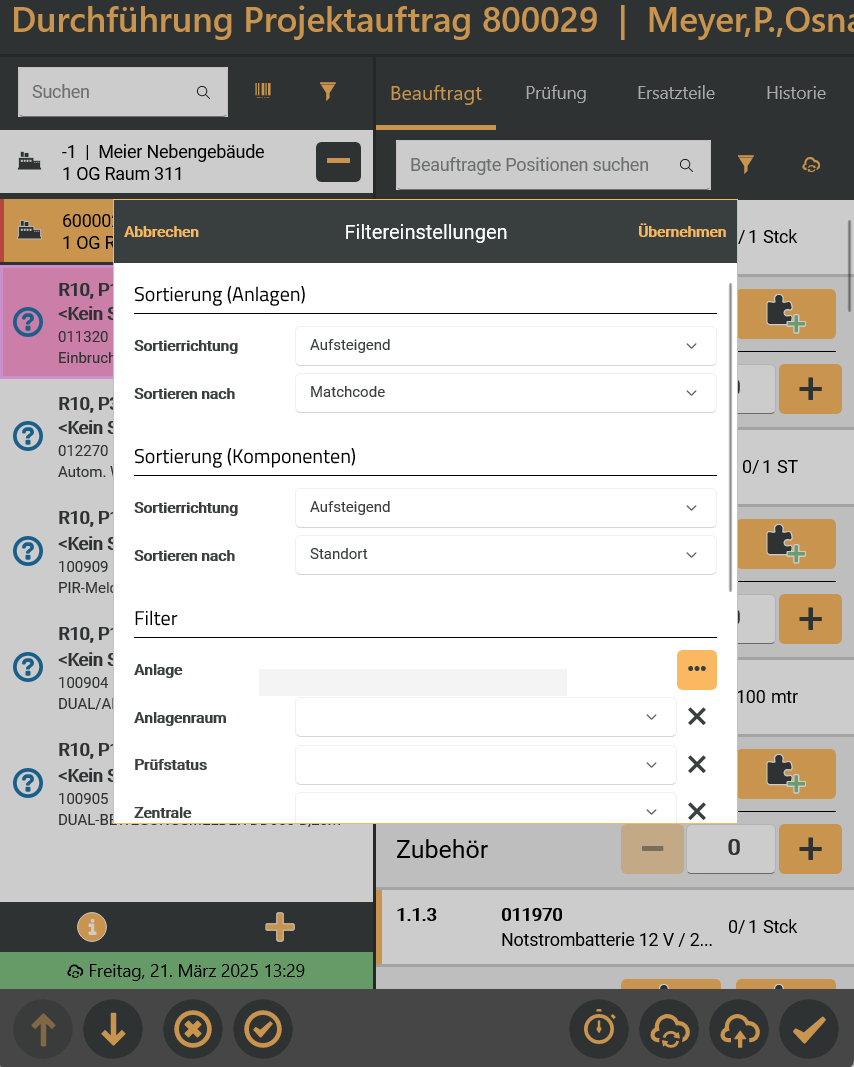
Sortierung (Komponenten)
Hiermit legen Sie die Sortierung der Anlagen-Komponeten innerhalb der Anlagen fest (aufsteigend / absteigend). Zusätzlich können Sie festlegen, welches Feld für die Sortierung verwendet werden soll (Ablaufdatum, Artikelnr., Bezeichnung, Fälligkeit, Meldergruppe, Position, Standort, Status, Zentrale).
Besonderheiten Sortierung
-
Zentrale
Die Zentrale steht oben (wenn aufsteigend sortiert wird), dann die Komponenten, die zum Ring gehören sortiert nach Ring-Nummer, anschließend nach der RingIdNr.
-
Ring
Sortiert nach Ringnummer, wenn gleich nach RingIdNr
(Zentralen stehen unten, da sie keine RingNr haben)
-
Meldergruppe
Sortiert nach Meldergruppen-Nummer
-
Standort
Ist bei einer Komponente kein Standort eingetragen, wird <Kein Standort> angezeigt, diese Komponenten werden bei aufsteigender Sortierung zuerst angezeigt.
Besonderheiten Zentralen
Wird eine Zentrale ersetzt, wird die neue Position automatisch die neue Zentrale.
Wird eine Zentrale ausgetauscht, wird der Ring aktualisiert und die neue Komponente wird die neue Zentrale.
Filter
Anlagenraum
Sind in der zugeordneten Anlage Räume angelegt, können Sie hier einen Anlagenraum über das Auswahlfeld  auswählen. Im Filterergebnis werden dann nur Anlagenkomponenten angezeigt, die diesem Raum zugeordnet sind.
Werte entfernen
Über die  Schaltfläche rechts neben einem Feld können eingegebenen / vorbelegten Werte in einem Eingabe- / Auswahlfeld entfernt werden.
Prüfstatus
Sie können mit dieser Filteroption das Filterergebnis auf Komponenten einschränken, die einen bestimmten Prüfstatus haben. Sie können die Prüfstatus Zu prüfen, Defekt und Intakt aus der Liste auswählen.
Werte entfernen
Über die Schaltfläche rechts neben einem Feld können eingegebenen / vorbelegten Werte in einem Eingabe- / Auswahlfeld entfernt werden.
Zentrale
Wählen Sie eine Zentrale aus. Die Zentrale und die zugeordneten Komponenten werden dann in der Auflistung angezeigt.
Ring
Wählen Sie einen Ring aus. Die dem Ring zugeordneten Komponenten inklusive der Zentrale werden dann in der Auflistung angezeigt.
Meldergruppe
Wählen Sie eine Meldergruppe aus. Die der Meldergruppe zugeordneten Komponenten inklusive der Zentrale werden dann in der Auflistung angezeigt.
Anlage
Diese Einstellung / Option ist nur mit dem optionalen Modul Erweitertes Anlagenmanagement verfügbar, wenn dem Auftrag mehrere Anlagen zugeordnet sind.
Sind einem Auftrag mehrere Anlagen zugeordnet, können Sie hier eine Anlage auswählen. Die Liste wird dann auf Anlagenkomponenten dieser Anlage eingeschränkt.
Nur aktive Anlagen
Bei aktivierter Aktion werden inaktive Anlagen ausgeblendet.
Diese Einstellung / Option ist nur mit dem optionalen Modul Erweitertes Anlagenmanagement verfügbar, wenn dem Auftrag mehrere Anlagen zugeordnet sind.
Hauptanlage immer zuerst
Dem Projektauftrag kann eine Hauptanlage zugewiesen werden. Aktivieren Sie die Option Hauptanlage immer zuerst, damit die Hauptanlage immer an der oberen Position der Anlagen / Anlagenkomponentenliste angezeigt wird.
Ist die Option deaktiviert, wird die Hauptanlage gemäß der Sortierung (Anlagen) in der Liste angezeigt.
Diese Einstellung / Option ist nur mit dem optionalen Modul Erweitertes Anlagenmanagement verfügbar, wenn dem Auftrag mehrere Anlagen zugeordnet sind.
Anlage
Diese Einstellung / Option ist nur mit dem optionalen Modul Erweitertes Anlagenmanagement verfügbar, wenn dem Auftrag mehrere Anlagen zugeordnet sind.
Sind einem Auftrag mehrere Anlagen zugeordnet, können Sie hier eine Anlage auswählen. Die Liste wird dann auf Anlagenkomponenten dieser Anlage eingeschränkt.
Nur aktive Anlagen
Bei aktivierter Aktion werden inaktive Anlagen ausgeblendet.
Diese Einstellung / Option ist nur mit dem optionalen Modul Erweitertes Anlagenmanagement verfügbar, wenn dem Auftrag mehrere Anlagen zugeordnet sind.
Hauptanlage immer zuerst
Dem Projektauftrag kann eine Hauptanlage zugewiesen werden. Aktivieren Sie die Option Hauptanlage immer zuerst, damit die Hauptanlage immer an der oberen Position der Anlagen / Anlagenkomponentenliste angezeigt wird.
Ist die Option deaktiviert, wird die Hauptanlage gemäß der Sortierung (Anlagen) in der Liste angezeigt.
Diese Einstellung / Option ist nur mit dem optionalen Modul Erweitertes Anlagenmanagement verfügbar, wenn dem Auftrag mehrere Anlagen zugeordnet sind.
Anlage
Diese Einstellung / Option ist nur mit dem optionalen Modul Erweitertes Anlagenmanagement verfügbar, wenn dem Auftrag mehrere Anlagen zugeordnet sind.
Sind einem Auftrag mehrere Anlagen zugeordnet, können Sie hier eine Anlage auswählen. Die Liste wird dann auf Anlagenkomponenten dieser Anlage eingeschränkt.
Entsorgte anzeigen
Komponenten, die als Entsorgt gekennzeichnet wurden, werden in der Standardeinstellung in der Komponentenliste ausgeblendet.
Aktivieren Sie diese Filteroption, um auch entsorgte Komponenten anzuzeigen.
Nur Defekte anzeigen
Ist diese Option aktiviert, werden nur Komponenten angezeigt, die als Defekt markiert worden sind.
Nur aktive Anlagen
Bei aktivierter Aktion werden inaktive Anlagen ausgeblendet.
Diese Einstellung / Option ist nur mit dem optionalen Modul Erweitertes Anlagenmanagement verfügbar, wenn dem Auftrag mehrere Anlagen zugeordnet sind.
Hauptanlage immer zuerst
Dem Projektauftrag kann eine Hauptanlage zugewiesen werden. Aktivieren Sie die Option Hauptanlage immer zuerst, damit die Hauptanlage immer an der oberen Position der Anlagen / Anlagenkomponentenliste angezeigt wird.
Ist die Option deaktiviert, wird die Hauptanlage gemäß der Sortierung (Anlagen) in der Liste angezeigt.
Diese Einstellung / Option ist nur mit dem optionalen Modul Erweitertes Anlagenmanagement verfügbar, wenn dem Auftrag mehrere Anlagen zugeordnet sind.
Anlage
Diese Einstellung / Option ist nur mit dem optionalen Modul Erweitertes Anlagenmanagement verfügbar, wenn dem Auftrag mehrere Anlagen zugeordnet sind.
Sind einem Auftrag mehrere Anlagen zugeordnet, können Sie hier eine Anlage auswählen. Die Liste wird dann auf Anlagenkomponenten dieser Anlage eingeschränkt.
Erweiterter Bereich
Sie können sich weitere Informationen zum Auftrag, der Anlage und dem Arbeitsbericht anzeigen lassen und auch weitere Elemente (Fotos, Anlage, Komponente und eFormulare) hinzufügen.
 Hinzufügen
Über die Schaltfläche können Sie ein Foto aufnehmen, eine neue Komponente oder ein eFormular hinzufügen.
 Neue Anlage
Über diese Funktion kann ein Techniker mit entsprechender Berechtigung eine Anlage innerhalb eines Projektauftrages erstellen.
Tragen Sie im Formular Anlage erstellen einen Anlagen-Matchcode und den Anlagenort ein. Sie können zusätzlich noch die Anlagenart und das zugehörige System auswählen.
Klicken / Tippen Sie auf Übernehmen um die Anlage anzulegen.
Es wird eine Anlage in der Liste mit einer negativen Anlagennummer angelegt. Nach der Zuordnung einer Auftragsposition (Baupapier) und einer Synchronisation wird eine Anlagennummer aus den Nummernkreisen vergeben.
Zum Zuweisen einer Auftragsposition aktivieren Sie bei ausgewählter Anlage das Kontextmenü in der Positionsliste rechts ohne eine Position zu selektieren. Wählen Sie den Kontextmenüeintrag Anlage zuordnen.
Die zugeordnete Auftragsposition mit links mit einem orangefarbenen Balken gekennzeichnet.
Über die  Schaltfläche können Sie die Anlage löschen, so lange diese noch nicht gespeichert worden ist.
Es ist erforderlich eine Auftragsposition der neu erstellten Anlage über den Kontextmenüeintrag Anlage zuordnen zuzuweisen, damit die Anlage mit dem Auftrag verknüpft wird. Ohne die Zuordnung kann die Anlage nicht erstellt und synchronisiert werden.
Anlagenzuordnung
Das Register Durchführung / Wartung kann auch ohne zugeordnete Anlage geöffnet werden, für die erweiterte Funktionalität ist es empfehlenswert eine Anlage anzulegen oder zuzuordnen. Wenn keine Anlage im Auftrag hinterlegt ist, wird eine Warnung angezeigt ("Es ist keine Hauptanlage hinterlegt") und es nicht möglich Positionen als Komponente zu verbauen, die entsprechenden Funktionen werden ausgeblendet.
Wird im esmobile eine Anlage zum Auftrag angelegt, wird diese zur Anlage des Auftrags. Diese neue Anlage wird so lange sie lokal ist (negative Nummer) nicht im Auftrag angezeigt. Beim Synchronisieren werden die Anlageninformationen dieser Anlage auf dem Server direkt aus dem Kunden befüllt.
Wird die Anlage des Auftrag gelöscht, wird automatisch die nächste vorhandene Anlage zur Hauptanlage. Das Löschen der Anlage im Auftrag ist nur möglich solange die Anlagenzuordnung noch lokal ist, also noch nicht synchronisiert worden ist.
Zubehör kann ohne eine Anlage / Komponente angelegt werden, ein Bezug zur Anlage zulegen, da dieses keinen Bezug dazu hat.
Es ist erforderlich eine Anlage auszuwählen, um neue Komponenten hinzuzufügen, ansonsten wird die Schaltfläche zum Anlegen neuer Komponenten ausgeblendet.
 Neue Komponente
Über diese Schaltfläche können Sie eine Anlagenkomponente hinzufügen.
Über die  Schaltfläche können Sie einen Artikel aus Fahrzeuglager, dem Beauftragten Material oder einen Diversen Artikel als Komponente auswählen.
Beim Erstellen von Komponenten können die Meldernummer (MelderNr), die Meldergruppe und der Ring ausgewählt werden. Nach der Synchronisation können Zentralen und Ring-Nummer nicht mehr bearbeitet werden.
Um neue Komponenten einfügen zu können, ist es erforderlich, dass dem Auftrag mindestens eine Anlage zugeordnet wurde und eine Anlage ausgewählt wurde. Ansonsten wird die Funktion ausgeblendet.
 Neues eFormular
Über diese Schaltfläche können Sie dem Auftrag eFormulare zuordnen.
Siehe auch
-
Register eFormulare
-
Formulare ausfüllen / abschließen
 Informationen
Im Bereich unter der Komponentenliste haben Sie über die Schaltfläche Zugriff auf folgende Informationen:
-
Arbeitsbericht
-
Auftrag
-
Anlage mit Gehe zu-Funktion
Auftrag
Hier wird zum aktuellen Auftrag die Auftragsnummer und der Matchcode des Auftrags angezeigt.
Arbeitsbericht
Ist für den Auftrag bereits ein Arbeitsbericht angelegt worden, wird hier die Arbeitsberichtsnummer und der Matchcode des Arbeitsberichts angezeigt.
Anlage
Die dem Auftrag zugeordnete Anlage wird hier angezeigt.
Über die Schaltfläche Gehe zu können Sie den Anlagen-Datensatz aufrufen.
Anzeige letzte Synchronisation
Unterhalb der Anlagen / Anlagenkomponentenliste wird das Datum und die Uhrzeit der letzten Synchronisation angezeigt.
Die Hintergrundfarbe in diesem Bereich ändert sich, je nach dem wie lange die letzte Synchronisation zurückliegt.
-
Grün
Letzte Synchronisation innerhalb der letzten zwei Stunden.
-
Gelb
Am heutigen Tag ist zuletzt synchronisiert worden.
-
Rot
Die letzte Synchronisation liegt mehr als 24 Stunden zurück.
Register 'Beauftragt'
Bei Auswahl dieses Registers werden Materialien, die über einen Projektauftrag gebucht worden sind, zur Übernahme aufgelistet.
Filter Auftragspositionen (Register Beauftragt)
Für die Liste der Auftragspositionen (Baupapier-Funktion - rechts) stehen folgende Filtermöglichkeiten bereit:
Filter
Positionen anzeigen
Bei aktivierter Option werden die Positionen aus dem Auftrag angezeigt.
Abschnitte anzeigen
Sind im Projektauftrag Abschnitte (Lose, Titel etc.) vorhanden, können Sie diese durch Aktivieren der Option einblenden lassen.
Textpositionen anzeigen
Durch Aktivieren dieser Option werden auch Textpositionen in der Liste angezeigt.
Nur verwendbare Positionen anzeigen
Wird diese Option aktiviert, werden Lose, Titel und Positionen einer nicht ausgewählten Anlage ausgeblendet. Auch Ersatzteile, die nicht zur Anlagenkomponente oder Auftragsposition passen, werden nicht angezeigt.
Das Aktivieren dieser Option kann sich die Ausführung der App verlangsamen. Der Wechsel zwischen den Anlagen und dem Anzeigen der Positionen benötigt ca. 3 Sekunden.
Vollständig installierte Pos. ausblenden
Bei aktivierter Option werden die Positionen, die in vollständiger Menge als Anlagenkomponenten angelegt (= installiert) worden sind, für eine bessere Übersicht ausgeblendet. Um die vollständig installierte Positionen wieder einzublenden, deaktivieren Sie diese Option.
Positionen nach Anlage filtern
Ist diese Option aktiviert, wird durch Auswahl einer Anlage in der Liste der Anlagen / Anlagenkomponenten die Liste der Auftragspositionen so gefiltert, das nur Positionen angezeigt werden, die der Anlage zugeordnet sind.
Anzeige erweitern / reduzieren
In den Einstellungen | Allgemein - Bereich 'Benutzereinstellungen' können beim Einsatz des optionalen Ersatzteilmanagements durch das Aktivieren der Option Durchführung 'Beauftragtes' immer erweitert festlegen, dass immer alle Auftragspositionen erweitert / aufgeklappt angezeigt werden.
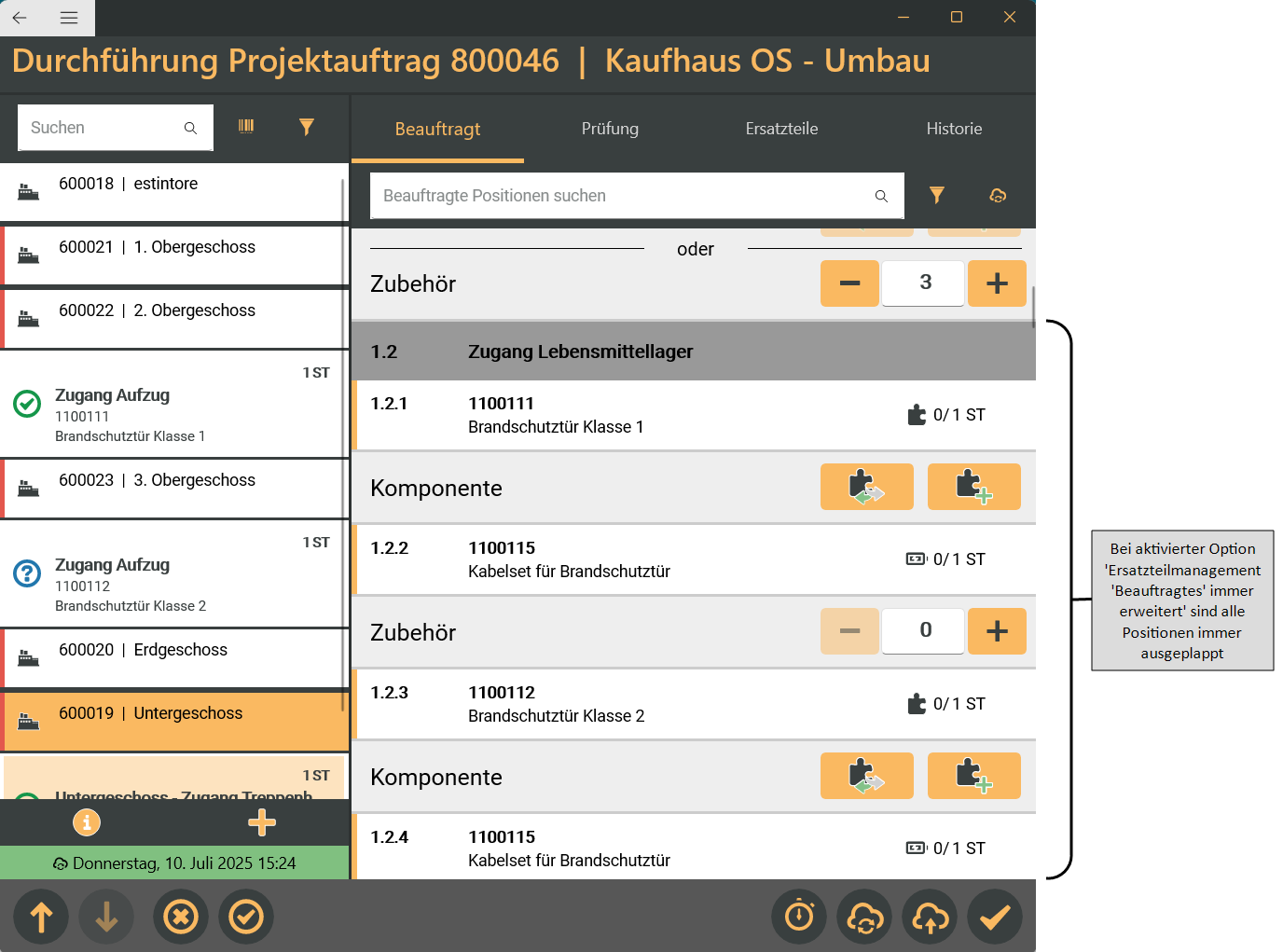
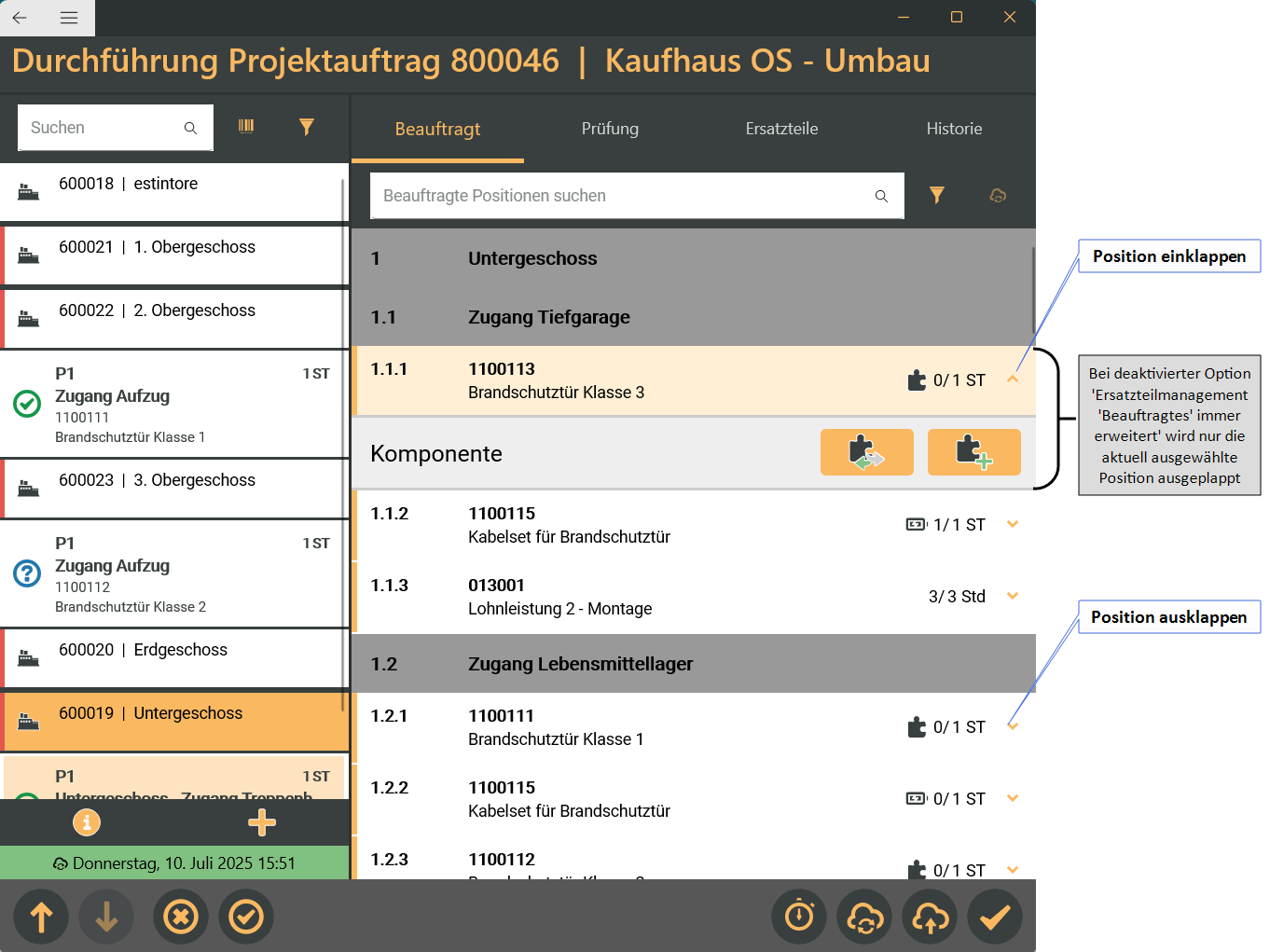
Bei deaktivierter Option wird nur jeweils die aktuelle Position erweitert angezeigt.
Über die  Schaltfläche kann eine Position erweitert / ausgeklappt werden. Mit der
  Schaltfläche wird eine erweiterte Position wieder reduziert / eingeklappt.
Sind alle Position erweitert / ausgeklappt, stehen die Schaltflächen zum Erweitern / Reduzieren nicht zur Verfügung.
Unterbereiche
In der Liste der Auftragspositionen werden pro erweiterter Position Unterbereiche angezeigt. Diese werden im Standard immer dann erweitert / ausgeklappt, wenn eine Position ausgewählt wird.
Die Option in den esmobile Einstellungen Ersatzteilmanagement 'Beauftragtes' immer erweitert, führt dazu, dass für jede Position die Unterbereiche sofort sichtbar sind.
Es sind je nach Art des Artikels folgende Unterbereiche verfügbar:
-
Komponente
Im Bereich Komponente können Anlagenkomponenten erstellt oder ausgetauscht werden.
-
Zubehör
Über Zubehör wird die Position einfach in das installierte Material übernommen.
-
Ersatzteile
Handelt es sich um ein Ersatzteil, dann wird der Bereich Ersatzteile eingeblendet.
Ob es sich um  Zubehör,
  Ersatzteile oder um eine
  Komponente handelt, wird durch Symbole entsprechend angezeigt.
Ist im Artikel keine Zuordnung zu Komponente, Ersatzteile oder Zubehör hinterlegt, werden die Bereiche Komponente und Zubehör angezeigt. Der Techniker entscheidet dann selbst, ob die Position als Komponente eingebaut oder nur als installiertes Material hinzufügt wird.
Siehe auch Ersatzteilmanagementkonfiguration
Auswahl Komponenten / Anlagen
Wird eine Auftragskomponente ausgewählt, wird die zugeordnete Anlage auf der linken Seite markiert (Farbiger Hintergrund).
Wird eine Anlage auf der linken Seite ausgewählt, können die Funktionen für die zugeordneten Auftragspositionen verwendet werden, die Positionen sind links mit einen farbigen Balken gekennzeichnet.
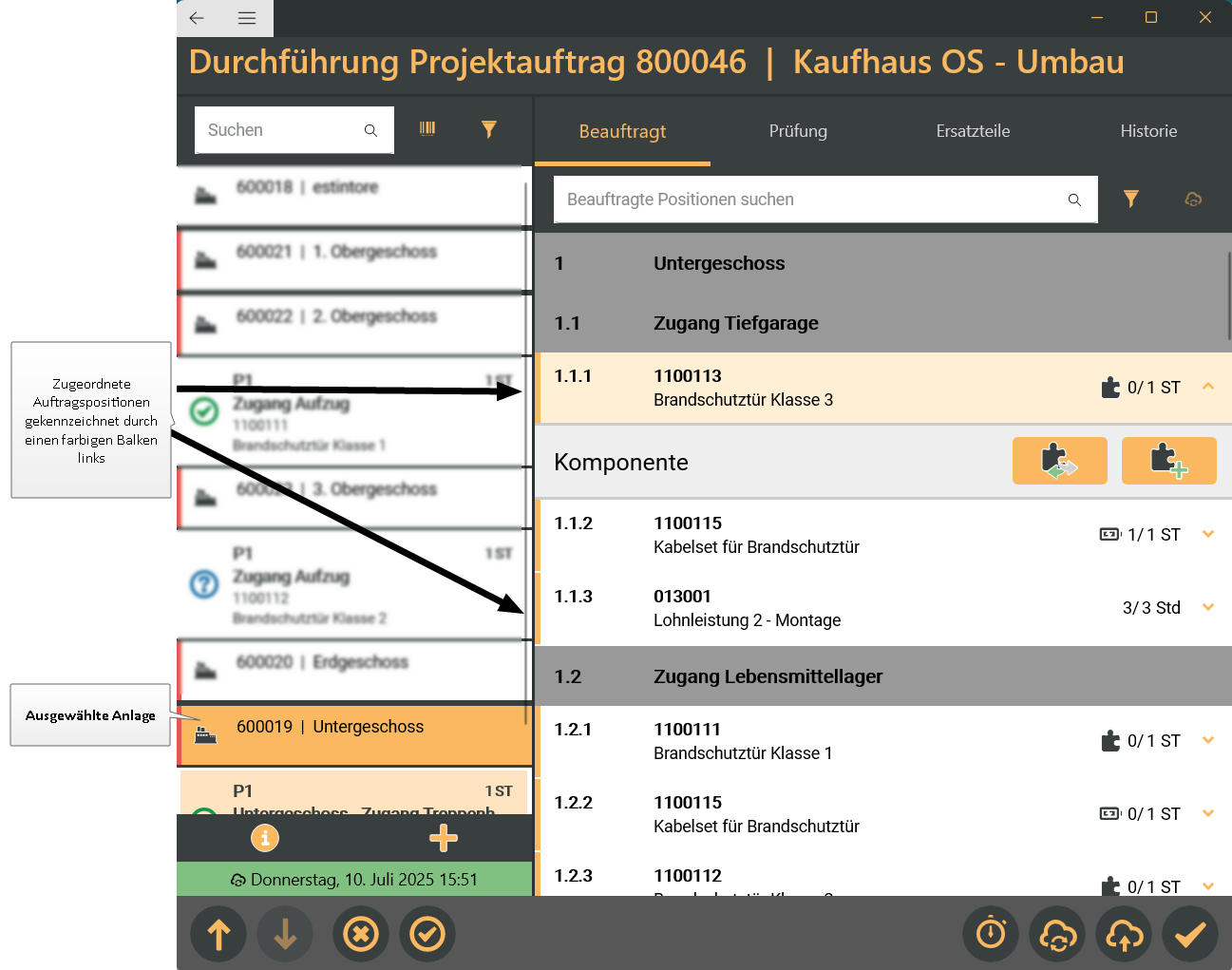
Auftragspositionen für die ausgewählte Anlage nicht vorgesehen sind, werden deaktiviert dargestellt und es kann damit keine Interaktion stattfinden.
Über die Filteroption Positionen nach Anlage filtern können nur Positionen angezeigt werden, die auch für die ausgewählte Anlage vorgesehen sind.
Gibt es vereinzelte Positionen, die keine Anlagenzuordnung haben, werden diese der Hauptanlage aus dem Auftrag zugeordnet. Ist keine Hauptanlage im Auftrag verfügbar, es gibt aber Positionen, welche keine Anlagennummer haben, können diese nicht verwendet werden.
Kaskaden
Kaskadenkinder (Unterpositionen) können in der Durchführung / Wartung im Register Beauftragt über ein Popup verbaut werden, dabei gilt ein Kaskadenkind als vollständig verbaut, wenn es mindestens einmal verbaut wurde.
Wird das Kaskadenkind nicht mindestens einmal verbaut, wird wie bei unvollständig verbauten Positionen beim Abschluss ein Dialog mit einer Warnung angezeigt. In diesem Dialog können Sie sich alle nicht verbauten Kaskadenkinder anzeigen lassen. Bei der Anzeige der nicht verbauten Kaskadenkinder wird die Positionsliste auf den Kaskadenvater gefiltert, da die Kaskadenkinder nur über das Popup angezeigt werden.
Aufmaß
Im Aufmaß wird die Menge der installierten Kaskadenväter über die in der Durchführung / Wartung verbaute / installierte Menge berechnet. Die Menge der verbauten Kaskadenkinder wird nicht zur Ermittlung der installierten Kaskadenväter verwendet.
Die Kaskadenkinder können beim Hinzufügen von neuen Positionen ins Aufmaß im Register Installiert eingesehen werden, diese sind aber schreibgeschützt und können nicht hinzugefügt werden.
Erweitertes Anlagenmanagement
Beim Einsatz des optionalen Erweiterten Anlagenmanagements können einem Auftrag mehrere Anlagen zugeordnet werden, um zum Beispiel je Brandschutztür oder Aufzug eine Anlage zu verwalten.
Für die Auftragsabwicklung können über einen Assistenten einfach die entsprechenden Anlagen angelegt werden.
Siehe auch Erweitertes Anlagenmanagement
Register 'Ersatzteile'
Im Rahmen einer regelmäßigen Wartung kann es notwendig sein, Ersatzteile, deren Lebensdauer abgelaufen ist, zu tauschen.
Über die Ersatzteilmanagementkonfiguration können Sie für jeden Artikel, der als Anlagenkomponente eingesetzt wird, Ersatzteile und deren Lebensdauer festlegen.
Register 'Prüfung'
Im Rahmen einer Wartung kann es notwendig sein, den Prüfstatus jeder Anlagenkomponente zu dokumentieren. Über dieses Register können Sie den Standort, den Prüfstatus und das Einbaudatum hinterlegen.
Anlagenkomponenten können im Rahmen eines Auftrags auch Entsorgt oder Ersetzt werden. Auch das Hinzufügen von Komponenten (zum Beispiel bei einer Bestandsaufnahme) ist möglich.
Prüfstatus einer Anlagenkomponente setzen
Sie können den Prüfstatus für jede Anlagenkomponente setzen, außerdem besteht die Möglichkeit erforderliche Maßnahmen zu dokumentieren.
Wird eine neue Anlagenposition mit der Option Arbeitsmaterial anlegen eingefügt, wird für diese Position der Status Intakt gesetzt.
Prüfstatus einer Komponente ändern
-
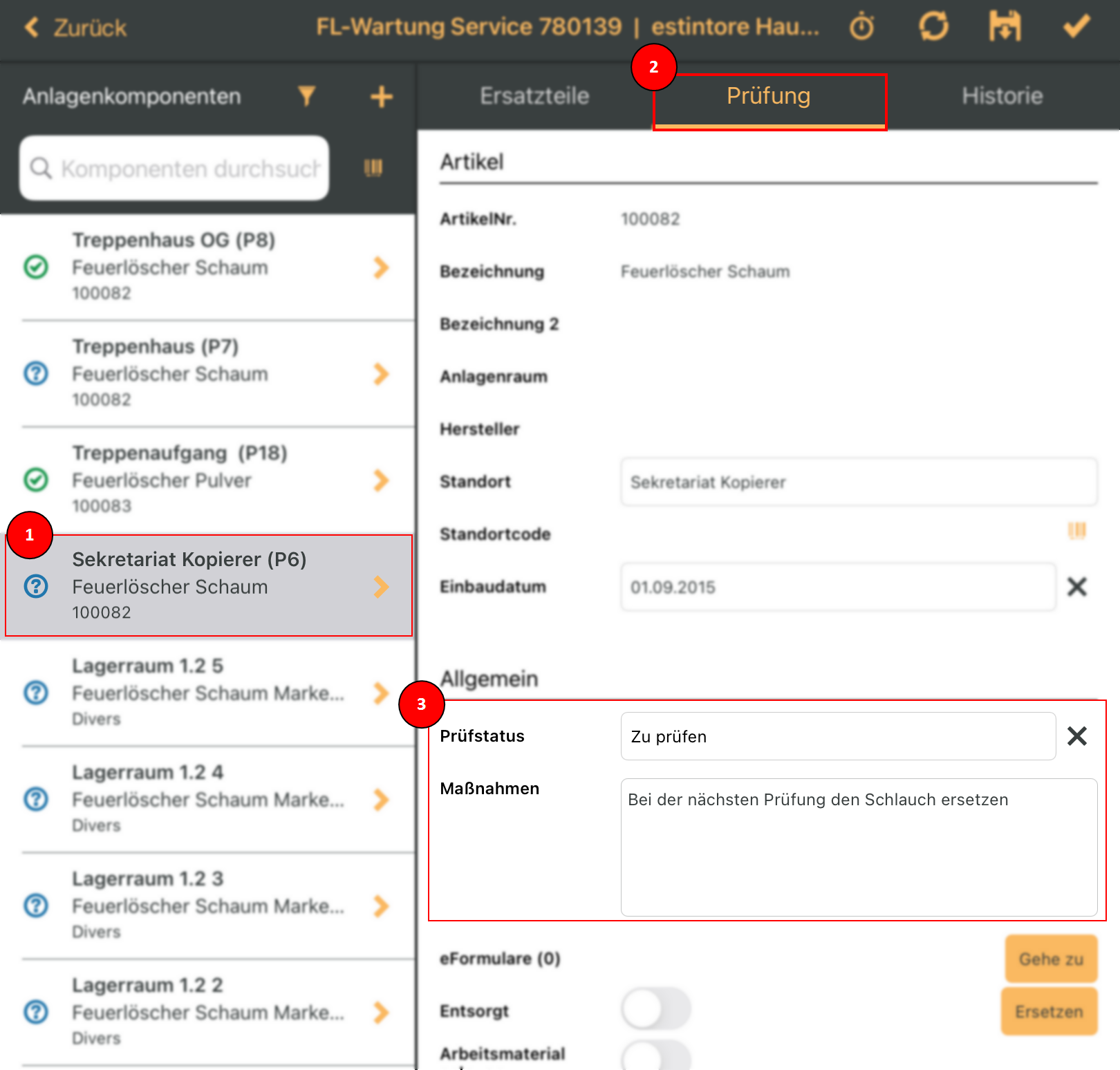
Wählen Sie die Anlagenkomponente durch Antippen aus, bei welcher der Prüfstatus geändert werden soll.
-
Wählen Sie das Register Prüfung aus
-
In der Liste können Sie einen Prüfstatus (Zu prüfen, Defekt, Intakt) aus. Im Feld Maßnahmen können Sie weitere Informationen zur Prüfung und den erforderlichen notwendigen Arbeiten (zum Beispiel bei Defekt) hinterlegen. Diese Maßnahmen werden auch in der Historie dokumentiert.
Speichern
Die Daten werden automatisch lokal in der App (Offline) gespeichert, wenn Sie eine andere Komponente auswählen oder die Maske verlassen.
Um die Daten bei bestehender Internetverbindung (Online) auf den Server speichern, tippen / klicken Sie die
 Speichern Schaltfläche an.
Standort eintragen / ändern
Um den Standort einer Anlagenkomponente einzutragen oder zu ändern, führen Sie die nachfolgenden Schritte durch.
Standort einer Komponente ändern
-
Wählen Sie die Anlagenkomponente durch Antippen aus, bei welcher der Standort gepflegt werden soll.
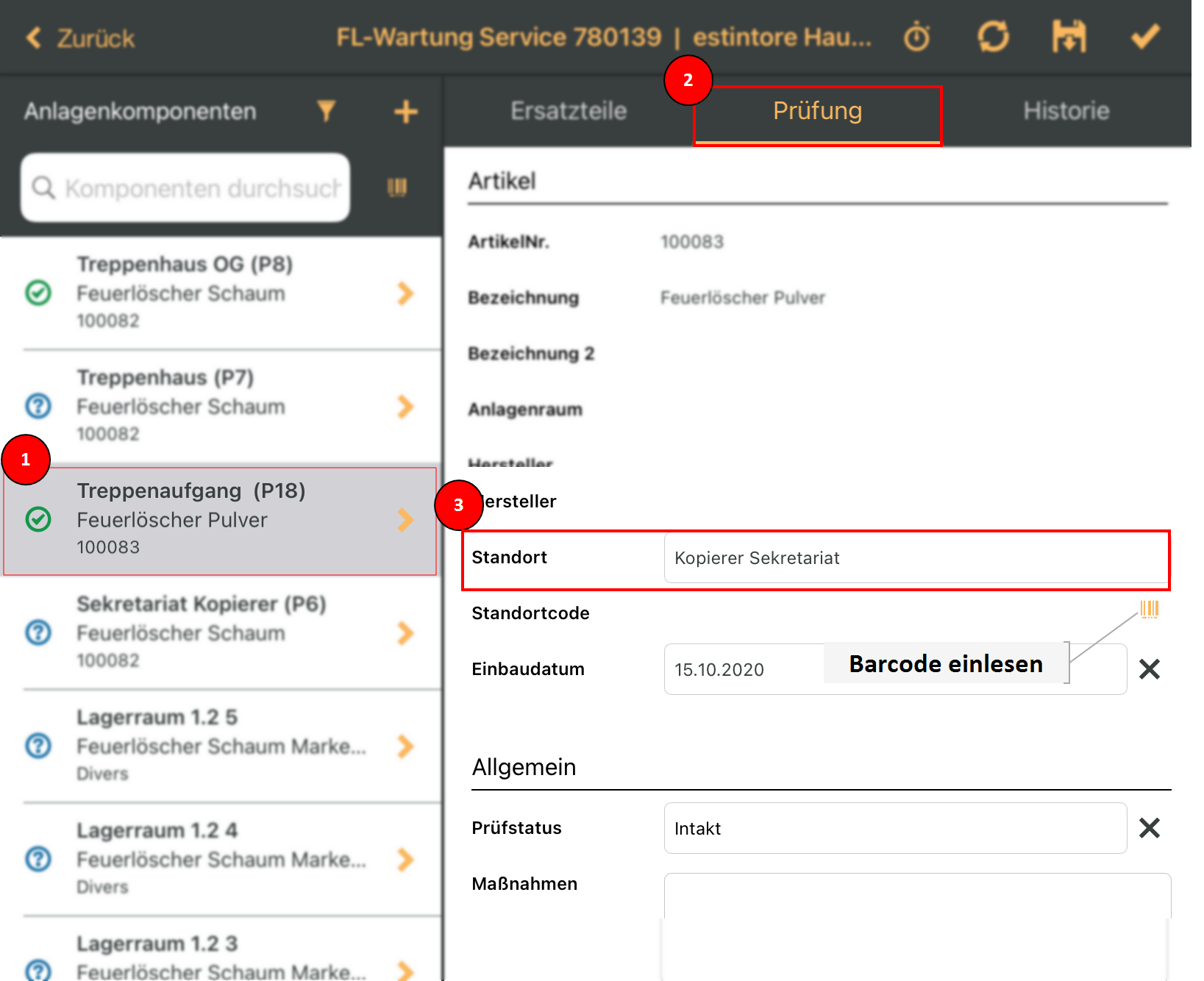
- Wählen Sie das Register Prüfung aus.
-
Tragen Sie die Informationen zum Standort ein.
Die Standortinformation kann auch über die Barcode-Funktion mit der Kamera des mobilen Gerätes eingelesen werden. Tippen Sie dazu auf das
 Symbol (hinter dem Feld Standortcode).
 Siehe auch Barcodefunktionen bei Anlagenkomponenten.
Speichern
Die Daten werden automatisch lokal in der App (Offline) gespeichert, wenn Sie eine andere Komponente auswählen oder die Maske verlassen.
Um die Daten bei bestehender Internetverbindung (Online) auf den Server speichern, tippen / klicken Sie die
Speichern Schaltfläche an.
Prüfstatus einer Anlagenkomponente setzen
Sie können den Prüfstatus für jede Anlagenkomponente setzen, außerdem besteht die Möglichkeit erforderliche Maßnahmen zu dokumentieren.
Wird eine neue Anlagenposition mit der Option Arbeitsmaterial anlegen eingefügt, wird für diese Position der Status Intakt gesetzt.
Prüfstatus einer Komponente ändern
-
Wählen Sie die Anlagenkomponente durch Antippen aus, bei welcher der Prüfstatus geändert werden soll.
-
Wählen Sie das Register Prüfung aus
-
In der Liste können Sie einen Prüfstatus (Zu prüfen, Defekt, Intakt) aus. Im Feld Maßnahmen können Sie weitere Informationen zur Prüfung und den erforderlichen notwendigen Arbeiten (zum Beispiel bei Defekt) hinterlegen. Diese Maßnahmen werden auch in der Historie dokumentiert.
Speichern
Die Daten werden automatisch lokal in der App (Offline) gespeichert, wenn Sie eine andere Komponente auswählen oder die Maske verlassen.
Um die Daten bei bestehender Internetverbindung (Online) auf den Server speichern, tippen / klicken Sie die
Speichern Schaltfläche an.
Komponente entsorgen (mit Ersatz)
Wird eine Anlagenkomponente entsorgt und durch ein anderes Gerät ersetzt, kann dies im Rahmen der Wartung dokumentiert werden.
Das als Ersatz gelieferte Gerät kann als Arbeitsmaterial auf dem Arbeitsbericht aufgeführt werden, dies ist die Grundlage für die Abrechnung des Artikels.
Geräte ersetzen
-
Wählen Sie die Anlagenkomponente durch Antippen / Anklicken aus, die ersetzt werden soll.
- Wählen Sie das Register Prüfung aus.
-
Tippen / Klicken Sie auf die Schaltfläche Ersetzen. Der Dialog Anlagenkomponente ersetzen wird geöffnet.
Ist die zu ersetzende Komponente im KFZ-Lager vorhanden (identische Artikelnummer), wird diese bereits als Ersatz vorgeschlagen.
Ansonsten können Sie über die Schaltfläche
einen Artikel aus dem KFZ-Lager auswählen.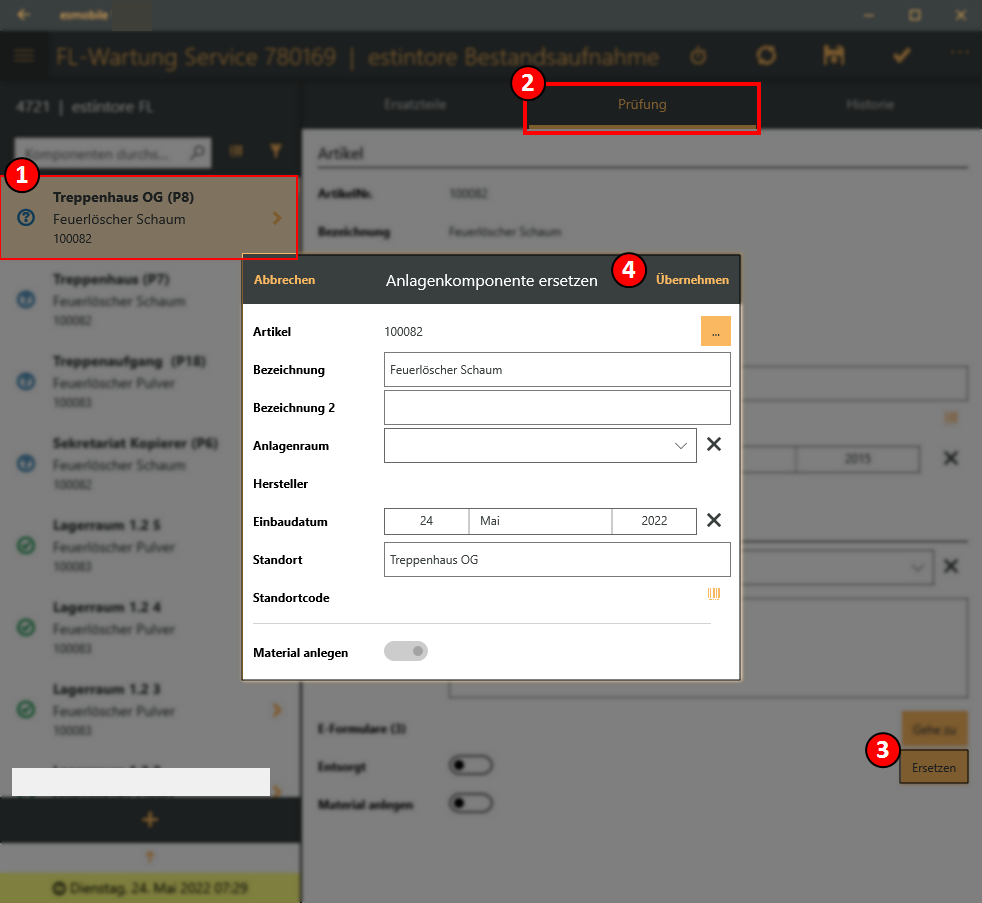
Füllen Sie die Felder aus, soweit diese noch nicht aus dem Artikelstamm gefüllt werden.
ArtikelNr.
Bei der Übernahme eines Artikels aus dem KFZ-Lager wird die Artikelnummer hier angezeigt. Bei diversen Artikeln wird DIVERS als Artikelnummer angezeigt.
Bezeichnung / Bezeichnung 2
Wird ein Artikel über den Artikelauswahlassistenten hinzugefügt, werden die Felder Bezeichnung und Bezeichnung 2 entsprechend gefüllt. Bei diversen Artikeln ist es erforderlich zumindest die Bezeichnung auszufüllen.
Anlagenraum
Sind für die zugeordnete Anlage Räume angelegt, kann hier ein Raum für die Anlagenposition ausgewählt werden.
Hersteller
Bei Artikeln aus dem Artikelstamm wird hier der Hersteller des Artikels angezeigt.
Einbaudatum
Als Vorgabe für das Einbaudatum wird das Tagesdatum eingetragen, eine Änderung ist möglich.
Standort
Tragen Sie hier den Standort der Anlagenkomponente ein.
Beim Einfügen von mehreren Komponenten (Feld Mehrfach anlegen > 1) wird für jeden hinzugefügten Artikel dem Standort eine fortlaufende Ziffer hinzugefügt.
Standortcode
Für eine effiziente Wartung von Anlagenkomponenten können die einzelnen Geräte mit einem Barcodeetikett versehen werden, der entsprechende Barcode-Wert wird in das Feld Standortcode übernommen.
Bei der Prüfung eines Gerätes wird der Barcode über die Kamera des mobiles Gerätes (zum Beispiel Tablet) eingescannt. Bei einer Übereinstimmung wird das entsprechende Geräte in der Liste der Anlagenkomponenten angezeigt.
Eine Beschreibung finden Sie unter Barcodefunktionen.
Mehrfach anlegen
Sie können mehrere Artikel auf einmal einfügen. Tragen Sie die Anzahl des Artikels ein, den Sie einfügen möchten. Ist ein Standort eingetragen, wird beim Einfügen der einzelnen Artikel der Standort für jeden Artikel hochgezählt indem eine fortlaufende Ziffer hinzugefügt wird.
Material anlegen
Aktivieren Sie diese Option, wenn die hinzugefügte Position als Material für die Abrechnung auf dem Arbeitsbericht eingefügt werden soll, dies ist in der Regel bei neu gelieferten Artikeln der Fall.
Ist die Option nicht aktiviert, wird die Anlagenposition eingefügt, wird aber nicht auf dem Arbeitsbericht aufgeführt, zum Beispiel bei bereits vorhanden Komponenten.
-
Tippen Sie auf Übernehmen, die bisherige Komponente wird ersetzt und mit dem Zusatz (Entsorgt) und mit dem
 Symbol gekennzeichnet. Zusätzlich wird das Ausbaudatum bei der Komponente hinterlegt und der Prüfstatus auf Defekt gesetzt. Die neue Komponente wird eingefügt und der Prüfstatus wird auf Intakt gesetzt.
Speichern
Die Daten werden automatisch lokal in der App (Offline) gespeichert, wenn Sie eine andere Komponente auswählen oder die Maske verlassen.
Um die Daten bei bestehender Internetverbindung (Online) auf den Server speichern, tippen / klicken Sie die
Speichern Schaltfläche an.Zum Nachweis bleibt die entsorgte Komponente in der Anlage erhalten, wird aber durch eine Filtereinstellung ausgeblendet.
Entsorgte Komponenten können durch Aktivieren der Option Entsorgt im
Filter der Anlagenkomponenten wieder eingeblendet werden.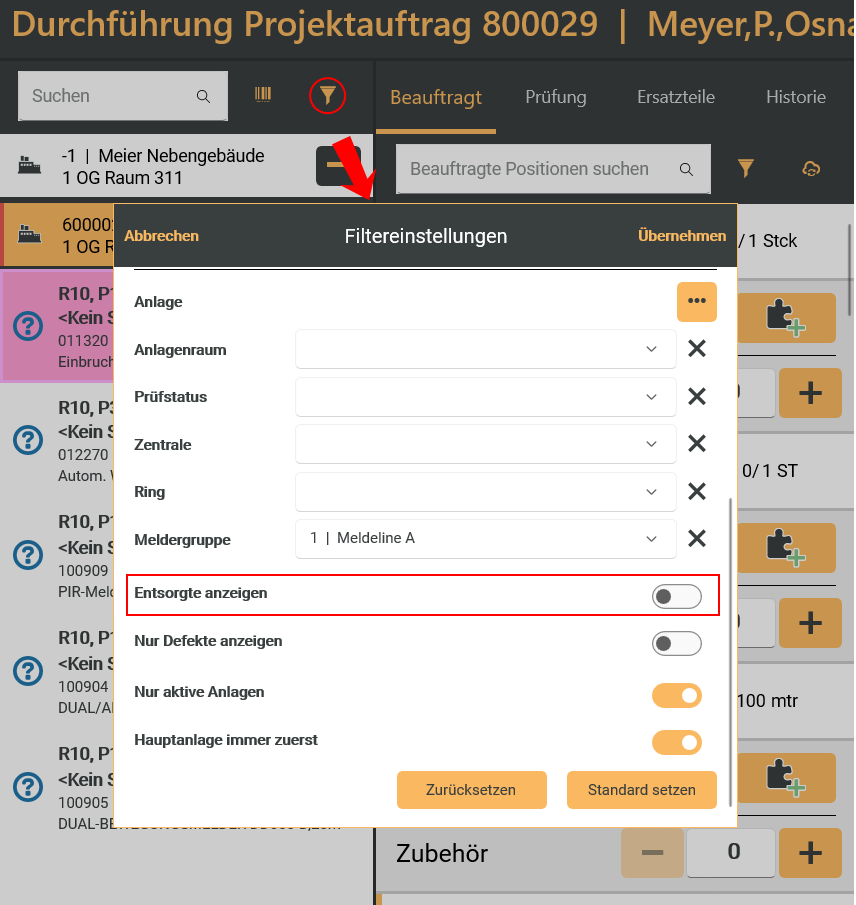
Register 'Materialien'
Auf dem Register Materialien erhalten Sie eine Übersicht über installiertes Material unabhängig von der gewählten Anlage / Anlagenkomponente.
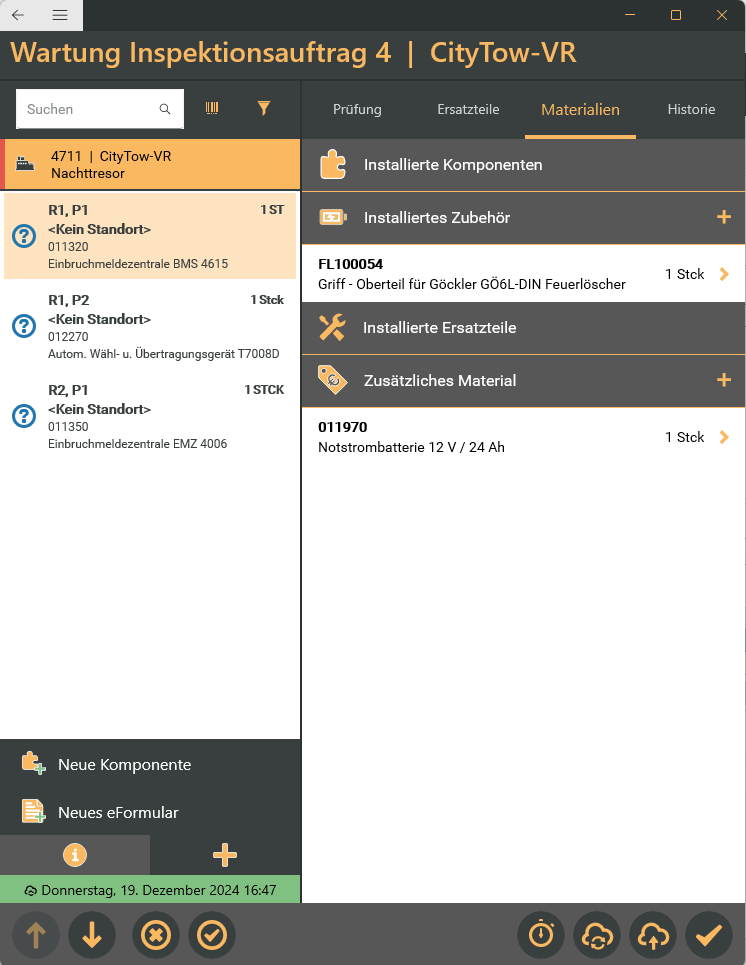
Dazu haben Sie die Möglichkeit weiteres Zubehör und zusätzlich benötigtes Material zu erfassen.
Das Register Materialien wird angezeigt, wenn für den Auftrag kein Baupapier (= Register 'Beauftragt') vorhanden ist.

In diesem Bereich werden alle installierten Komponenten des Auftrags kumuliert aufgelistet.
Über das Kontextmenü können Sie zu jeder Position die jeweilige Artikelinformation aufrufen.

Das gesamte installierte Zubehör für den Auftrag wird hier aufgelistet.
Über die Schaltfläche können Sie an dieser Stelle weiteres Material aus dem KFZ-Lager oder einen Diversen Artikel hinzufügen.
Über das Kontextmenü können Sie zu jeder Position die jeweilige Artikelinformation aufrufen. Das Löschen von Zubehör ist über das Kontextmenü möglich, so lange noch nicht gespeichert worden ist.

In diesem Bereich werden alle installierten Ersatzteile des Auftrags kumuliert aufgelistet.
Über das Kontextmenü können Sie zu jeder Position die jeweilige Artikelinformation aufrufen.

In diesem Bereich kann zusätzlich benötigtes Material (nicht geplant) erfasst werden, welches später im eserp durch den Innendienst im Inspektionsauftrag über die Schaltfläche Angebot erstellen weiterverwendet werden kann.
Über die Schaltfläche können Sie an dieser Stelle weiteres Material aus dem KFZ-Lager oder einen Diversen Artikel hinzufügen.
Über das Kontextmenü können Sie zu jeder Position die jeweilige Artikelinformation aufrufen. Das Löschen von Zubehör ist über das Kontextmenü möglich, so lange noch nicht gespeichert worden ist.
Register 'Historie'
Zu jeder Anlagenkomponente können Sie sich in der laufenden Wartung die zurückliegenden Maßnahmen (Historie) eines Gerätes anzeigen lassen.
Historie einer Komponente anzeigen
-
Wählen Sie die Anlagenkomponente durch Antippen aus, deren Historie Sie anzeigen möchten.
Werden nicht alle Komponenten angezeigt, kontrollieren Sie die Filtereinstellungen.
Über die Filtereinstellungen können auch die Anzeige entsorgter Geräte aktiviert werden.
-
Wählen Sie das Register Historie aus.
Es werden die letzten drei abgeschlossenen Vorgänge zu der Anlagenkomponente angezeigt.
Funktionen Durchführung / Wartung
 Schnellzeiterfassung
Mit der Schnellzeiterfassung ist die unkomplizierte Dokumentation von Fahrt- und Arbeitszeiten für einen Auftrag möglich.
Für die Schnellzeiterfassung ist es erforderlich, dass dem Benutzer die Berechtigung Buchhaltung | Arbeitsberichte | Arbeitsberichte erfassen (nur eigene) und / oder Buchhaltung | Arbeitsberichte | Arbeitsberichte erfassen (auch fremde) zugewiesen wurde.
Ablauf Zeiterfassung
Im nachfolgenden Beispiel wird die Schnellzeiterfassung genutzt, um die Fahrtzeit zur Baustelle, die Arbeitszeit auf der Baustelle und Fahrtzeit für den Rückweg zu dokumentieren.
Es kann nur eine Schnellzeiterfassung aktiv sein.
Ist bereits eine Schnellzeiterfassung gestartet worden und die Schnellzeiterfassung wird in einem anderen Auftrag geöffnet, erhalten Sie einen Hinweis, dass die Schnellzeiterfassung bereits für einen anderen Auftrag aktiv ist.
Die Screenshots zeigen die Eingabeformulare für einen Benutzer mit Basis-Berechtigungen (Techniker / Monteur).
Schnellzeiterfassung
-
Zum Start der Schnellzeiterfassung tippen / klicken Sie auf die Schaltfläche
Schnellzeiterfassung. Ist bereits ein Arbeitsbericht für den Vorgang vorhanden, wird die Arbeitsberichtnummer und der Arbeitsbericht Matchcode sind bereits eingetragen.
Ist kein Arbeitsbericht vorhanden, wird beim Abschluss der Schnellzeiterfassung ein Arbeitsbericht angelegt.
-
Wählen Sie eine Lohnart aus.
Für die Anzeige und Auswahl der Lohnart ist die Berechtigung 383 - Arbeitsberichte Lohnarten bestimmen erforderlich.
Werte entfernen
Über die
Schaltfläche rechts neben einem Feld können eingegebenen / vorbelegten Werte in einem Eingabe- / Auswahlfeld entfernt werden. -
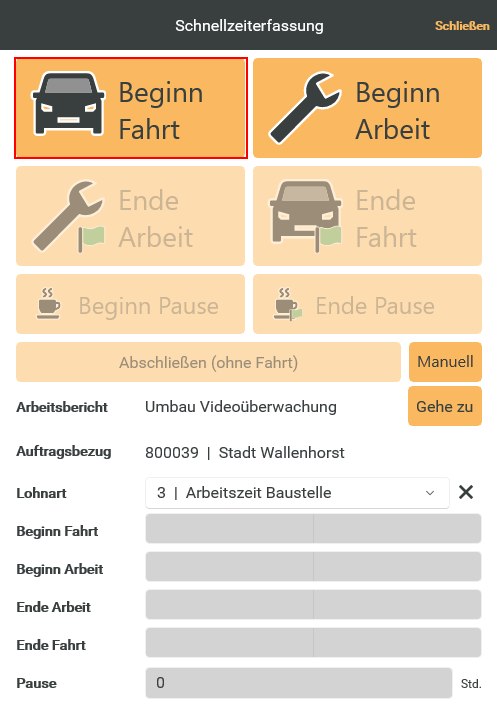
Beim ersten Start der Schnellzeiterfassung haben Sie die Auswahl zwischen Beginn Fahrt und Beginn Arbeit.
Erfassung der Uhrzeiten
Die Zeiterfassung kann über die Schaltflächen mit den jeweiligen Symbolen erfolgen, es wird dann die aktuelle Uhrzeit mit Berücksichtigung des Minutenintervalls eingetragen.
Alternativ können Sie über die Schaltfläche Manuell die Uhrzeiten über die Uhrzeitauswahl unter Berücksichtigung des Minutentakts manuell eingetragen werden, solange die Arbeitszeit noch nicht gespeichert (angelegt) wurde.
Pausen können während der Fahrtzeit und während der Arbeitszeit erfasst werden, siehe auch Pausen erfassen
-
Möchten Sie die Fahrtzeit zur Baustelle protokollieren, tippen / klicken Sie auf die Schaltfläche Beginn Fahrt.
Die Uhrzeit vom Fahrtbeginn wird erfasst, dabei wird der zentrale Minutenintervall berücksichtigt.
Arbeitszeittakt / Minutenintervall
Die Taktung der Arbeitszeiten wird zentral im esweb unter Mobile Center | Einstellungen - Bereich 'Arbeitsbericht' mit der Einstellung Minutenintervall Arbeitszeiten festgelegt.
-
An der Baustelle angekommen, öffnen Sie erneut die Schnellzeiterfassung.
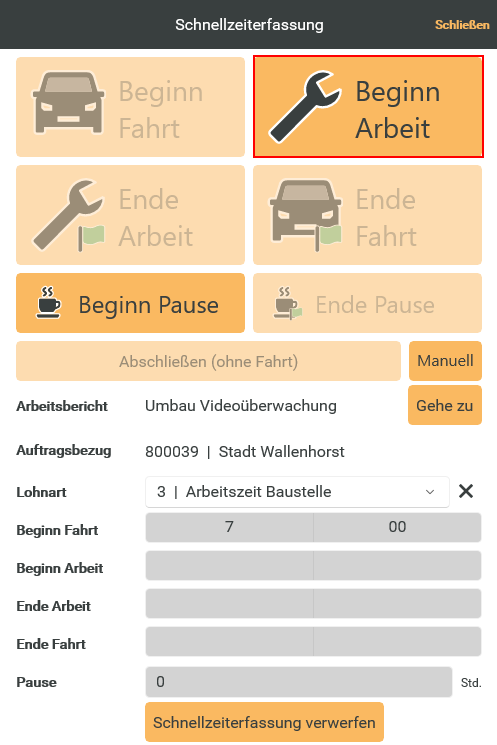
Tippen / Klicken Sie auf die Schaltfläche Beginn Arbeit um die Arbeitszeiterfassung zu starten.
Die Fahrtzeiterfassung wird damit abgeschlossen und der Arbeitsbeginn wird eingetragen.
-
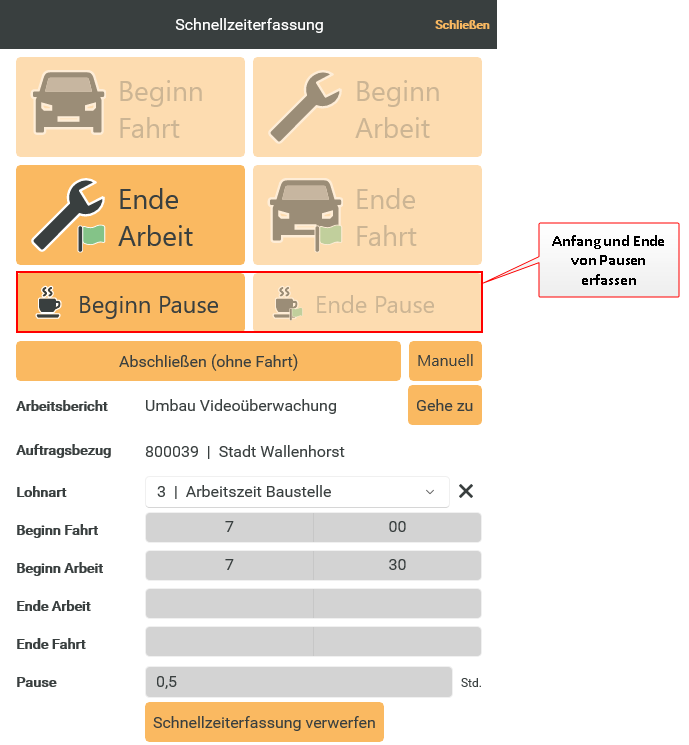
Pausenzeiten können über die Schaltflächen Beginn Pause und Ende Pause erfasst werden.
-
Nach Beendigung der Arbeit, öffnen Sie noch einmal die Schnellzeiterfassung. Hier haben Sie nun die Auswahl zwischen Ende Arbeit und Abschließen (ohne Fahrt).
-
Ende Arbeit
Tippen / Klicken Sie auf diese Schaltfläche, wenn Sie noch die Rückfahrt erfassen möchten. Mit dem Ende der Arbeit wird die Zeiterfassung für die Fahrt gestartet. Erst wenn das Ende der Rückfahrt gesetzt wird, kann die Schnellzeiterfassung abgeschlossen werden.
-
Abschließen (ohne Fahrt)
Ist die Zeiterfassung für die Rückfahrt nicht notwendig, kann die Schnellzeiterfassung über diese Schaltfläche abgeschlossen werden. Es wird ein Arbeitsbericht mit der aufgezeichneten Fahrt- und Arbeitszeit erstellt.
-
-
Tippen / Klicken Sie auf die Schaltfläche Ende Arbeit um die Arbeitszeiterfassung zu beenden.
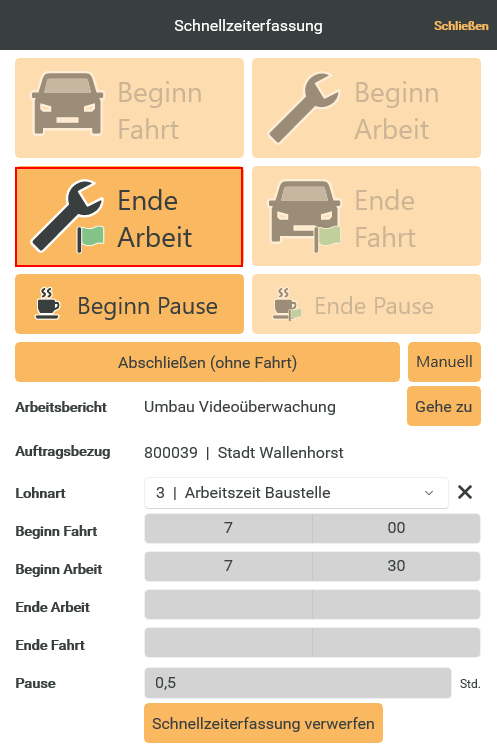
Die Differenz aus Beginn Arbeit und Ende Arbeit ergibt die geleistete Arbeitszeit.
-
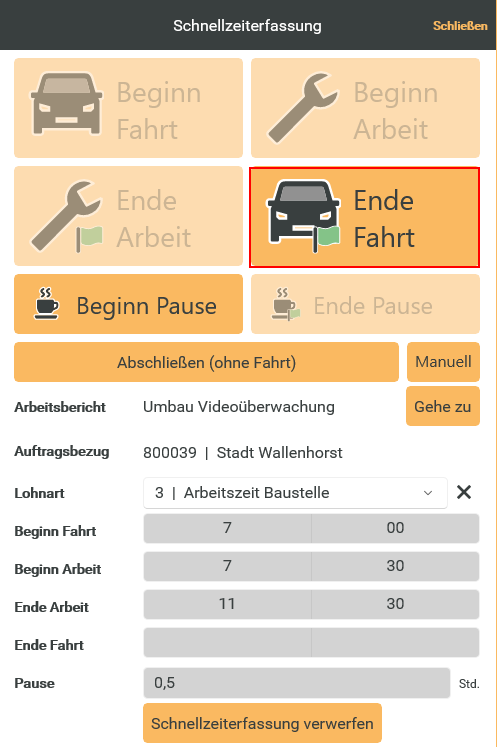
Nach Beendigung der Fahrt, öffnen Sie noch einmal die Schnellzeiterfassung. Hier haben Sie nun die Auswahl zwischen Ende Fahrt und Abschließen.
-
Ende Fahrt
Tippen / Klicken Sie auf diese Schaltfläche, um das Ende (Uhrzeit) der Fahrt zu setzen. Mit dem Ende der Fahrt wird die Schnellzeiterfassung abgeschlossen und ein Arbeitsbericht für den Auftrag mit der aufgezeichneten Fahrt- und Arbeitszeit erstellt.
-
Abschließen (ohneFahrt)
Soll die letzte Fahrtzeit doch nicht berücksichtigt werden, kann die Schnellzeiterfassung über diese Schaltfläche abgeschlossen werden. Es wird ein Arbeitsbericht mit der aufgezeichneten Fahrt- und Arbeitszeit erstellt.
Ist bereits ein Arbeitsbericht vorhanden, wird die Arbeitszeit diesem hinzugefügt.
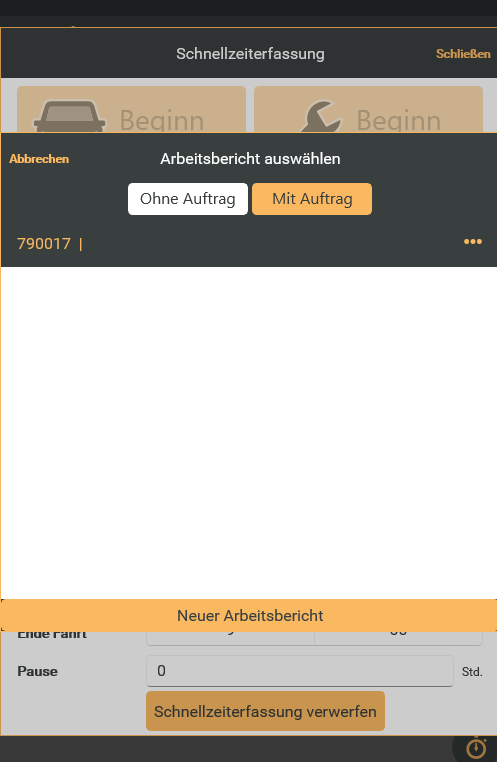
Gibt es keinen offenen Arbeitsbericht wird automatisch einer erstellt. Sind offene Arbeitsberichte vorhanden, werden diese zur Auswahl angezeigt. Wählen Sie einen bestehenden Arbeitsbericht aus oder legen Sie einen neuen Arbeitsbericht an.
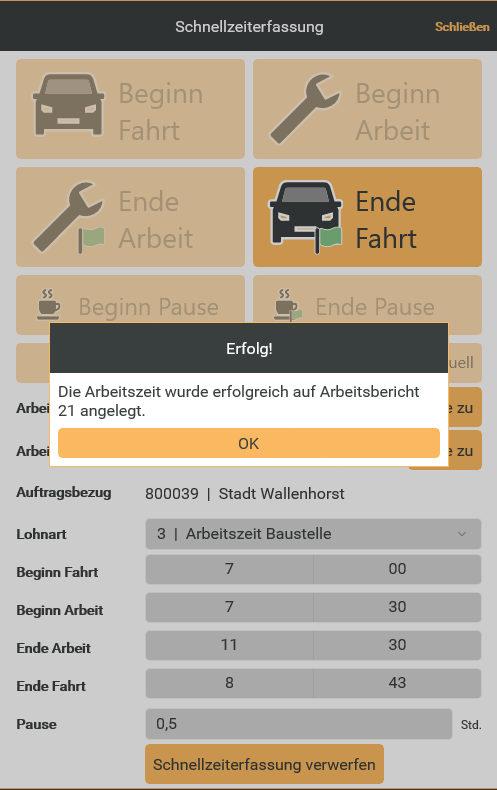
Nachdem der Arbeitsbericht lokal mit einer temporären Arbeitsberichtnummer (negative Arbeitsberichtnummer) angelegt wurde, wird dies durch eine Meldung angezeigt.
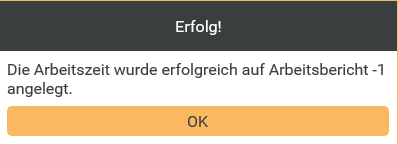
Tippen Sie auf OK um die Meldung zu bestätigen.
Der lokal angelegte Arbeitsbericht wird bei der nächsten Synchronisation an den Server übertragen und erhält beim Speichern eine Arbeitsberichtnummer aus den Nummernkreisen.
-
-
Die erfassten Arbeitszeiten werden noch einmal zur Übersicht angezeigt.
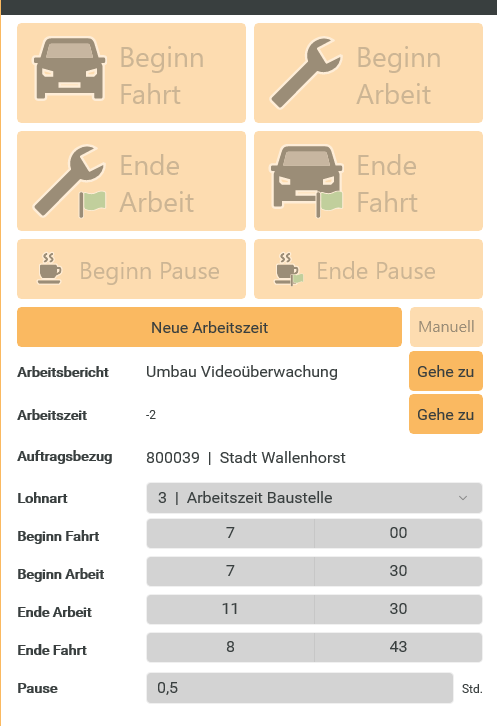
Über die Schaltfläche Gehe zu können Sie den Arbeitsbericht öffnen.
Über die Schaltfläche Neue Arbeitszeit können Sie die nächste Schnellzeiterfassung starten.
Manuelle Änderungen
Über die Schaltfläche Manuell ist es jederzeit möglich Änderungen an den gestoppten Fahrt- und Arbeitszeiten vorzunehmen, zum Beispiel wenn ein Schritt vergessen wurde zu starten oder zu stoppen. Änderungen sind möglich solange die Arbeitszeit noch nicht abgeschlossen worden ist.
Schnellzeiterfassung verwerfen
Sollen die erfassten Werte der Schnellzeiterfassung nicht verwendet werden, klicken / tippen Sie auf die Schaltfläche Schnellzeiterfassung verwerfen. Nach einer Sicherheitsabfrage wird die Schnellzeiterfassung dann beendet ohne die aufgezeichneten Fahrt- und Arbeitszeiten zu speichern.
Um Pausenzeiten zu erfassen, klicken Sie zuerst auf die Schaltfläche Beginn Pause. Nach Beendigung der Pause klicken Sie auf die Schaltfläche Ende Pause. Die Pausenzeit wird ermittelt und im Feld Pause eingetragen und der Wert wird entsprechend von der Arbeitszeit abgezogen.
Wird die Pausenzeit während einer Fahrt erfasst, wird die Pausenzeit, die innerhalb der Fahrtzeit lag im Feld Pause (Fahrt) eingetragen. Die Fahrtzeit wird um den im Feld Pause (Fahrt) eingetragen Wert reduziert.
 Aktualisieren
Über die  Aktualisieren Schaltfläche können Sie die Liste der Datensätze mit den Daten vom Server synchronisieren lassen. Dabei werden neue / geänderte Datensätze aus dem eserp / esweb vom Server übertragen.
Für diese Funktion wird eine Internetverbindung benötigt.
Speichern
Nachdem Sie Änderungen vorgenommen haben, sichern Sie den Datensatz über die  Speichern-Schaltfläche.
Bei einer Onlineverbindung werden diese Einträge sofort mit dem Server synchronisiert. Besteht keine Verbindung (Offline / AutoSync ist deaktiviert) oder sind bei der Synchronisation Fehler aufgetreten, verbleiben die Änderungen als lokale Daten bis zur nächsten erfolgreichen Synchronisation auf dem mobilen Gerät.
Der AutoSync kann zentral im esweb unter Einstellungen | Mobile Center | Einstellungen durch die Option Auto-Sync immer aktiv dauerhaft aktiviert werden. Bei aktivierter Option ist es dem Techniker nicht mehr möglich den AutoSync zu deaktivieren.
Siehe auch Synchronisation | Einträge
 Abschließen
Über diese Schaltfläche kann ein Auftrag / eine Wartung beendet werden.
Beim Abschluss wird ein Arbeitsbericht mit Arbeitszeiten und Materialien erstellt werden, den Sie vom Kunden unterschreiben lassen können.
Anschließend kann der Arbeitsbericht zusammen mit den eFormularen an den Kunden per E-Mail Versand werden.