Materialübersicht
Auf dem Register Materialübersicht sehen Sie eine Auflistung aller Artikel, die für diesen Auftrag benötigt werden. Die Anzeige der Datensätze kann über Such- und Filterfunktionen eingeschränkt werden.
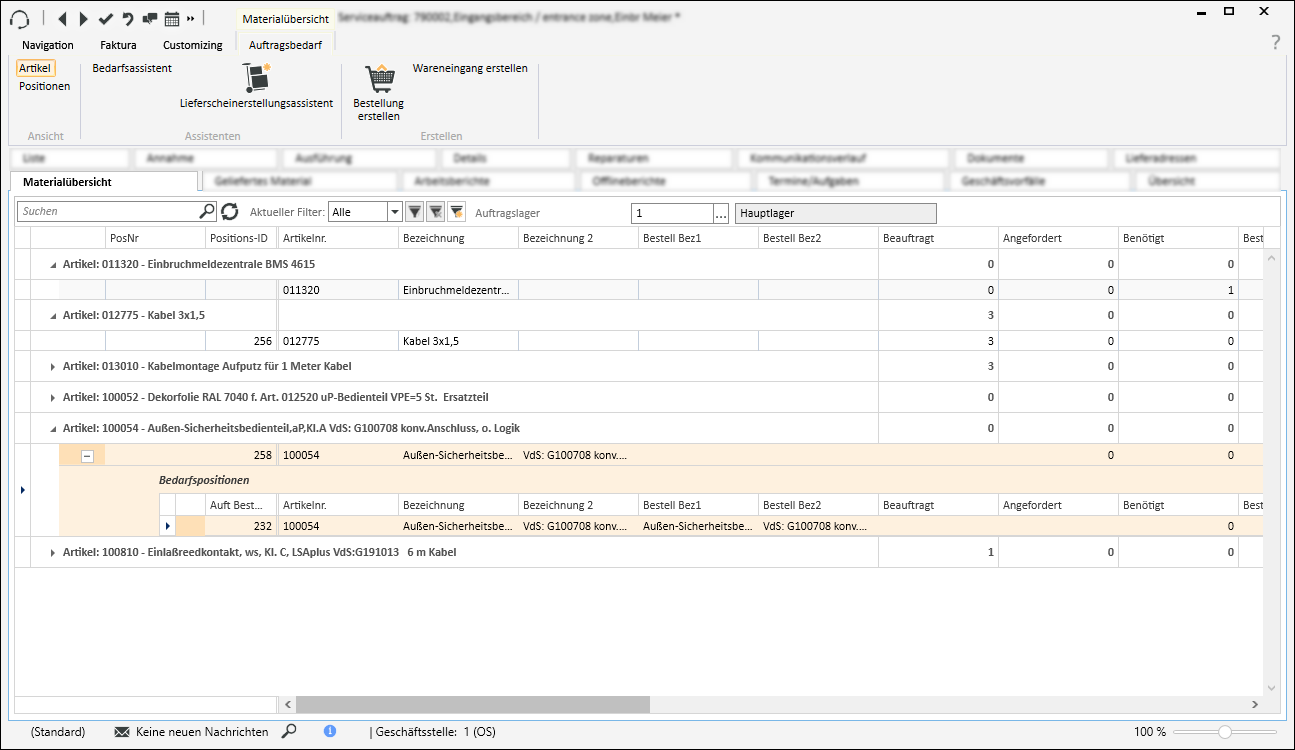
Aktuell dazu kann man sehen, welche der Positionen bereits bestellt wurden, welche der bestellten Positionen bereits als Wareneingang verbucht wurden und welche der als Wareneingang bereits gebuchten Positionen bereits geliefert wurden. Zusätzliche Informationen stehen in den weiteren Spalten.
Unter Installiert wird angezeigt, welche von den gelieferten Artikeln bereits installiert worden sind. Diese Information erhält man aus den Auftragsberichten, die zum Beispiel unter Buchhaltung | Arbeitsberichte angelegt werden. Um die gelieferte Menge pro Artikelnummer zu ermitteln, wird über die Positionsidentifikationsnummer auf die entsprechende Datenbanktabelle zugegriffen.
Eventuelle Überlieferungen zu einem Auftrag können in der Spalte Geliefert abgelesen werden. Auf dieser Registerkarte werden die Werte der Spalten Bestellt und Wareneingang durch Summierung der entsprechenden Felder Bestellt und Erhalten aus der Tabelle der Aufteilung der Bestellpositionen ermittelt.
Wurde zu einem Auftrag eine manuelle Bestellung angelegt und in dieser Bestellung die Auftragsnummer auf dem Register Details ausgewählt, so wird in der Auftragsbearbeitung auf dem Register Bestellungen diese manuelle Bestellung ebenfalls mitberücksichtigt. Das bedeutet, dass in der Auftragsbearbeitung sowohl alle Auftragsbestellungen als auch alle Nicht-Auftragsbestellungen mit in die Darstellung beziehungsweise Kalkulation einbezogen werden.
Bei Änderungen der Auftragspositionen wird im Hintergrund automatisch der Artikelbedarf angepasst.
Bei den Service- und Wartungsaufträgen erfolgt die Erfassung der Auftragspositionen über das Register Materialbedarf.
Auftragspositionen die noch nicht bestellt oder beliefert wurden, können noch gelöscht werden.
Positionen, die über geliefertes bzw. installiertes Material angelegt wurden, werden nicht beim Bedarfsassistenten (Service / Inspektion) angezeigt.
Die hier angelegten Materialien stehen im weiteren Verlauf zum Beispiel bei der Bestellbearbeitung zur Auswahl zur Verfügung.
Zum Aufrufen des Bedarfsassistenten wird die Berechtigung Projekt | Auftrag | Projektaufträge - Materialbedarf verwalten benötigt.
Soll nur der Materialbedarf eingetragen werden, können Sie das über die Schaltfläche  Bedarfsassistent in der Symbolleiste Materialübersicht / Auftragsbedarf vornehmen.
Funktionen / Symbolleisten
In den Symbolleisten (Ribbon / RibbonBar) oberhalb des Registers stehen Ihnen verschiedene Funktionen zur Verfügung.
Der Aufbau der Symbolleisten ist abhängig von aktuellen Modul / Register.
Einige Symbolleisten werden nur bei der Bearbeitung bestimmter Felder eingeblendet, wie zum Beispiel die Symbolleiste Text bei RichText-Feldern.
eserp Symbolleiste / Ribbon Menü
In den Detaildatensätzen / Detailfenstern steht Ihnen das  eserp Symbolleiste (Ribbon Menü) mit zentral erreichbaren Funktionen zur Verfügung. Die eserp Symbolleiste ist immer links neben den weiteren Symbolleisten oberhalb im Fenster angeordnet.
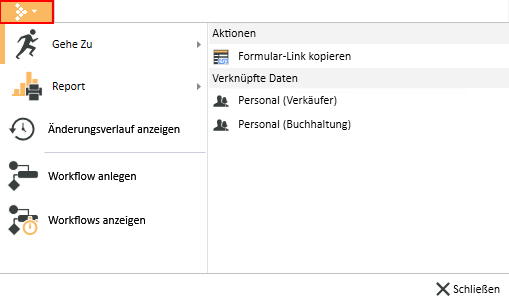
Folgende Menüpunkte können in der eserp Symbolleiste in Abhängigkeit vom jeweiligen Vorgang, Berechtigung und Lizenzen zur Verfügung stehen :
 Gehe zu
Im eserp ist eine allgemeine Sprungfunktion ( Gehe Zu) zu jeweils abhängigen Modulen und das Kopieren eines Formularlinks vorhanden.
Aktionen - Formularlink kopieren
In der Detailansicht von Vorgängen / Adressen ist es möglich über die eserp Symbolleiste (Ribbon-Menü) einen Formularlink zu generieren. Formularlinks können verteilt werden und dienen als Navigationshilfe zu einem Detaildatensatz.
Durch Benutzung der Formularlinks wird das Auffinden von Detaildaten vereinfacht.
 Formular-Link kopieren
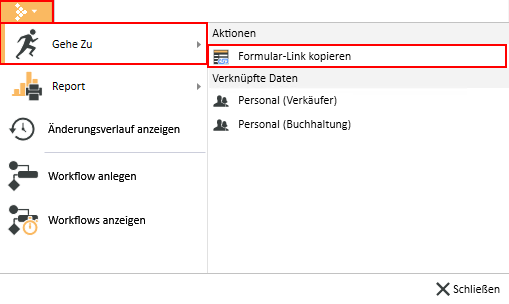
Um ein Formularlink zu erzeugen, wählen Sie in der eserp Symbolleiste den Menüpunkt Gehe Zu und dort den Unterpunkt Formular-Link kopieren.
Der Link befindet sich nun in der Zwischenablage.
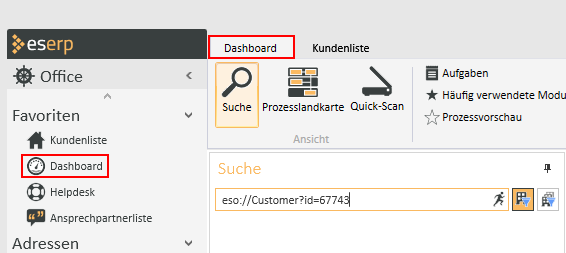
Formularlink: eso://Customer?id=67743
Ein Formularlink kann in die Dashboard-Suche eingefügt werden, der entsprechende Datensatz wird dann angezeigt (Berechtigung vorausgesetzt).
Siehe auch Suche (Dashboardsuche)
Verknüpfte Daten
Über die Gehe zu / Sprungfunktion kann zu anderen Modulen gesprungen werden, die mit dem aktuellen Vorgang in Verbindung stehen.
Sie können direkt aus einem Kundendatensatz zu den Anlagen oder Verträgen des Kunden springen.
Zum Ausführen der Sprungfunktion gibt es in der eserp Symbolleiste den Menüpunkt Gehe zu.
Im Bereich Verknüpfte Daten werden die zur Verfügung stehenden Sprungziele angezeigt.
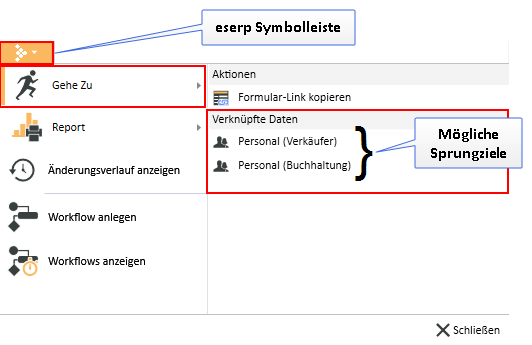
Wenn Sie einen Eintrag in der Liste anklicken, wird das entsprechende Modul mit dem verknüpften Datensatz aufgerufen.
Gehe zu im Kontextmenü
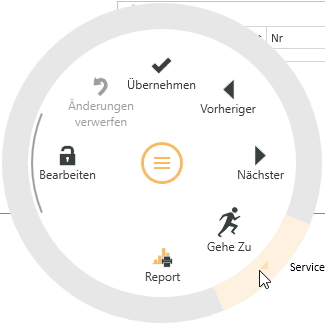
Die Sprungfunktion steht auch an vielen Stellen im Programm über die rechte Maustaste im Kontextmenü zur Verfügung.
 Report
Für den Ausdruck oder das Versenden von den angezeigten Informationen einer Adresse oder eines Vorgangs können Reports verwendet werden.
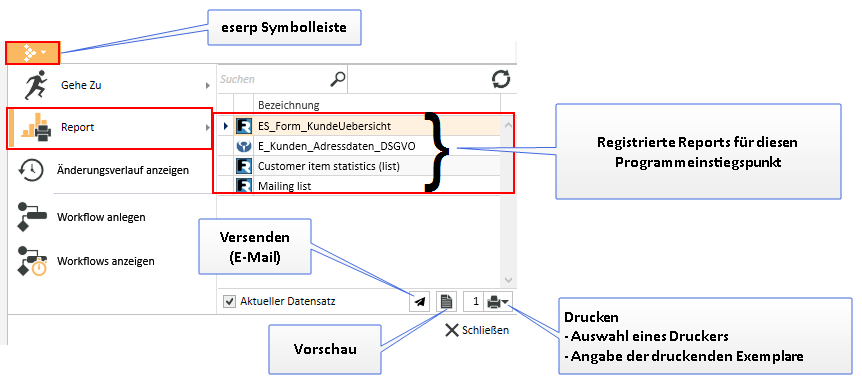
Über den Menüpunkt Report im eserp Symbolleiste werden die Reports angezeigt, welche für den aktuellen Programmeinstiegspunkt registriert sind.
Wählen Sie einen der aufgelisteten Reports aus. Die Ausgabe kann per E-Mail ( Versenden), auf dem Bildschirm (
 Vorschau) oder per Ausdruck (
 Drucken) erfolgen.
Beim Ausdruck kann noch die Anzahl der zu druckenden Exemplare festgelegt und ein Drucker ausgewählt werden.
Über das  Symbol ist der Ausdruck des Auftrages und der Auftragsbestätigung möglich.
Siehe auch Registrierung
 Änderungsverlauf anzeigen
Über den Menüpunkt Änderungsverlauf anzeigen im eserp Symbolleiste können Sie sich einen Report aus dem Reporteinstiegspunkt Datensatz Änderungshistorie anzeigen lassen. Diese Funktion ist ebenfalls in Listen / Tabellen via Kontextmenüeintrag verfügbar, um die Änderungen an Detaildatensätzen anzuzeigen.
Dieser Report wird in dem Reporteinstiegspunkt Datensatz Änderungshistorie (Gruppen) hinterlegt.
Die Reporteinstiegspunkte Datensatz Änderungshistorie, Datensatz Änderungshistorie (Gruppen) und Datensatz Änderung - Einzelne Änderung werden nur angezeigt, wenn die Lizenz für esLog vorhanden ist. Zusätzlich wird die Tabelle RevGrup benötigt.
Detailanzeige von Datenänderungen
Zusätzlich können Sie die einzelnen Einträge der Änderungshistorie im Detailfenster eines Vorgangs / Adresse mit einem Doppelklick auf den Bereich Letzte Änderung [Datum / Uhrzeit] durch [Benutzername] (unterer Rand des Detailfensters) aufrufen.
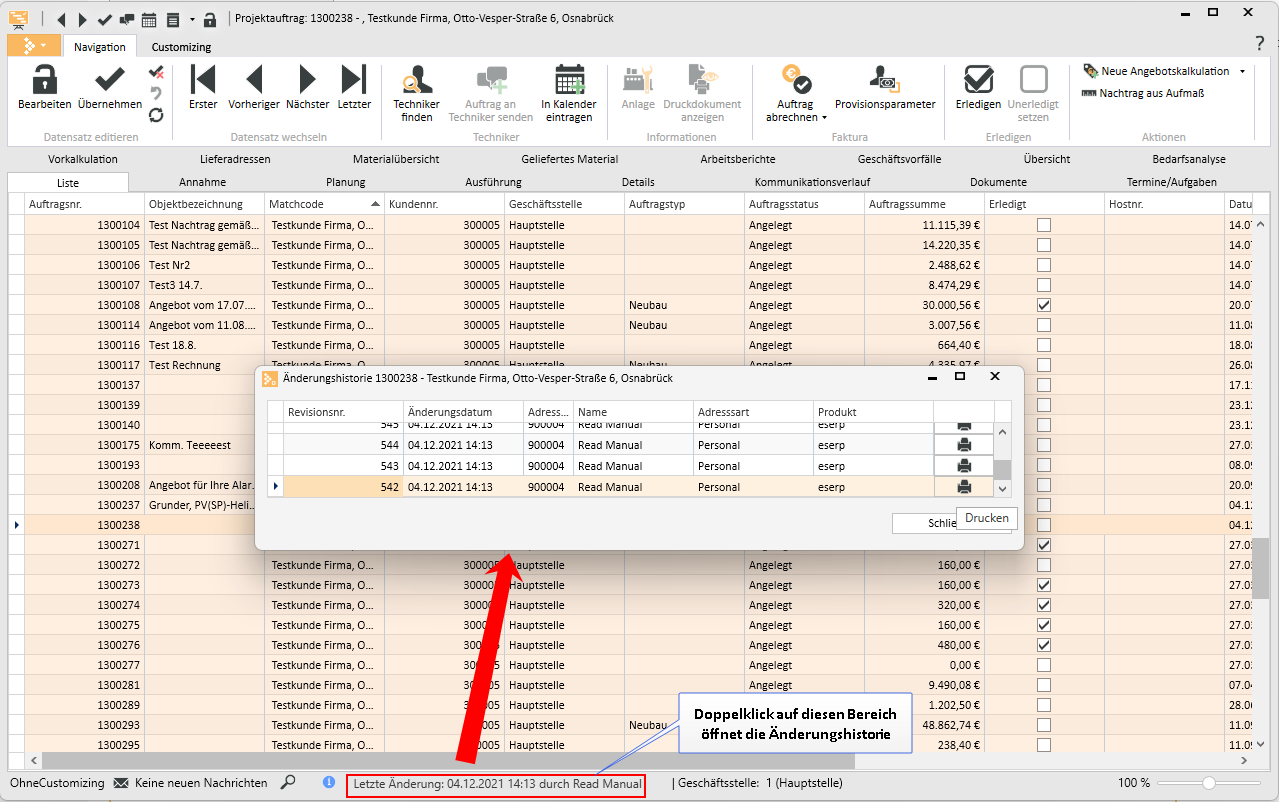
Über das Drucken Symbol können einzelne Datensatzänderungen über den Basisreport ES_revisionChangedDatarecord angezeigt bzw. ausgedruckt werden. Ein entsprechender Report kann unter dem Programmeinstiegspunkt Datensatz Änderung - Einzelne Änderung registriert werden.
Nach der Auswahl des Reports können Sie den Report ausdrucken (Schaltfläche Drucken) oder am Bildschirm anzeigen lassen (Schaltfläche Vorschau).
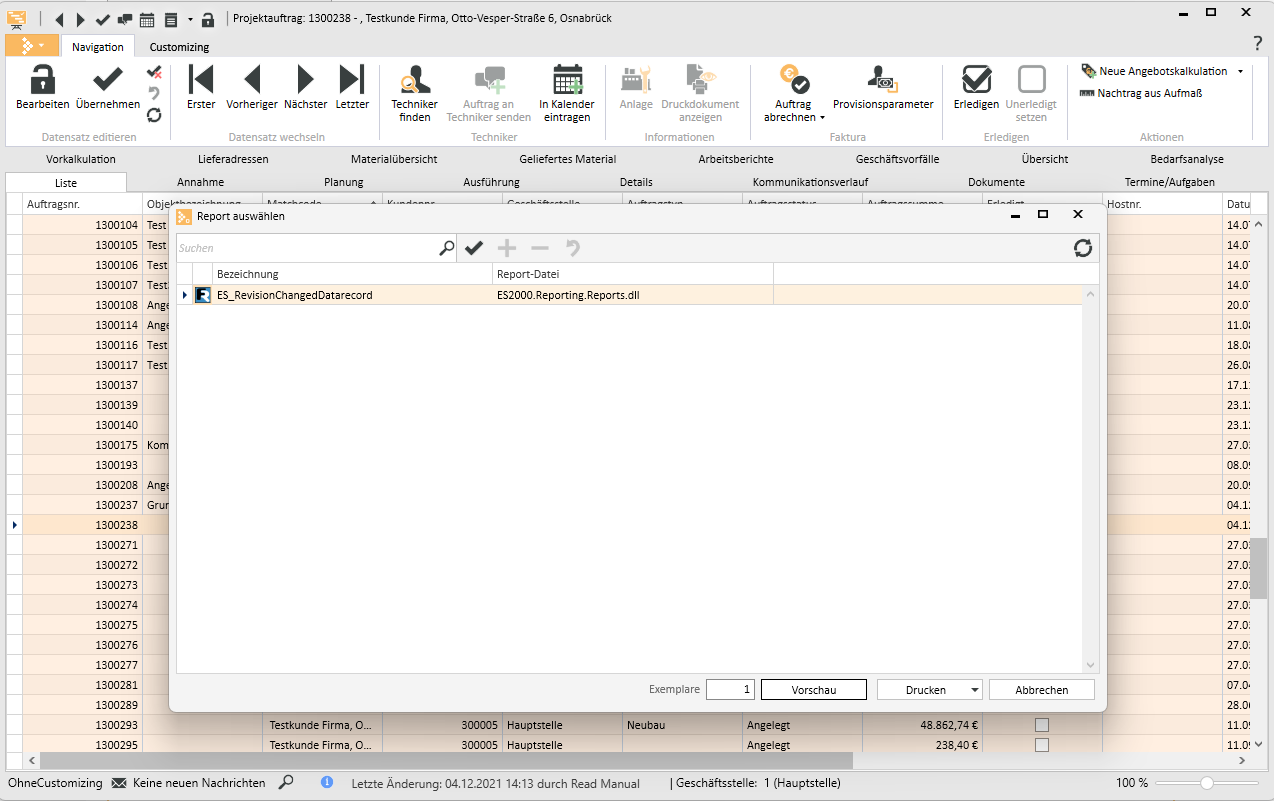
Auswahl des Reports
Es werden nur Änderungen der eserp Anwendungen (eserp Desktop, esweb etc.) protokolliert, wenn die Datenbankprotokollierung für die entsprechende Tabelle aktiviert worden ist. Änderungen durch weitere Programme (Datenbank-Tools etc.) können nicht aufgezeichnet werden.
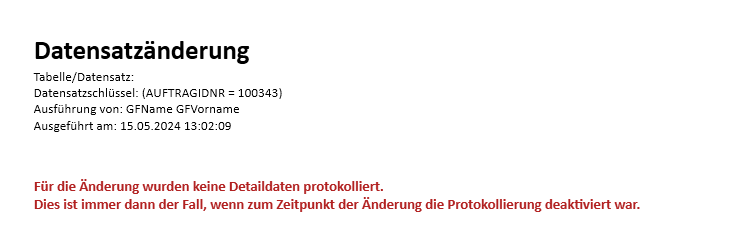
Vorschau des Reports - keine Änderungen protokolliert
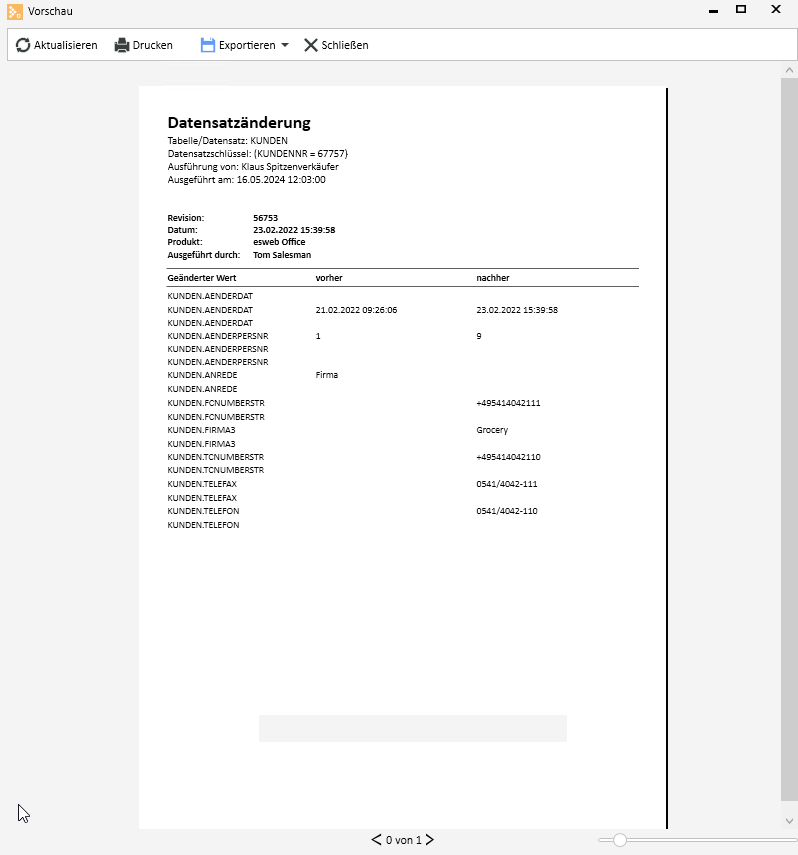
Vorschau des Reports - Änderungen protokolliert
Unter dem Menüpunkt Werkzeuge | Datenbankprotokollierung können Programmbereiche aktiviert werden, bei denen eine detaillierte Änderungshistorie protokolliert werden soll (Revisionslogik). Für jeden Bereich kann ein Report ausgeführt werden, der angibt, wann Datensätze gelöscht wurden. Bei aktivierter Detailprotokollierung gibt der Report auch aus, was für Datensätze gelöscht wurden.
 Workflow anlegen
Bereits definierte Workflow-Prozesse können über diese Schaltfläche ausgewählt und gestartet werden. Es werden nur Workflow-Prozesse angezeigt, die der aktuellen oder keiner Vorgangsart zugeordnet sind.
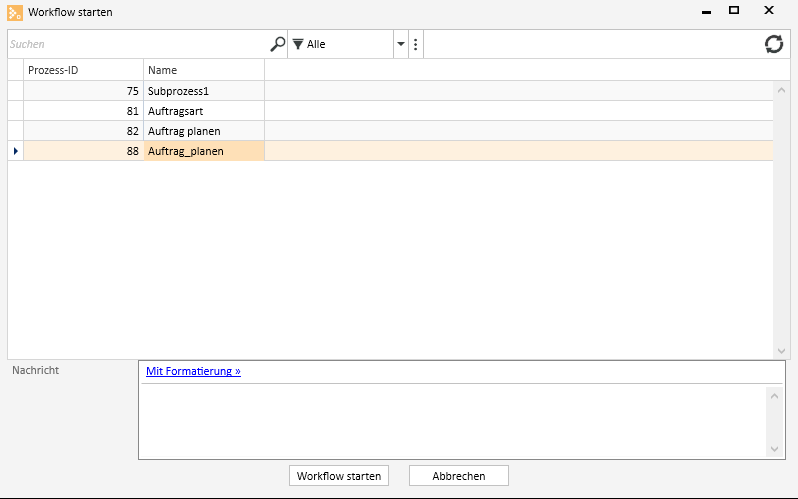
Wählen Sie den gewünschten Workflow aus der Liste aus und klicken dann auf die Schaltfläche Workflow starten. Bei Bedarf kann noch eine Nachricht eingetragen werden.
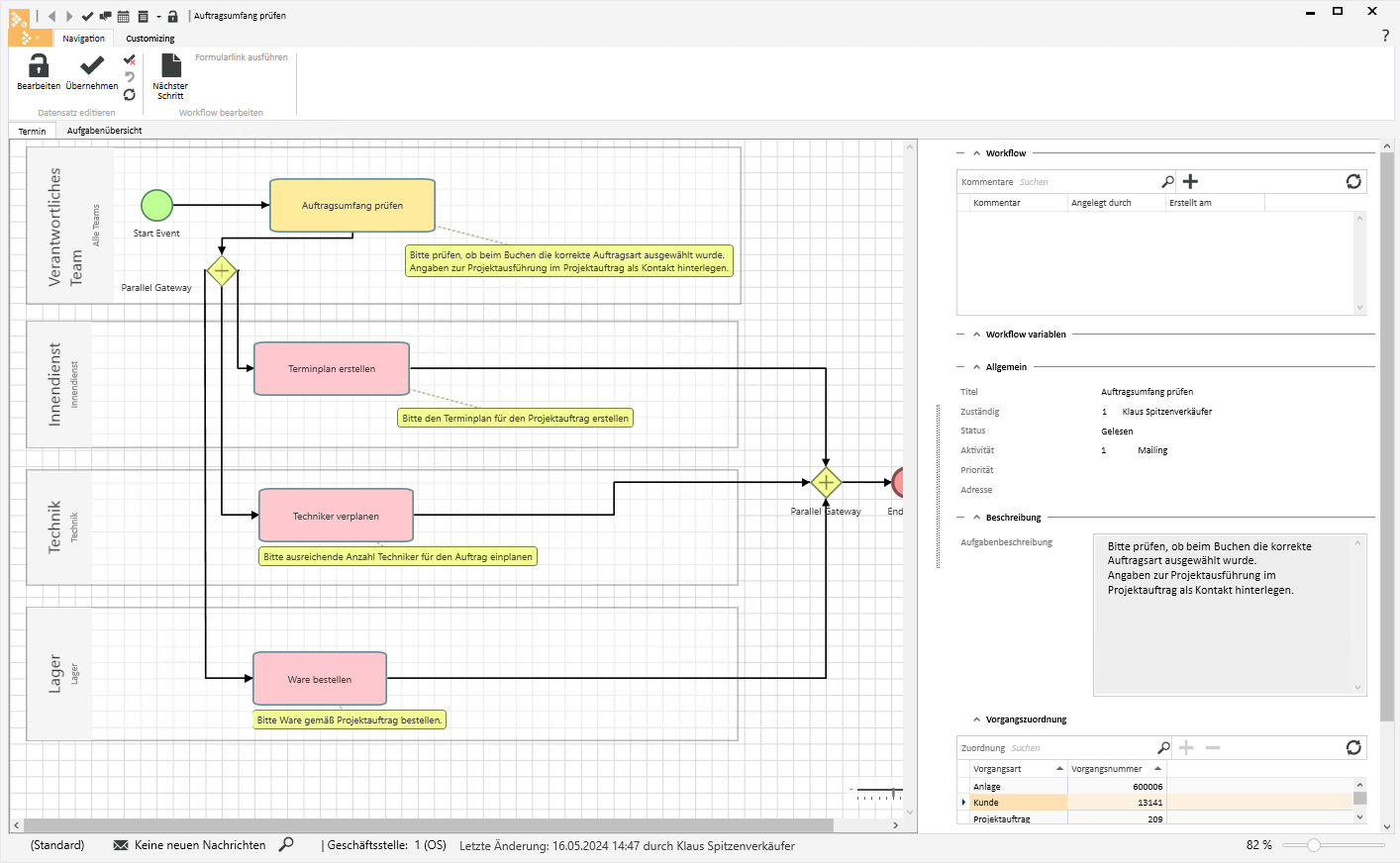
Es wird ein Fenster mit der Übersicht des Workflows geöffnet (Termin / Aufgabenübersicht). Sie können hier die einzelnen Schritte bearbeiten und auch zum jeweils nächsten Schritt wechseln (Schaltfläche Nächster Schritt in der Symbolleiste Navigation).
 Workflow anzeigen
Bereits gestartete Workflows lassen sich über diese Schaltfläche anzeigen.
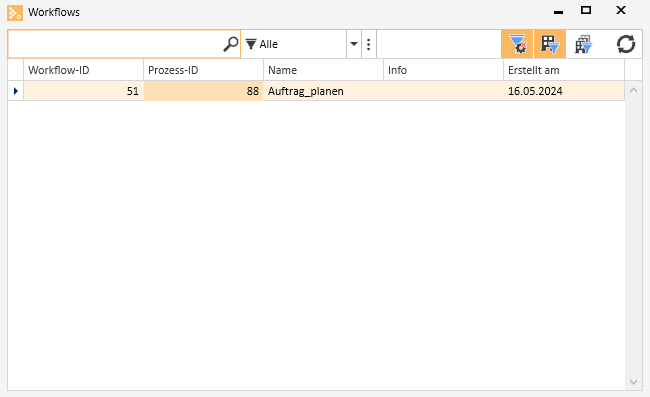
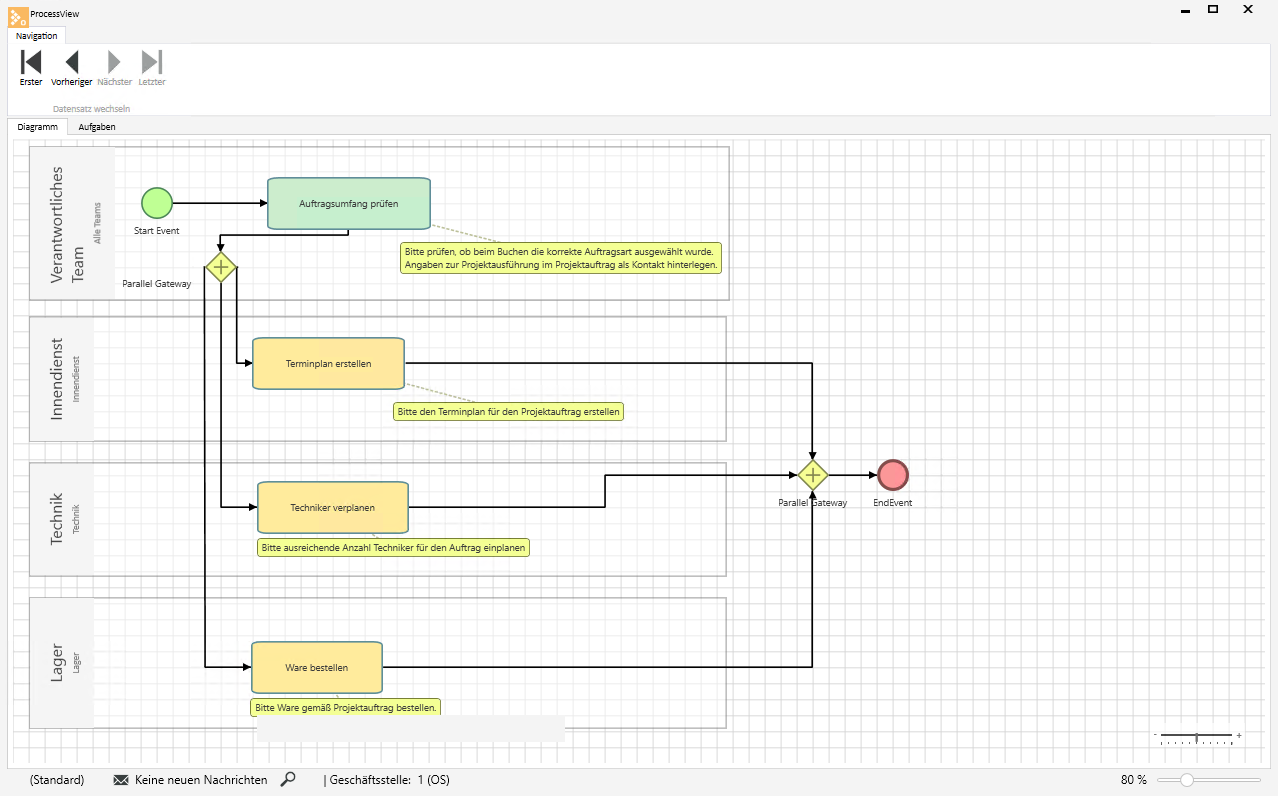
Mit einem Doppelklick können Sie ein Fenster mit der Übersicht des Workflows öffnen (Diagramm / Aufgaben).
 Schließen
Schließt das aktuelle Formular / Modul.
Sind noch ungespeicherte Änderungen vorhanden, werden Sie in einer Meldung darauf hingewiesen.
Sie können dann entscheiden, ob die Änderungen gespeichert (Ja), nicht gespeichert (Nein) oder das Schließen abgebrochen werden soll (Abbrechen).
 Symbolleiste Materialübersicht / Auftragsbedarf
Bereich 'Ansicht'
Über die Schaltflächen  Artikel und
 Positionen können Sie die Ansicht des Registers Materialübersicht beeinflussen.
Artikel
Bei der Ansicht Artikel werden die Artikel des Auftrags zusammengefasst aufgelistet.
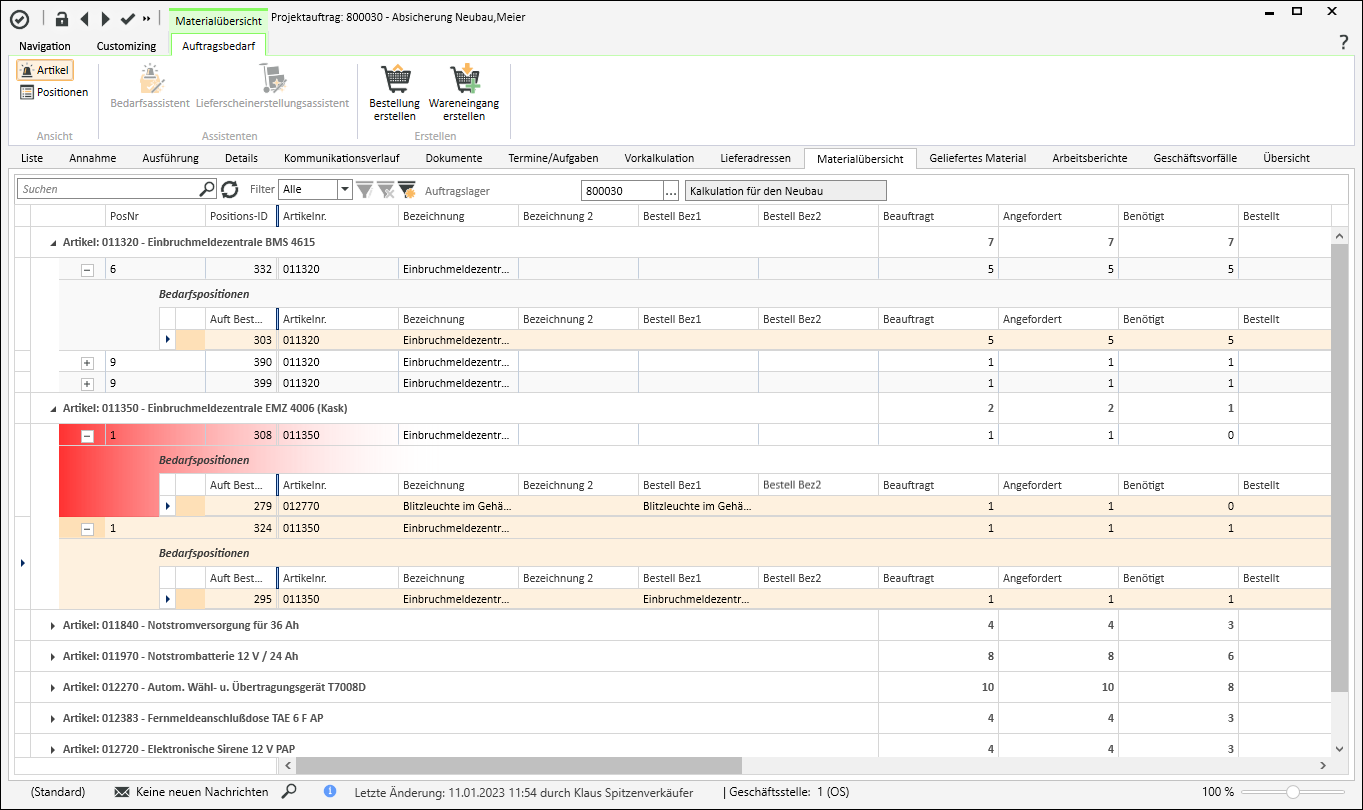
Die Auflistung kann je Artikel aufgeklappt werden, um die einzelnen Bedarfspositionen anzuzeigen.
Wird der Artikel / Position mit einem roten Hintergrund dargestellt, ist der entsprechende Artikel getauscht worden.
Positionen
In der Ansicht Positionen werden die Auftragspositionen wie in der Ursprungskalkulation aufgelistet.
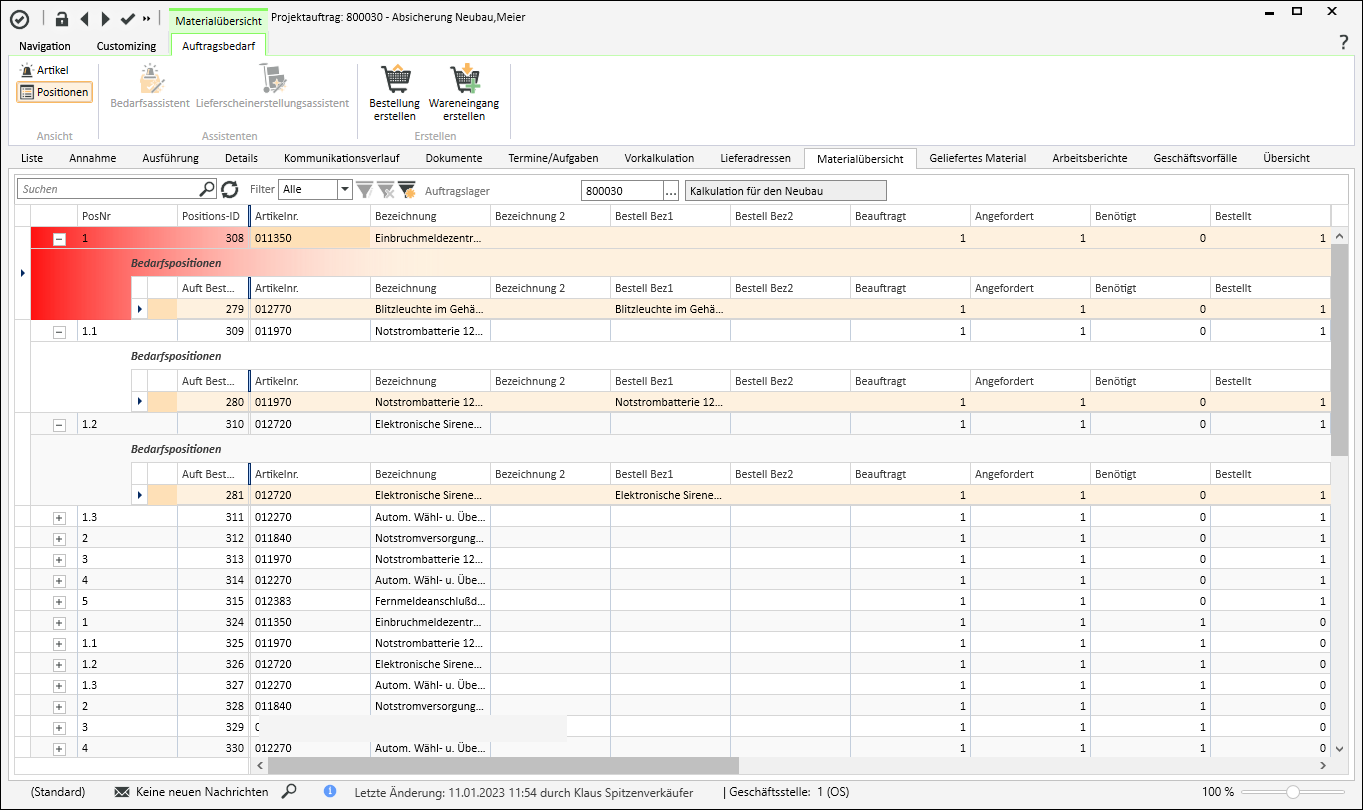
Durch Aufklappen der einzelnen sehen Sie die einzelnen Bedarfspositionen.
Wird der Artikel / Position mit einem roten Hintergrund dargestellt, ist der entsprechende Artikel getauscht worden.
Bereich 'Assistenten'
Bedarfsassistent
Durch das Anklicken der Schaltfläche Bedarfsassistent öffnet sich der Assistent für den Artikelbedarf.
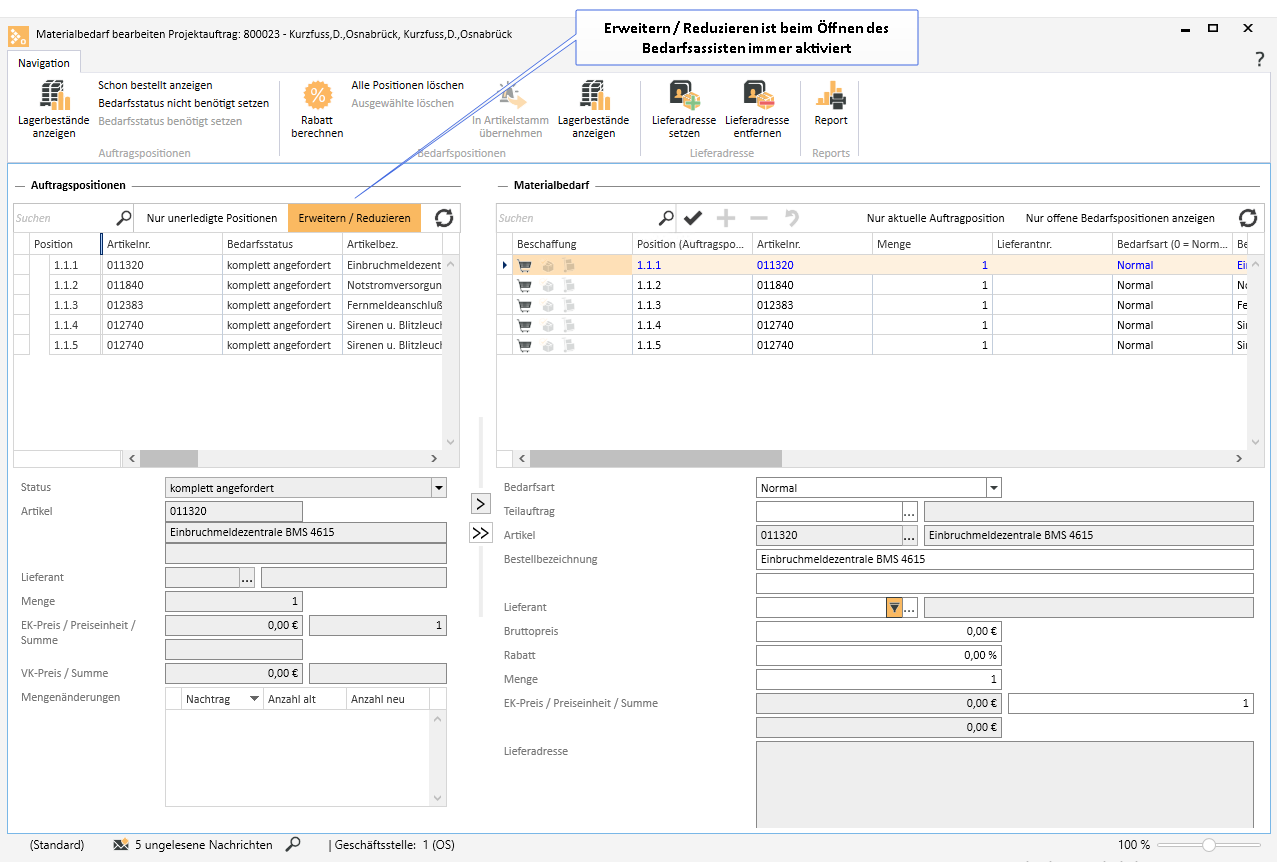
Zum Aufrufen des Bedarfsassistenten wird die Berechtigung Projekt | Auftrag | Projektaufträge - Materialbedarf verwalten benötigt.
Dieser Assistent bietet die Möglichkeit, Auftragspositionen in die Tabelle Auftragsbestellungen zu übernehmen. Einmal übernommene Positionen können weitgehend in allen Feldern beliebig abgeändert werden. Es handelt sich hierbei um eine 1:0/1/n-Beziehung, was so viel heißt wie, dass Auftragspositionen mehrfach in die Vorbestellungstabelle übernommen werden können.
Bestellungen für Aufträge können nur erfolgen, wenn die Tabelle Auftragsbestellungen (AuftBest) gefüllt ist. Dafür ist es erforderlich, dass diese Tabelle über den Assistenten von Hand gefüllt wird.
Befüllt wird diese Tabelle wie immer über den Navigator oberhalb der Tabelle. Über die  Schaltfläche wird ein neuer leerer Datensatz eingefügt.
Über die  Schaltfläche im Artikelnummernfeld kann der Artikelsuchassistent aufgerufen werden, um Positionen zu übernehmen bzw. hinzuzufügen. Hierbei stehen Ihnen für das Auswählen der Positionen ebenfalls Ihre Materialkataloge zur Verfügung. Bei der Übernahme werden die hinterlegten Preisdaten aus dem Artikelstamm mit übernommen. Diese können im Anschluss jedoch manuell verändert werden.
Wenn erforderlich können dem Artikel im Assistenten noch eine Kostenstelle und ein Kostenträger zugeordnet werden sowie separate Kontonummern für Material und Lohn.
In der Eingabezeile Los / Titel / Position können Sie für jeden Artikel eine Positionsnummer für die Anzeige hinterlegen.
Sind alle Artikel eingegeben worden, verlassen Sie den Assistenten über die Schaltfläche Schließen. Sie kehren daraufhin zurück auf das Register Materialbedarf, wo nun alle eingegebenen Artikel angezeigt werden.
 Lieferscheinerstellungsassistent
Die Erstellung von Lieferscheinen für mehrere Aufträge oder größere Lagerumbuchungen können mit dem Lieferscheinerstellungsassistenten durchgeführt werden.
Siehe auch Lieferscheinerstellungsassistent
Bereich 'Erstellen'
 Bestellung erstellen
Über die Schaltfläche Bestellung erstellen wird der Bestellassistent aufgerufen, der Auftrag ist bereits im Filter Auftragsbedarf eingetragen und die Artikelliste ist entsprechend gefiltert.
Siehe auch Bestellassistent
 Wareneingang erstellen
Sie können den Wareneingang über diese Schaltfläche für den Auftrag buchen. Dabei haben Sie die Möglichkeit eine Bestellung auszuwählen oder einen manuellen Wareneingang ohne Bestellung (Schaltfläche Manuelle Erfassung ohne Bestellung) zu buchen.
Folgende Schritte sind notwendig, um einen Wareneingang auf Grundlage einer Bestellung zu erstellen:
Wareneingang anlegen
-
Klicken Sie in der Symbolleiste Materialübersicht / Auftragsbedarf auf die Schaltfläche
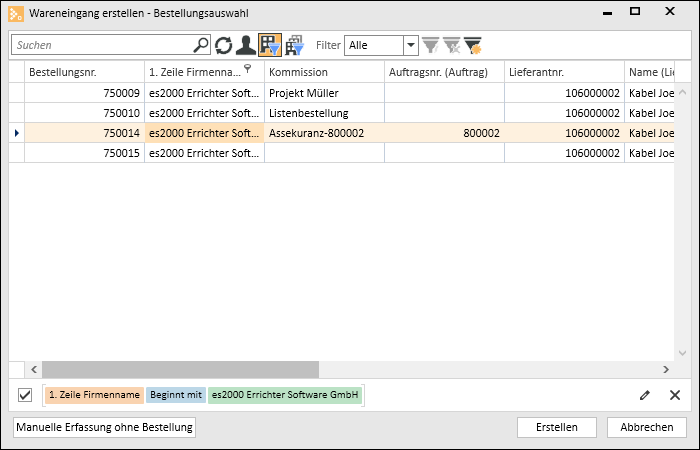
Wareneingang erstellen.Das Fenster Wareneingang erstellen - Bestellungsauswahl wird geöffnet.
-
In der Bestellungsauswahl stehen Ihnen die Listen-Funktionen zum Filtern und Suchen zur Verfügung.
-
Sie können auch einen Wareneingang erfassen ohne eine Bestellung zuzuordnen, klicken Sie dazu auf die Schaltfläche Manuelle Erfassung ohne Bestellung.
-
Wählen Sie die Bestellung aus, für die Sie einen Wareneingang anlegen möchten und klicken anschließend auf die Schaltfläche Erstellen.
In der Bestellauswahl stehen Abrufbestellungen nicht zur Verfügung
-
Der Wareneingangassistent wird geöffnet. In der linken Liste werden die Positionen aus der gewählten Bestellung angezeigt, in der rechten Liste die Positionen für den Wareneingang.
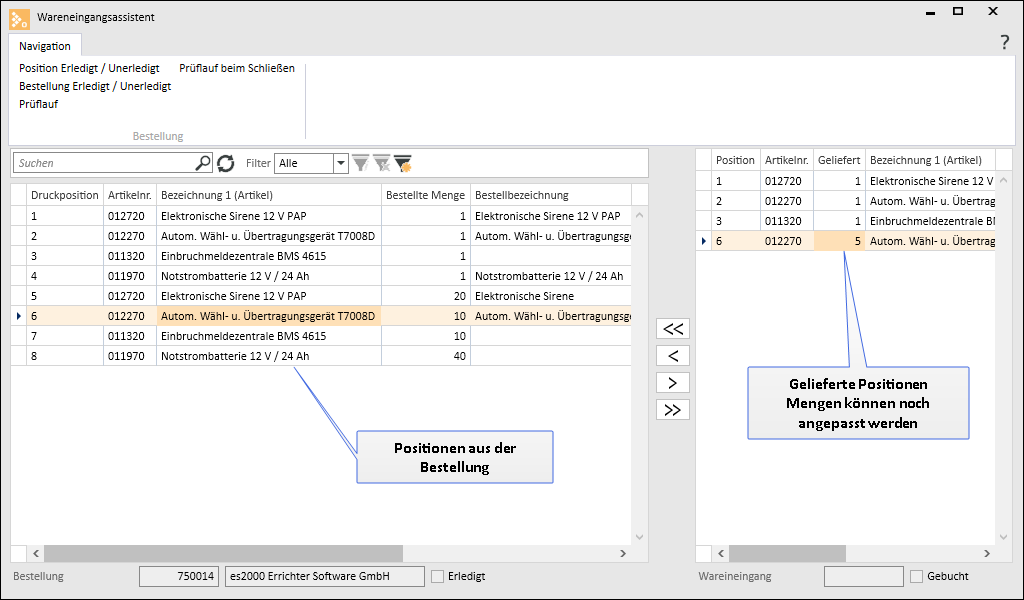
Übertragen Sie die gewünschten Positionen der Bestellung über die Schaltfläche
 in den Wareneingang
Mit der Schaltfläche
 übertragen Sie alle Positionen der Bestellung in den Wareneingang.
Die in der Bestellung vorhandene Anzahl wird dabei mit übertragen und kann nun mit der gelieferten Menge angepasst werden.
Bei der Auswahl der Bestellpositionen – zur Übernahme in den Wareneingang (Wareneingangsassistent) – wird in der Datenbank das Feld EK-Preis (Einkaufspreis) der Bestellposition in das Feld EK-Preis der Wareneingangsposition übernommen.
Mit den Schaltflächen
 /
 können alle / einzelne Positionen wieder vom Wareneingangsschein gelöscht werden.
-
Wurden Positionen übertragen, schließen Sie den Wareneingangsassistenten mit Klick auf
oben rechts im Fenster.Vor dem Speichern der Tabelle der Wareneingangspositionen wird in das Feld EK-Preis der Wert aus Nettopreis – umgerechnet über den Währungscode – geschrieben.
-
Ein Wareneingangsdatensatz wird angelegt und das Register Artikel | Wareneingang | Details wird geöffnet. Legen Sie weitere Einzelheiten fest.
-
Wählen Sie das Register Artikel | Wareneingang | Positionen aus. Hier können die einzelnen Positionen eingesehen und verändert werden (Lager, Menge, Preis, Seriennummern).
-
Der Wareneingang kann jetzt über die Schaltfläche
 Buchen in der Symbolleiste Navigation gebucht werden.
Symbolleiste Navigation
Bereich 'Datensatz editieren'
 Bearbeiten
Klicken Sie auf die Schaltfläche Bearbeiten um das Formular in den Bearbeitungsmodus zu versetzen.
Im Bearbeitungsmodus stehen dann die üblichen Eingabe-Elemente zur Verfügung.
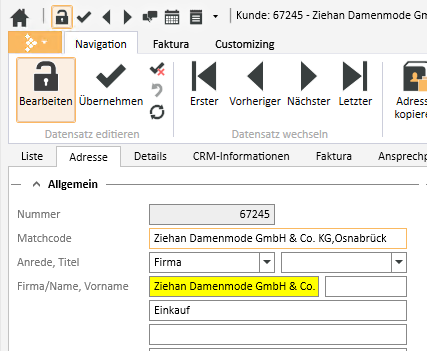
Existieren geänderte Daten und das Formular wird geschlossen oder der Datensatz wird gewechselt erscheint eine Quengelabfrage, ob die geänderten Daten übernommen- oder verworfen werden sollen.
So lange Eingaben nicht aktiv gespeichert wurden, das Formular nicht geschlossen oder der Datensatz gewechselt wurde, können Änderungen durch die Schaltfläche  Änderungen verwerfen Rückgängig gemacht werden.
Detaildatensätze können auch direkt im Bearbeiten-Modus geöffnet werden. Deaktivieren Sie dazu unter Einstellungen | Allgemein | Allgemein | Einstellungen | System Einstellungen - Bereich 'Programmverhalten' die Option Detaildaten nicht automatisch bearbeiten.
Siehe auch Datensatz bearbeiten
 Übernehmen
Geänderte Daten können immer aktiv gespeichert werden, indem die Schaltfläche Übernehmen angeklickt wird.
 Übernehmen und Schließen
Mit der Funktion Übernehmen und Schließen können Sie in einem Schritt die geänderten Daten speichern und das Eingabe-Formular / Modul schließen.
Änderungen verwerfen
So lange Eingaben nicht aktiv gespeichert wurden, das Formular nicht geschlossen oder der Datensatz gewechselt wurde, können Änderungen durch die Schaltfläche Änderungen verwerfen rückgängig gemacht werden.
Bereich 'Datensatz wechseln'
Jede Detailansicht erhält eine Kopie der aktuellen Listenansicht des Moduls. Sichtbar ist diese unter dem Register Liste in der Detailansicht. Dadurch kann auch in der Detailansicht mit Hilfe der Navigationsschaltflächen durch die ursprüngliche Liste navigiert werden.
Ist beim Öffnen der Detailansicht ein Filter oder eine Suche aktiv, wird sich dieses auch auf die Anzeige auf dem Register Liste aus.
 Erster
Springt zum ersten Datensatz in der Liste. Es wird dabei die Sortierung auf dem Register Liste beachtet.
 Vorheriger
Blättert zum vorherigen Datensatz in der Liste. Es wird dabei die Sortierung auf dem Register Liste beachtet.
 Nächster
Blättert zum nächsten Datensatz in der Liste. Es wird dabei die Sortierung auf dem Register Liste beachtet.
 Letzter
Springt zum letzten Datensatz in der Liste. Es wird dabei die Sortierung auf dem Register Liste beachtet.
Bereich 'Sonstiges'
 Druckdokument anzeigen
Ist bereits für den Auftrag eine Auftragsbestätigung gedruckt worden, können Sie sich das Dokument jederzeit nochmals aufrufen. Nutzen Sie hierzu die Schaltfläche Druckdokument anzeigen.
Bereich 'Techniker'
 Techniker finden
Über diese Schaltfläche wird das Dispatching (hier: Arbeitsverteilung) aufgerufen, mit der die Technikerortung einhergeht. Sind die entsprechenden Lizenzen vorhanden kann diese Schaltfläche angeklickt werden.
Eine ausführliche Beschreibung der Funktionsweise finden sie unter Dispatching
 Auftrag an Techniker senden
Zusätzlich zur Eintragung in den Kalender kann der Termin über die Schaltfläche E-Mail versenden aus dem Terminfenster oder aus dem Serviceauftrag mit der Schaltfläche Auftrag an Techniker senden als Benachrichtigung an den Techniker versendet werden. Es wird ein Kontakt mit den Angaben aus dem Serviceauftrag und dem Termin erstellt. Der so erstellte Kontakt wird im Kommunikationsverlauf gespeichert und kann anschließend als E-Mail, SMS oder esNachricht an den Techniker versendet werden.

 In Kalender eintragen
Sollen Termine in den Kalender eingetragen werden (über die Symbolleiste Navigation -> In Kalender eintragen), ist es erforderlich einen Techniker und ein das Datum Termin / Beginn einzutragen.

Im Bereich Beschreibung kann die auszuführende Tätigkeit und Hinweise für den Techniker hinterlegt werden.
Bereich 'Informationen'

Über diese Schaltfläche wird ein separates Fenster mit den wichtigsten Informationen zur Anlage (Anlagendaten, Vertrag, Inspektionsaufträge, Aufträge und Reports) zur Information angezeigt.

Bereich 'Aktionen'
Über diese Schaltfläche kann der aktuelle Serviceauftrag kopiert werden. Bei dem Kopieren eines Serviceauftrages wird der Erledigt Status zurückgesetzt.
Die Schaltfläche  Kopie erstellen wird nur angezeigt, wenn unter Einstellungen | Service | Serviceverwaltung | Einstellungen | Serviceauftrag - Bereich 'Allgemein' die Option Serviceaufträge Kopieren erlauben aktiviert worden ist.
Bereich 'Erledigen'
Erledigen / Unerledigt setzen / Technisch erledigt
Mit der Schaltfläche Erledigen können Sie einen Auftrag auf erledigt setzen.
Es ist zu beachten, dass keine Arbeitsberichte zu bereits auf erledigt gesetzte Aufträge angelegt bzw. bearbeitet werden können. Es kann auch kein Material mehr auf diese Aufträge / Belege gebucht werden.
Mit der Schaltfläche Unerledigt setzen kann ein als Erledigt gekennzeichneter Auftrag wieder zur Bearbeitung geöffnet werden.
Ist ein erledigter Auftrag storniert worden, kann dieser nicht mehr auf Unerledigt gesetzt werden.
Diese Schaltfläche kann ausgewählt werden, wenn unter Einstellungen | Service | Serviceverwaltung | Einstellungen | Serviceauftrag - Bereich 'Status' ein Statuswert für Technisch erledigt bei der jeweiligen Auftragsart hinterlegt ist.
Durch Anklicken der Schaltfläche wird der hinterlegte Auftragsstatus eingetragen. Ist im Datumsfeld Technisch erledigt am (Register Ausführung) noch kein Wert hinterlegt, so wird das aktuelle Datum eingetragen. Ist bereits ein Datum eingetragen, wird keine Änderung vorgenommen.
Schließen
Schließt das aktuelle Formular / Modul.
Sind noch ungespeicherte Änderungen vorhanden, werden Sie in einer Meldung darauf hingewiesen.
Sie können dann entscheiden, ob die Änderungen gespeichert (Ja), nicht gespeichert (Nein) oder das Schließen abgebrochen werden soll (Abbrechen).
Symbolleiste 'Faktura'
Bereich 'Kalkulation'
Kalkulation erstellen
Ist der Serviceauftrag abgeschlossen, kann über diese Schaltfläche eine Kalkulation zur Fakturierung des Serviceauftrags erstellt werden. Sie können eine neue Kalkulationsmappe anlegen oder eine bestehende auswählen.
Voraussetzung ist, dass die Arbeitszeiten und das Material gebucht worden sind und dass die Arbeitsberichte abgeschlossen wurden. Aktivieren Sie für Arbeitszeiten und Material, die berechnet werden sollen jeweils die Option Fakturieren. Nach dem Generieren der Leistungsartikel kann eine Kalkulation erstellt werden, die zu berechnenden Positionen werden in die Kalkulationsmappe übernommen.
Symbolleiste Customizing
Für das Customizing ist die Lizenz Customize (0110250) erforderlich.
Mit dem optionalen esCustomize können folgende Steuerelementeigenschaften angepasst werden:
- Die Reihenfolge und Sichtbarkeit von Eingabe- und Steuerelementen
- Die Beschriftung von Steuerelementen
- Das Layout von Beschriftungen (Farbe; Schriftbreite)
- Der Kurzhinweistext von Steuerelementen
- Die Datenbindung von Steuerelementen
Außerdem können auch neue Felder angelegt und dem Formular hinzugefügt werden.
 Customizing starten
Durch Klicken auf die Schaltfläche Customizing starten wird das aktuelle Formular in den Customizing Modus gesetzt.
Das Formular wird immer im Kontext der aktuell verwendeten Rolle (siehe Rollenzuordnung) angepasst.
Wie sie die Rolle wechseln können, erfahren Sie hier: Rollenzuordnung
Für das Customzing von Formularen ist die Berechtigung Allgemein | Administration | Allgemeine Referenzen - Formulare customizen erforderlich.
Siehe auch Formular anpassen
Customizing aus Rolle übernehmen
Für die Übernahme von Customizing Einstellungen für das aktuelle Formular, die bereits für eine andere Rolle definiert wurden, klicken Sie auf die Schaltfläche Customizing aus Rolle übernehmen. Sie erhalten eine Auswahl der in anderen Rollen definierten Customizing-Eigenschaften.
 Felder bearbeiten
Mit der Funktion Felder bearbeiten, können Sie bestimmte Eigenschaften (Pflichtfeld, Schriftfarbe, Hintergrundfarbe und Standardwerte) der Eingabefelder eines Formulars / Moduls bearbeiten. Siehe auch Pflichtfelder und Standardwerte.
Es besteht auch die Möglichkeit eigene Felder und benutzerdefinierte Datenmengen anzulegen, siehe auch Eigene Felder anlegen.
 Rollen Verwaltung
Über diese Schaltfläche gelangen Sie in die Verwaltung der Customizing-Rollen.
Customizing-Rollen können unter Einstellungen | Allgemein | Customizing | Referenzen | Customizing - Rollen angelegt und verwaltet werden.
Funktionen bei laufenden Customizing-Vorgang
Nach dem Start des Customizing werden drei weitere Schaltflächen angezeigt:
 Übernehmen
Mit dieser Funktion wird das temporäre Customizing gespeichert und der Customizingmodus wird beendet.
Damit die geänderten Einstellungen beim Benutzer sichtbar werden, ist es erforderlich das Programm zu beenden und neu zu starten.
 Abbrechen
Über diese Schaltfläche kann der Customizingvorgang abgebrochen werden. Der Customizingmodus wird beendet ohne dass die Änderungen an den Formularen gespeichert werden.
 Zurücksetzen
Mit dieser Einstellung wird das Customizing zurückgesetzt und es werden die Standardeinstellungen für das Formular geladen. Vor dem Zurücksetzen wird noch eine Sicherheitsabfrage angezeigt, erst nach der Bestätigung wird der Vorgang durchgeführt.
Die aktuellen Customizing Einstellungen werden durch das Zurücksetzen unwiderruflich gelöscht.
Für das Zurücksetzen des Customizings ist die Berechtigung Allgemein | Administration | Formular Customizing zurücksetzen erforderlich.