Details
Auf dem Register Service | Serviceaufträge | Details können weitere Angaben zu einem Serviceauftrag hinterlegt werden.
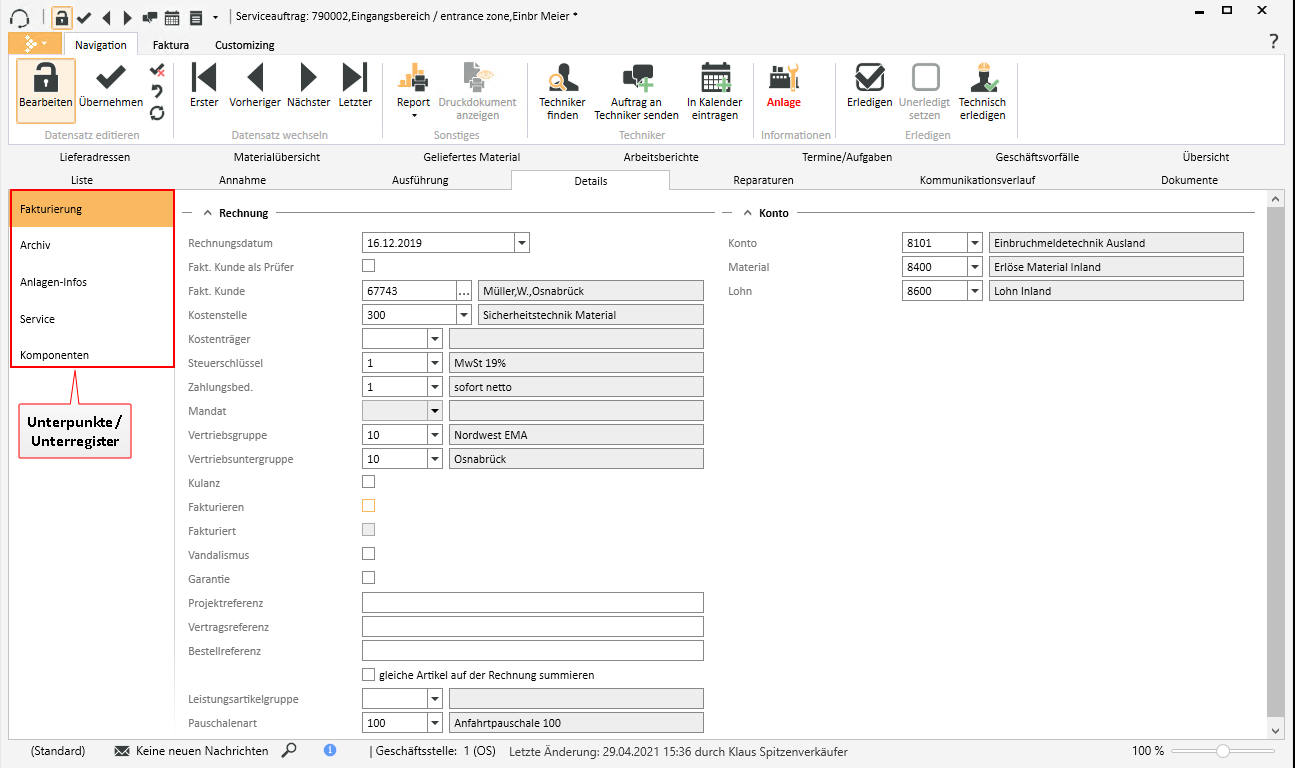
Auf der linken Seite des Registers haben Sie noch die Möglichkeit verschieden Unterpunkte auszuwählen, beim Öffnen des Registers ist der Unterpunkt Details - Fakturierung ausgewählt und die entsprechenden Eingabefelder werden auf der rechten Seite angezeigt.
Unterpunkt 'Fakturierung'
Unter dem Punkt Fakturierung stehen zusätzliche Felder für die Eingabe zur Verfügung. Hier werden die für die Fakturierung notwendigen Daten (fakt. Kundennummer, Kostenstelle, Art der Bestimmung des Preises usw.) angezeigt.
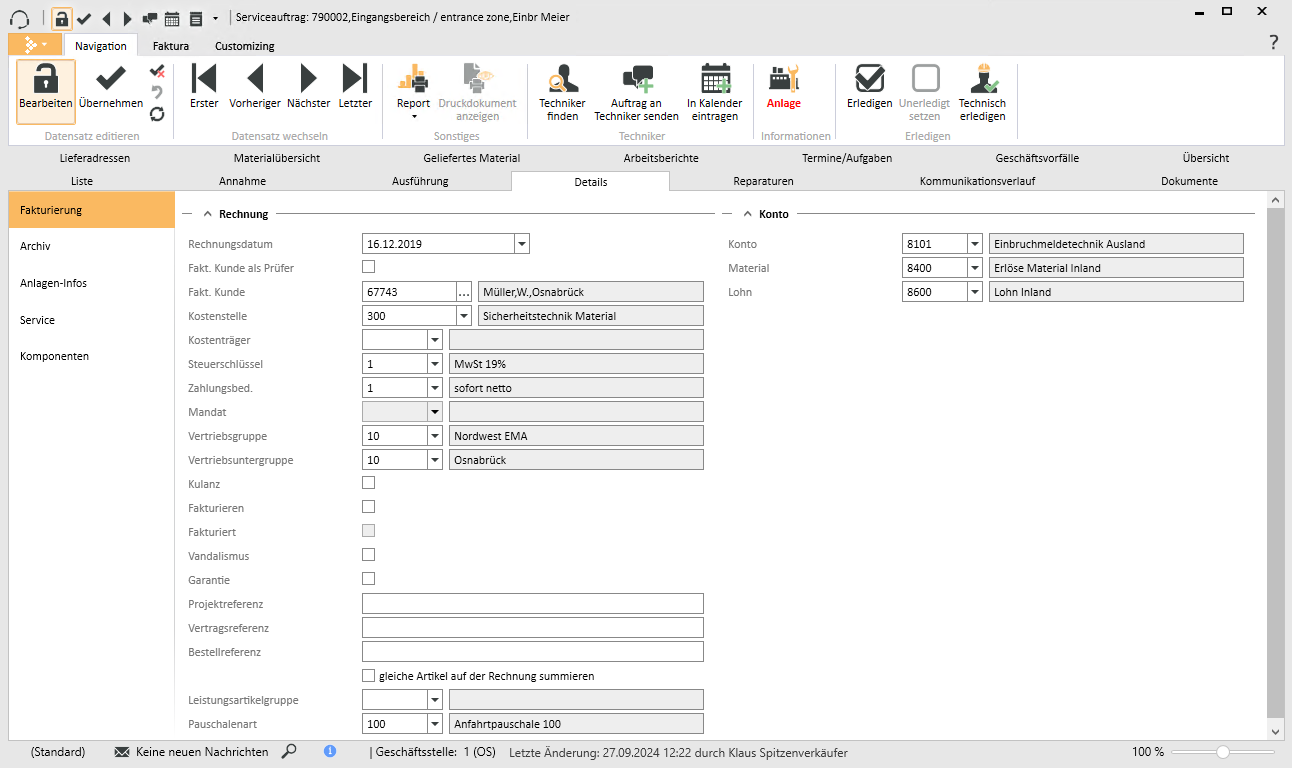
Rechnungsdatum
Hier kann für die Fakturierung des Auftrags ein Rechnungsdatum angegeben werden.
Fakt. Kunde als Prüfer
Ist diese Option gesetzt, wird eine Rechnung zur Überprüfung an den unter Fakturierungskunde hinterlegten Kunden gesandt. Damit wird die Prüferlogik über den Ansprechpartner / Fakturierungsgruppe übersteuert.
Fakt. Kunde
Tragen Sie nun eine Fakturierungskundennummer ein oder wählen eine über das Listenfeld aus der Kundentabelle aus. Bei der Erstellung von Rechnungen werde diese an den Fakturierungskunden adressiert.
Bei Auswahl der Faktura-Kundennummer werden nur Kunden mit dem Kundenstatus Faktura angezeigt.
Welcher der Kundenstatus als Faktura verwendet wird, kann unter Einstellungen | Office | Adressen | Einstellungen - Bereich 'Kunden' -> Kundenstatus Faktura festgelegt werden.
Kostenstelle
Über die Kostenstelle kann eine innerbetriebliche Kostenauswertung erfolgen, zum Beispiel über eine Finanzbuchhaltung oder einen kundenindividuellen Report.
Ist eine entsprechende Auswertung gewünscht, können Sie hier eine Kostenstelle auswählen.
Kostenstellen werden unter Einstellungen | Buchhaltung | Debitoren | Referenzen | Kostenstellen angelegt.
Kostenträger
Wählen Sie hier einen Kostenträger aus der Kostenträgerliste aus.
Kostenträger werden unter Einstellungen | Buchhaltung | Debitoren | Referenzen | Kostenträger angelegt.
Steuerschlüssel
Wählen Sie hier einen abweichenden Mehrwertsteuerschlüssel aus. Dieser Steuerschlüssel wird für die Fakturierung von Rechnungen verwendet.
Die Steuerschlüssel werden unter Einstellungen | Buchhaltung | Allgemein | Referenzen | Steuerschlüssel angelegt.
Für den Versand von elektronischen Rechnungen ist es zwingend erforderlich die entsprechende und richtige Steuerart pro Mehrwertsatz / Steuerschlüssel zu hinterlegen.
Die Auswahl des Mehrwertsteuercodes (Steuerschlüssel) kann ebenfalls hier festgelegt werden sowie die Zahlungsbedingungen.
Zahlungsbed.
Mit dieser Auswahl legen Sie die Zahlungsbedingungen für die Rechnungen fest. Haben Sie eine Zahlungsbedingung ausgewählt, bei der die Option Bankeinzug / Lastschrift ausgewählt wurde, ist es erforderlich unter Mandat ein entsprechendes SEPA-Mandat auszuwählen.
Zahlungsbedingungen inklusive der Zahlungsbedingungstexte in verschiedenen Sprachen werden unter Einstellungen | Buchhaltung | Debitoren | Referenzen | Zahlungsbedingungen angelegt.
Bei der Neuanlage eines Vorgangs wird die Zahlungsbedingung mit 1 vorbelegt, diese kann manuell geändert werden.
Vertriebsgruppe
Sie können dem Vorgang eine Vertriebsgruppe zuordnen.
Vertriebsgruppen können unter Einstellungen | Projekt | Projektverwaltung | Referenzen | Vertriebsgruppen angelegt werden.
Sie können den Anzeigenamen für die Auswahlfelder von Vertriebsgruppe / Vertriebsuntergruppe in den einzelnen Vorgängen unter Einstellungen | Office | CRM | Einstellungen - Bereich 'Vertriebsgruppe / -untergruppe' anpassen.
Beim Erstellen eines Serviceauftrages zu einer Anlage bzw. beim Zuordnen einer Anlage zu einem Auftrag, wird die Vertriebsgruppe / Vertriebssubgruppe übernommen.
Vertriebsuntergruppe
Sie können dem Vorgang auch eine Vertriebsuntergruppe (Vertriebssubgruppe) zuordnen.
Für die Zuordnung einer Vertriebsuntergruppe zu einem Vorgang ist zuerst die Auswahl einer Vertriebsgruppe erforderlich. Nach Auswahl der Vertriebsgruppe können Sie eine der zugeordneten Vertriebsuntergruppen auswählen.
Einer Vertriebsgruppe können mehrere Vertriebsuntergruppen zugeordnet werden.
Vertriebsuntergruppen können unter Einstellungen | Projekt | Projektverwaltung | Referenzen | Vertriebsgruppen im Bereich 'Vertriebsuntergruppen' angelegt werden.
Die Zuordnung einer Vertriebsgruppe zu den Vertriebsuntergruppen können Sie unter Einstellungen | Projekt | Projektverwaltung | Referenzen | Vertriebsgruppen im Bereich 'Zuordnung' festlegen.
Sie können den Anzeigenamen für die Auswahlfelder von Vertriebsgruppe / Vertriebsuntergruppe in den einzelnen Vorgängen unter Einstellungen | Office | CRM | Einstellungen - Bereich 'Vertriebsgruppe / -untergruppe' anpassen.
Beim Erstellen eines Serviceauftrages zu einer Anlage bzw. beim Zuordnen einer Anlage zu einem Auftrag, wird die Vertriebsgruppe / Vertriebssubgruppe übernommen.
Kulanz
Aktivieren Sie diese Option, wenn es sich bei dem Auftrag um Kulanz handelt.
Die Auswertung dieser Option kann durch einen kundenindividuellen Report erfolgen (siehe auch Kundenindividuelle Reports).
Fakturieren
Ist der Auftrag soweit abgeschlossen und kontrolliert worden, kann er mit der Option Fakturierung zur Berechnung freigegeben werden.
Fakturiert
Ist eine Rechnung für den Auftrag erstellt und gebucht worden, wird die Option Fakturiert hier gesetzt.
Das Feld kann manuell nicht bearbeitet werden.
Vandalismus
Aktivieren Sie diese Option, wenn es sich um einen Auftrag aufgrund von Vandalismus handelt.
Wird die Option Vandalismus im Auftrag gesetzt, wird die Abrechnung über die Vertragskonditionen außer Kraft gesetzt.
Die Option Vandalismus ist auch ohne die Lizenz Vertragskonditionen sichtbar, hat dann aber keine Auswirkung auf den Programmablauf.
Siehe auch Vertragskonditionen
Garantie
Aktivieren Sie diese Option wenn der Auftrag im Rahmen einer Garantie durchgeführt wurde.
Die Auswertung dieser Option kann durch einen kundenindividuellen Report erfolgen (siehe auch Kundenindividuelle Reports).
Zusätzlich können Sie hier die Kontonummer für den Auftrag eintragen.
Projektreferenz / Vertragsreferenz / Bestellreferenz
Diese drei Felder können hier für den elektronischen Rechnungsversand im xRechnungsformat ausgefüllt werden, einige öffentliche Auftraggeber erwarten diese Angaben in der XML-Datei der xRechnung.
Die Felder BT-11 (Projektreferenz), BT-12 (Vertragreferenz) und BT-13 (Bestellreferenz) können in Kalkulation, Auftrag und Vertrag angegeben werden.
Beim Buchen eines Auftrags aus einer Kalkulationsmappe werden die Daten aus der Kalkulation in den Auftrag geschrieben. Bei der Fakturierung eines Auftrags werden die Daten aus dem Auftrag zurück in die Kalkulation kopiert. Bei der Erstellung einer xRechnung aus der Kalkulation werden die Daten dieser Referenzfelder in die XML Rechnungsdatei der xRechnung eingebettet. Bei Vertragsrechnung werden die Daten aus dem Vertrag verwendet.
Sind bei einem Vorgang schon Referenzdaten vorhanden, werden diese verwendet.
Tragen Sie die Kundenreferenz ein. Bei öffentlichen Auftragsgebern innerhalb von Deutschland ist dies die Leitweg-ID.
Die Leitweg-ID wird für den elektronischen Rechnungsversand von xRechnungen an öffentliche Stellen benötigt.
Da xRechnungen auf unterschiedlichen Wegen eingereicht werden können, ist als eindeutiges Identifikationsmerkmal eine Leitweg-ID erforderlich.
Unabhängig vom Übertragungsweg ermöglicht es die Leitweg-ID die Adressierung und ggf. die Weiterleitung von eingegangenen elektronischen Rechnungen an die entsprechenden Stellen des öffentlichen Auftraggebers.
Siehe auch xRechnung
Vorgangsspezifische Kundenreferenz / Leitweg-ID
Zusätzlich ist es möglich für einzelne Vorgänge eine abweichende Kundenreferenz / Leitweg-ID anzugeben. Bei Buchen einer Rechnung kann eine abweichende Kundenreferenz und ein Prozesstyp eingetragen werden. Wird der Wert im Dialog Rechnung erstellen nicht manuell gefüllt, wird automatisch auf die beim Kunden oder Fakturierungskunden hinterlegte Kundenreferenz (Leitweg-ID) zurückgegriffen.
Bei Verträgen kann die Kundenreferenz (Leitweg-ID) auf dem Register Service | Verträge | Fakturierung eingetragen werden. Im Vertrag wird ebenfalls dann auf die Kundenreferenz (Leitweg-ID) des Kunden zurückgegriffen, sofern diese im Vertrag nicht hinterlegt ist.
Beim Buchen von e-Rechnungen via Kalkulation wird die Kundenreferenz in die e-Rechnung eingetragen, kann aber noch von den Buchungseinstellungen der Kalkulationsmappe überschrieben werden. Dabei gilt folgende Priorität der Kundenreferenz Felder:
Buchungsoptionen > Auftrag > Kunde
Beim Buchen von Aufträgen aus der Kalkulation heraus kann die Kundenreferenz mit angegeben werden, um den Wert im Auftrag zu setzten.
Die Kundenreferenz / Leitweg-ID eines Rechnungsempfängers wird in der Regel im konkreten Auftrag an den Rechnungssteller bzw. Rechnungssender übermittelt. Bitte wenden Sie sich an den öffentlichen Auftraggeber, wenn Ihnen die Leitweg-ID zu einem Auftrag nicht vorliegt.
Leitweg-ID: 04011000-1234512345-06
Informationen zum Aufbau der Leitweg-ID finden Sie unter
Der Prozesstyp (Business process type - BT-23) identifiziert den Kontext des Geschäftsprozesses einer xRechnung und wird vom in der Regel vom (öffentlichen) Auftraggeber vorgegeben.
Gleiche Artikel auf der Rechnung summieren
Wird die Option gleiche Artikel auf der Rechnung summieren in den Serviceaufträgen aktiviert, werden bei der Erstellung einer Projektrechnung aus den Serviceaufträgen heraus, gleiche Artikel (Artikelnummer und Preis stimmen überein) mengenmäßig zusammengefasst.
Diese Funktion setzt die Aktivierung der Option gleiche Artikel auf der Rechnung summieren unter Einstellungen | Buchhaltung | Debitoren | Einstellungen | Serviceauftragsrechnung - Bereich 'Allgemein' voraus.
Sie können je Kunde festlegen, ob diese Option bei einem neuen Serviceauftrag als Vorgabe aktiviert werden soll. Aktivieren Sie dazu auf dem Register Office | Kunden | Details - Bereich 'Details' die Option Gleiche Artikel auf Servicerechnungen summieren.
Beim Erstellen eines Auftrags wird das Feld mit der Leistungsartikelgruppe aus dem Faktura Kunden oder, wenn kein Faktura Kunde vorhanden, mit der Leistungsartikelgruppe aus dem Kunden vorbelegt (Office | Kunden | Faktura - Bereich 'Fakturierung'. Beim Erstellen von Leistungsartikeln wird die Leistungsartikelgruppe aus dem Auftrag verwendet, falls nicht vorhanden, wird die Leistungsartikelgruppe aus dem Personalstamm des Technikers verwendet.
Die Leistungsartikelgruppe wird einem Mitarbeiter im Personalstamm unter Office | Personal | Details I - Bereich 'Details' im Feld Leistungs-Artikel-Gruppe zugewiesen.
Leistungsartikel werden verwendet, um aus den Arbeitszeiten, Fahrtzeiten und Kilometern aus den Arbeitsberichten zu einem Auftrag, Artikel für die Abrechnung / Fakturierung zu erstellen.
Beim Erstellen eines Auftrags wird das Feld mit dem Pauschalenartikel aus der Anlage bzw. dem Kunden vorbelegt.
Pauschalenartikel werden unter Einstellungen | Buchhaltung | Arbeitsberichte | Referenzen | Pauschalenartikel angelegt.
Beim Erstellen von Leistungsartikeln wird der Pauschalenartikel der Anlage verwendet. Falls der Anlage kein Pauschalenartikel zugeordnet wurde, wird die Pauschale aus dem Kunden bzw. Faktura Kunden verwendet (Priorität: Faktura Kunde - > Kunde).
Einer Anlage kann eine Pauschale auf dem Register Service | Anlagen | Adresse - Bereich 'Gebiet' im Feld Pauschalen zugewiesen werden. Die Zuordnung beim Kunden erfolgt auf dem Register Office | Kunden | Faktura - Bereich 'Fakturierung' im Feld Pauschalenart.
Bereich 'Konto'
Konto / Material / Lohn
Wählen Sie hier ein Konto aus der Kontoliste aus.
Konten werden unter Einstellungen | Buchhaltung | Debitoren | Referenzen | Konten angelegt und können auch mit einem Steuerschlüssel verknüpft werden.
Unterpunkt 'Archiv'
Auf dem Register Archiv können Informationen für die Dokumentation der Anlagenvorgänge eingegeben werden. In diesem Memofeld können Sie zusätzliche Informationen zu dem aktuellen Serviceauftrag hinterlegen.
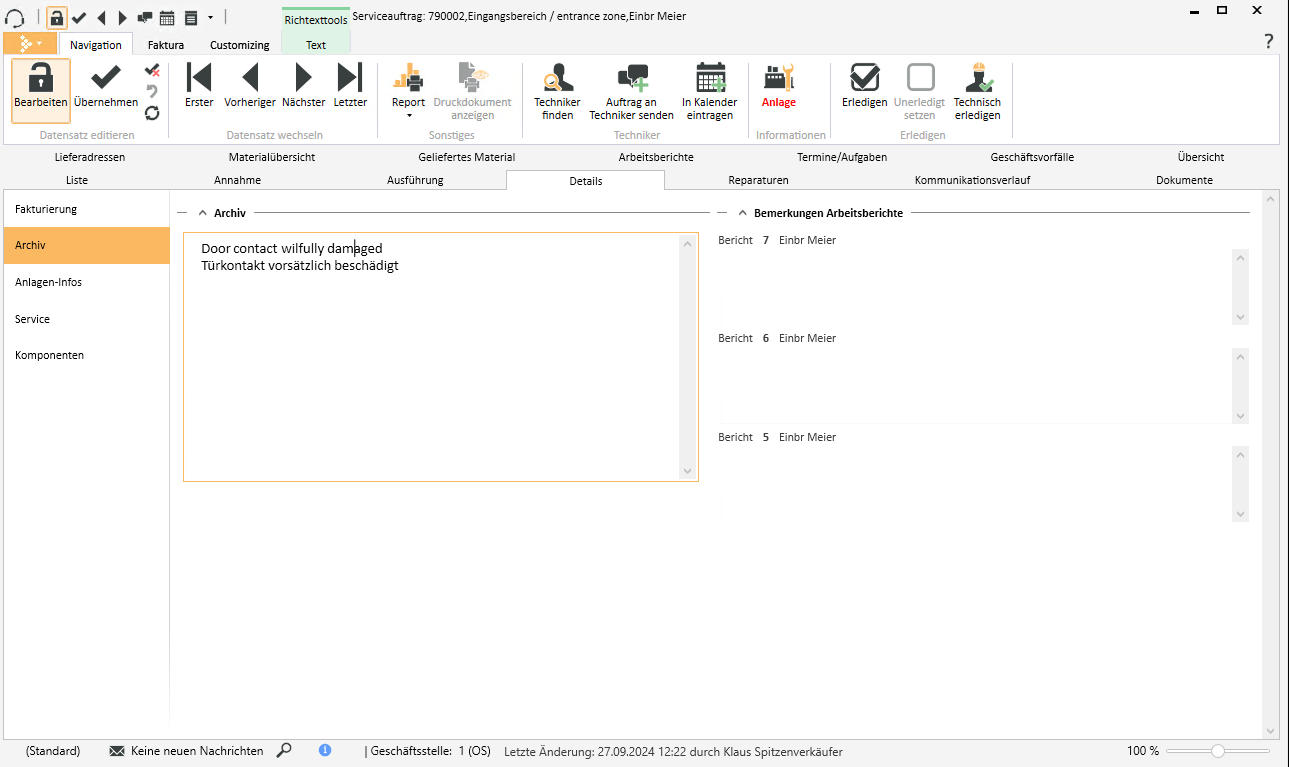
Bei der Bearbeitung eines Memofeldes stehen Ihnen die Funktionen der Symbolleiste Richtexttools / Text zur Verfügung.
Sind Bemerkungen zu Arbeitsberichten zu diesem Auftrag vorhanden, werden diese im Bereich Bemerkungen Arbeitsberichte angezeigt.
Unterpunkt 'Anlagen-Infos'
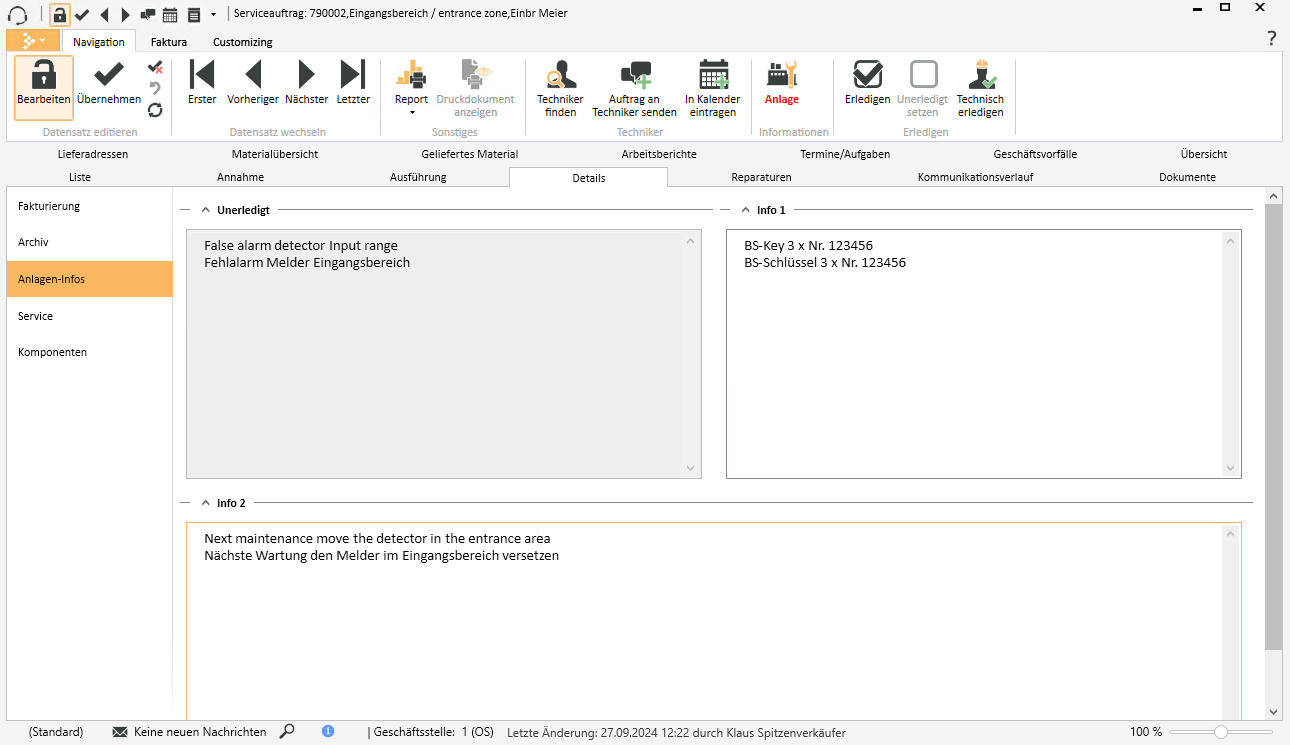
Auf diesem Register werden die unter Service | Anlagen | Details - Bereich 'Informationen' hinterlegten Anlageninformationen angezeigt.
Änderungen, die innerhalb dieser Memofelder vorgenommen werden, haben selbstverständlich auch Auswirkung auf die Angaben in der Anlagenverwaltung.
Unterpunkt 'Service'
Auf dem Unterregister Service können folgende Angaben hinterlegt bzw. abgelesen werden.
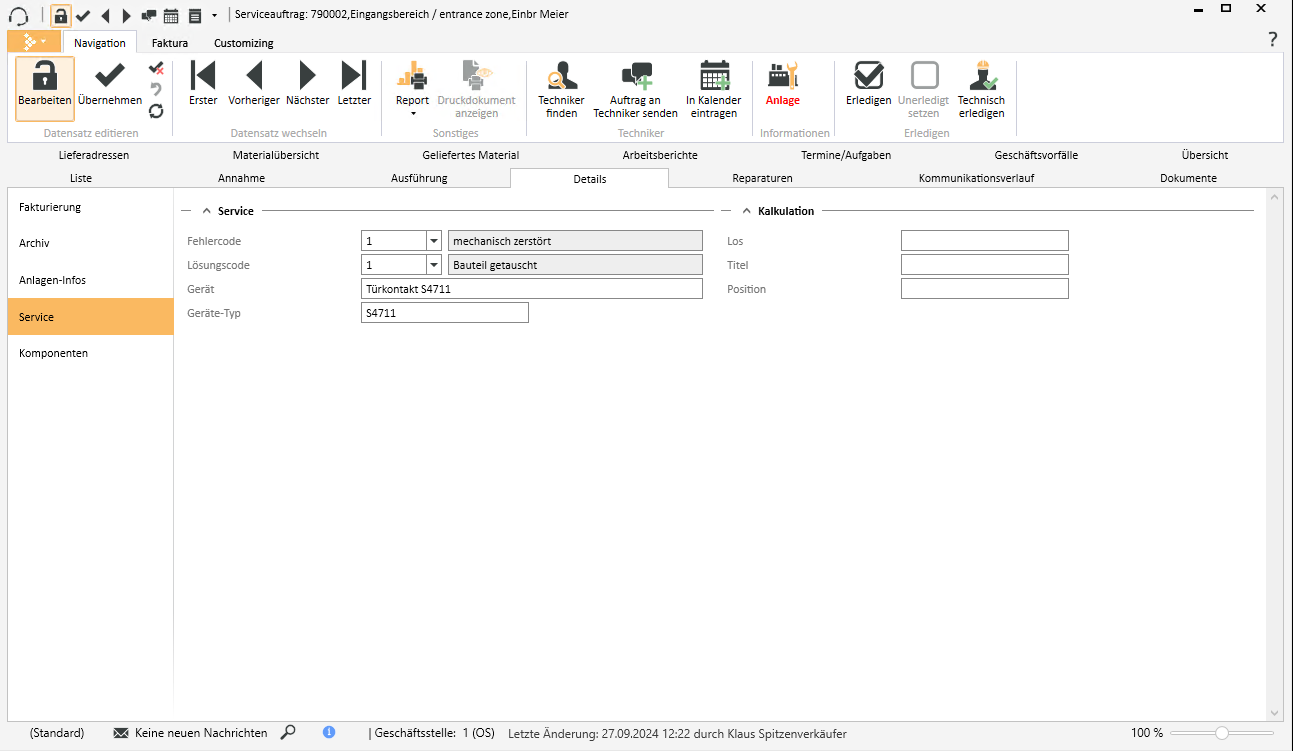
Fehlercode / Lösungscode
Wenn benötigt, kann zu diesem Serviceauftrag ein Fehlercode und ein Lösungscode ausgewählt werden.
Die einzelnen Codes werden unter Einstellungen | Service | Serviceverwaltung | Referenzen | Fehlercodes und Einstellungen | Service | Serviceverwaltung | Referenzen | Lösungscodes für die Auswahl definiert. Der Lösungscode ist dabei vom ausgewählten Fehlercode abhängig.
Gerät / Geräte-Typ
Zusätzlich können Sie hier auch das entsprechende Gerät und den Gerätetyp als Information vermerken.
Los / Titel / Position
Da es möglich ist im Serviceauftragsauswahlassistenten in der Projektbearbeitung die Positionen mehrerer Serviceaufträge zu übernehmen, ist es sinnvoll diese auf einer eventuellen gemeinsamen Rechnung visuell getrennt erscheinen zu lassen. Deshalb kann man für jeden Serviceauftrag die Felder Losnr. Titelnr. und Positionsnr. angeben, so dass entsprechend dieser Angaben die Positionen der Aufträge auf einem Ausdruck jeweils getrennt erscheinen.
Die Losnummer kann hierbei auch automatisch beim Anlegen eines Serviceauftrags eingefügt werden. Die Voreinstellung hierfür nehmen Sie unter Einstellungen | Service | Serviceverwaltung | Einstellungen | Serviceauftrag - Bereich 'Vorbelegungen' im Feld Losnummer vor.
Ist hier eine 0 oder Nichts eingetragen, so wird keine Losnummer eingefügt.
Unterpunkt 'Komponenten'
Dieses Unterregister kann nur bearbeitet werden, wenn dem Serviceauftrag eine Anlage zugeordnet ist.
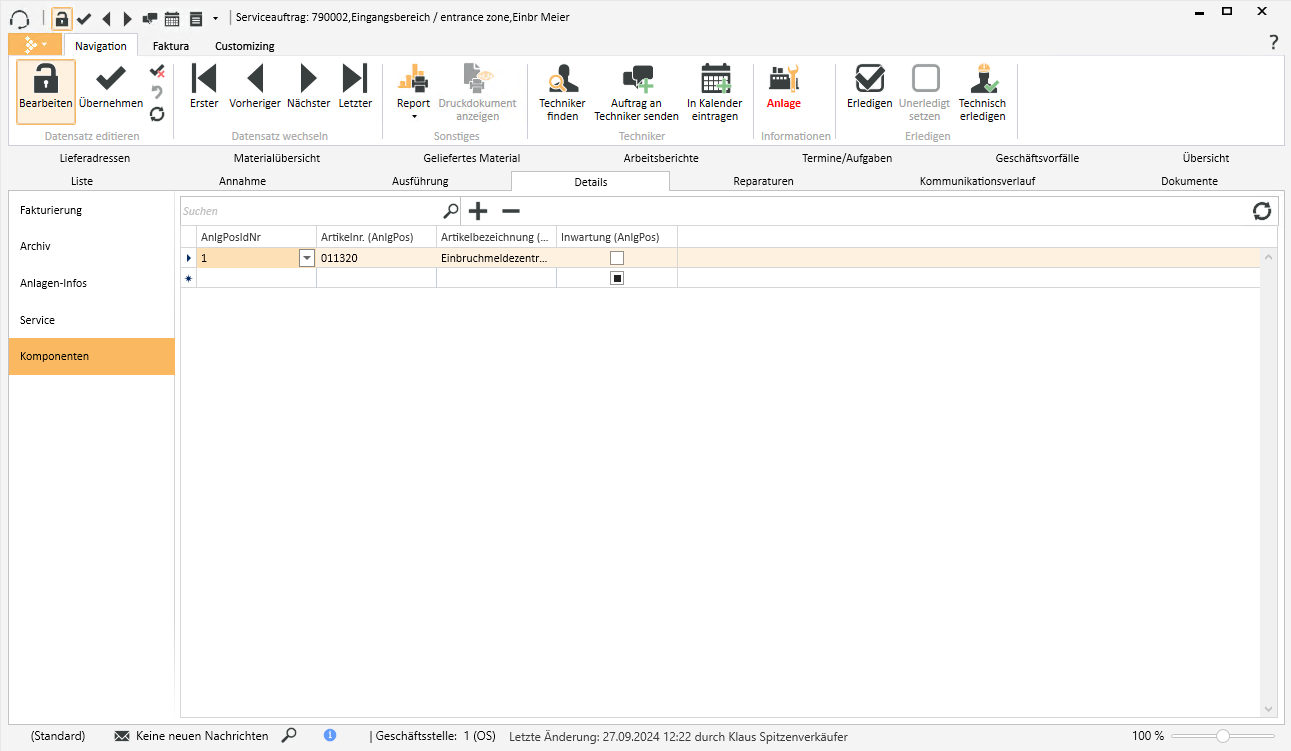
Hier können Sie die defekten Komponenten einer Anlage zu Informationszwecken eintragen. Das Feld Nicht in Wartung, welches Sie in den Raum- / Bereichskomponenten der Anlagenverwaltung definieren, wird auch hier bei den defekten Komponenten im Serviceauftrag angezeigt.
Funktionen / Symbolleisten
In den Symbolleisten (Ribbon / RibbonBar) oberhalb des Registers stehen Ihnen verschiedene Funktionen zur Verfügung.
Der Aufbau der Symbolleisten ist abhängig von aktuellen Modul / Register.
Einige Symbolleisten werden nur bei der Bearbeitung bestimmter Felder eingeblendet, wie zum Beispiel die Symbolleiste Text bei RichText-Feldern.
eserp Symbolleiste / Ribbon Menü
In den Detaildatensätzen / Detailfenstern steht Ihnen das  eserp Symbolleiste (Ribbon Menü) mit zentral erreichbaren Funktionen zur Verfügung. Die eserp Symbolleiste ist immer links neben den weiteren Symbolleisten oberhalb im Fenster angeordnet.
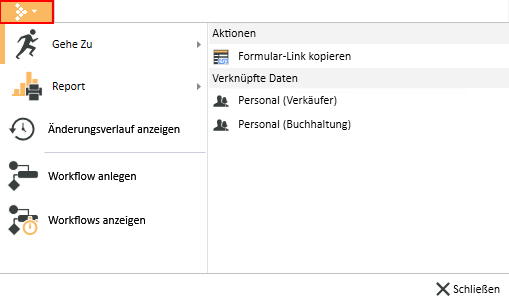
Folgende Menüpunkte können in der eserp Symbolleiste in Abhängigkeit vom jeweiligen Vorgang, Berechtigung und Lizenzen zur Verfügung stehen :
 Gehe zu
Im eserp ist eine allgemeine Sprungfunktion ( Gehe Zu) zu jeweils abhängigen Modulen und das Kopieren eines Formularlinks vorhanden.
Aktionen - Formularlink kopieren
In der Detailansicht von Vorgängen / Adressen ist es möglich über die eserp Symbolleiste (Ribbon-Menü) einen Formularlink zu generieren. Formularlinks können verteilt werden und dienen als Navigationshilfe zu einem Detaildatensatz.
Durch Benutzung der Formularlinks wird das Auffinden von Detaildaten vereinfacht.
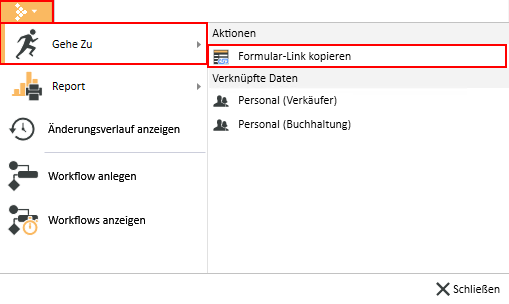
 Formular-Link kopieren
Um ein Formularlink zu erzeugen, wählen Sie in der eserp Symbolleiste den Menüpunkt Gehe Zu und dort den Unterpunkt Formular-Link kopieren.
Der Link befindet sich nun in der Zwischenablage.
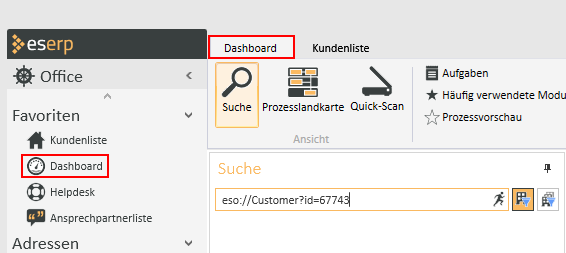
Formularlink: eso://Customer?id=67743
Ein Formularlink kann in die Dashboard-Suche eingefügt werden, der entsprechende Datensatz wird dann angezeigt (Berechtigung vorausgesetzt).
Siehe auch Suche (Dashboardsuche)
Verknüpfte Daten
Über die Gehe zu / Sprungfunktion kann zu anderen Modulen gesprungen werden, die mit dem aktuellen Vorgang in Verbindung stehen.
Sie können direkt aus einem Kundendatensatz zu den Anlagen oder Verträgen des Kunden springen.
Zum Ausführen der Sprungfunktion gibt es in der eserp Symbolleiste den Menüpunkt Gehe zu.
Im Bereich Verknüpfte Daten werden die zur Verfügung stehenden Sprungziele angezeigt.
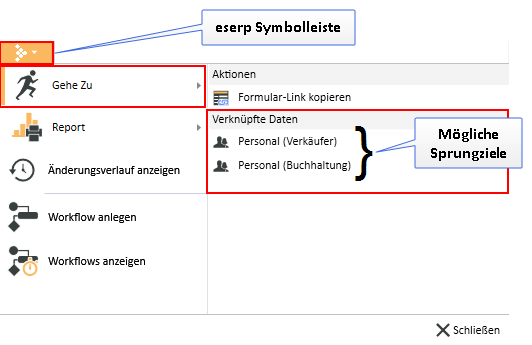
Wenn Sie einen Eintrag in der Liste anklicken, wird das entsprechende Modul mit dem verknüpften Datensatz aufgerufen.
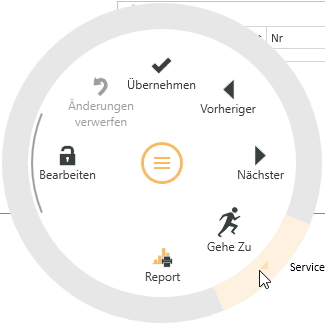
Gehe zu im Kontextmenü
Die Sprungfunktion steht auch an vielen Stellen im Programm über die rechte Maustaste im Kontextmenü zur Verfügung.
 Report
Für den Ausdruck oder das Versenden von den angezeigten Informationen einer Adresse oder eines Vorgangs können Reports verwendet werden.
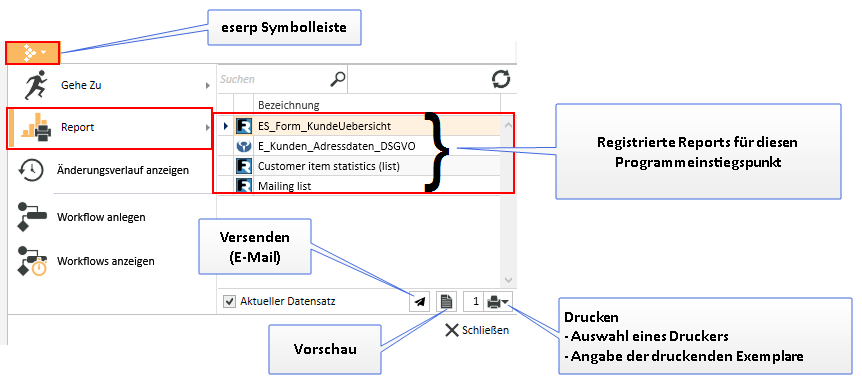
Über den Menüpunkt Report im eserp Symbolleiste werden die Reports angezeigt, welche für den aktuellen Programmeinstiegspunkt registriert sind.
Wählen Sie einen der aufgelisteten Reports aus. Die Ausgabe kann per E-Mail ( Versenden), auf dem Bildschirm (
 Vorschau) oder per Ausdruck (
 Drucken) erfolgen.
Beim Ausdruck kann noch die Anzahl der zu druckenden Exemplare festgelegt und ein Drucker ausgewählt werden.
Über das  Symbol ist der Ausdruck des Auftrages und der Auftragsbestätigung möglich.
Siehe auch Registrierung
 Änderungsverlauf anzeigen
Über den Menüpunkt Änderungsverlauf anzeigen im eserp Symbolleiste können Sie sich einen Report aus dem Reporteinstiegspunkt Datensatz Änderungshistorie anzeigen lassen. Diese Funktion ist ebenfalls in Listen / Tabellen via Kontextmenüeintrag verfügbar, um die Änderungen an Detaildatensätzen anzuzeigen.
Dieser Report wird in dem Reporteinstiegspunkt Datensatz Änderungshistorie (Gruppen) hinterlegt.
Die Reporteinstiegspunkte Datensatz Änderungshistorie, Datensatz Änderungshistorie (Gruppen) und Datensatz Änderung - Einzelne Änderung werden nur angezeigt, wenn die Lizenz für esLog vorhanden ist. Zusätzlich wird die Tabelle RevGrup benötigt.
Detailanzeige von Datenänderungen
Zusätzlich können Sie die einzelnen Einträge der Änderungshistorie im Detailfenster eines Vorgangs / Adresse mit einem Doppelklick auf den Bereich Letzte Änderung [Datum / Uhrzeit] durch [Benutzername] (unterer Rand des Detailfensters) aufrufen.
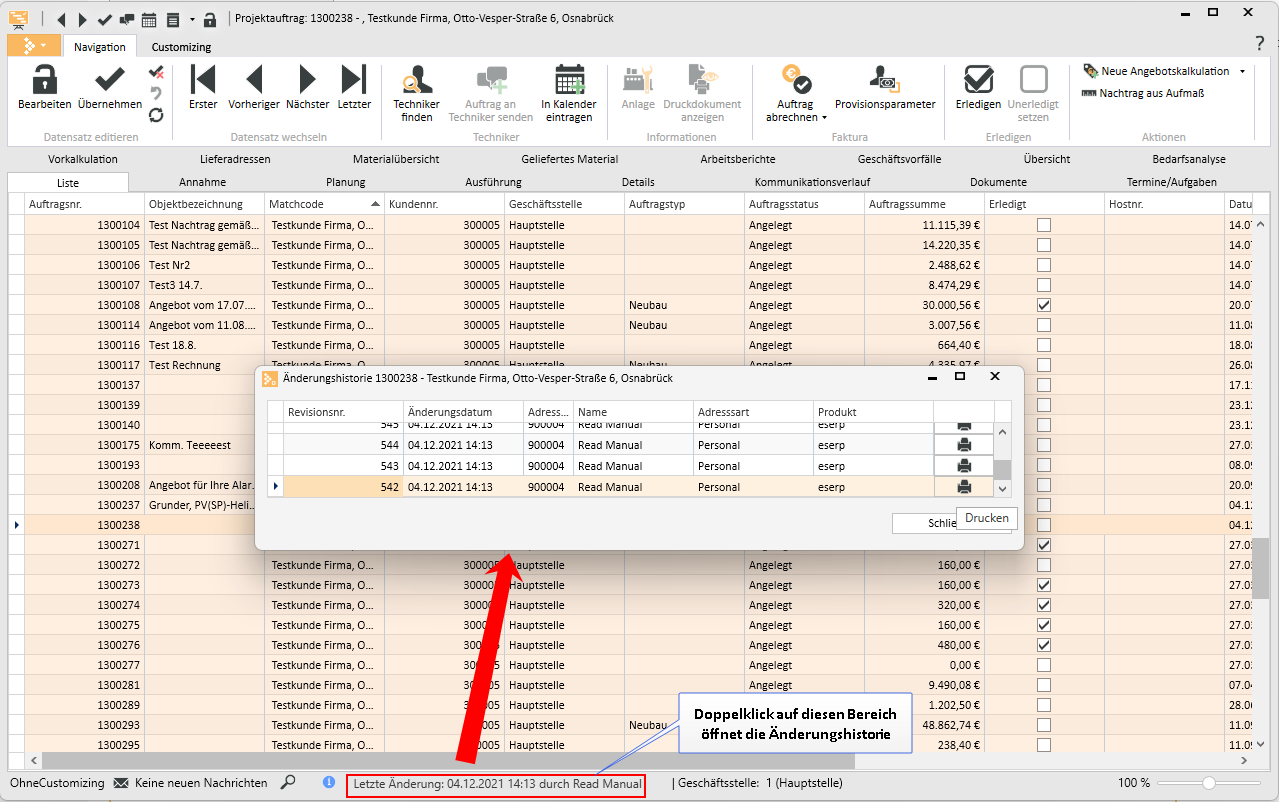
Über das Drucken Symbol können einzelne Datensatzänderungen über den Basisreport ES_revisionChangedDatarecord angezeigt bzw. ausgedruckt werden. Ein entsprechender Report kann unter dem Programmeinstiegspunkt Datensatz Änderung - Einzelne Änderung registriert werden.
Nach der Auswahl des Reports können Sie den Report ausdrucken (Schaltfläche Drucken) oder am Bildschirm anzeigen lassen (Schaltfläche Vorschau).
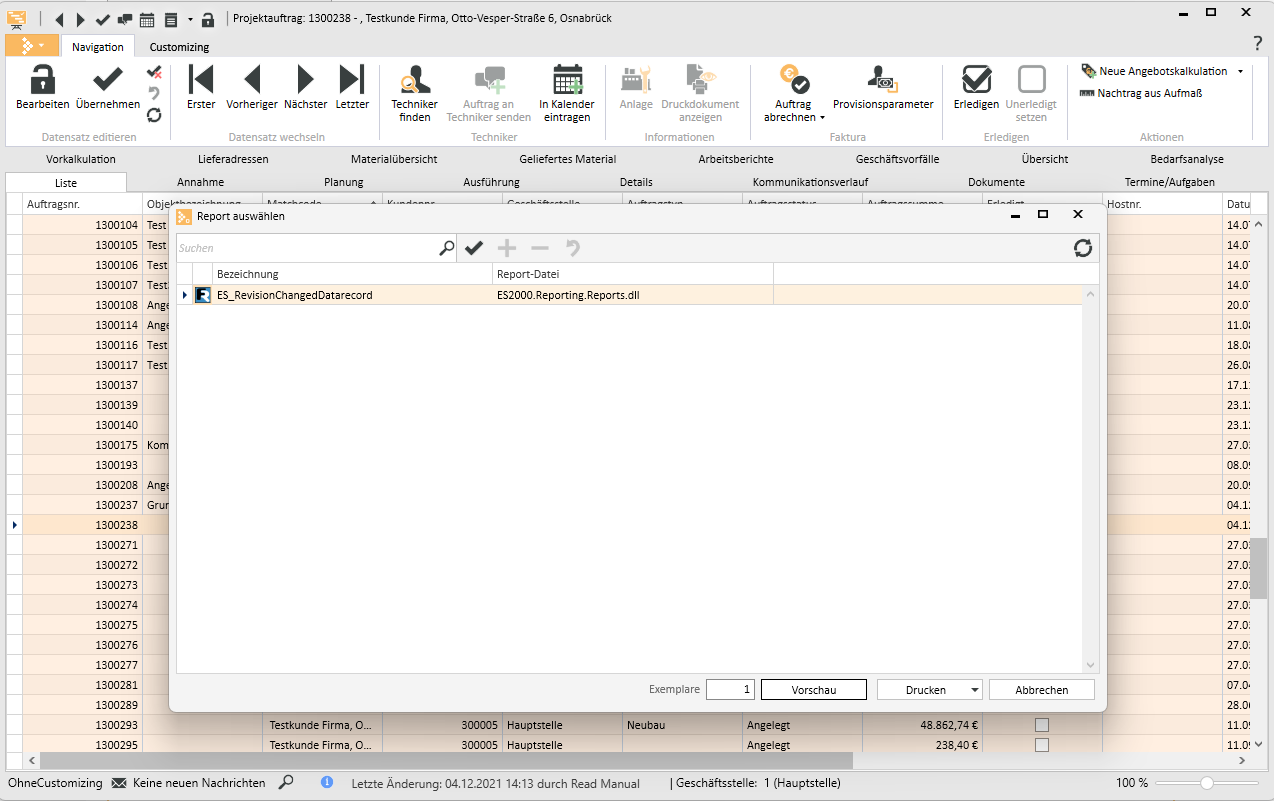
Auswahl des Reports
Es werden nur Änderungen der eserp Anwendungen (eserp Desktop, esweb etc.) protokolliert, wenn die Datenbankprotokollierung für die entsprechende Tabelle aktiviert worden ist. Änderungen durch weitere Programme (Datenbank-Tools etc.) können nicht aufgezeichnet werden.
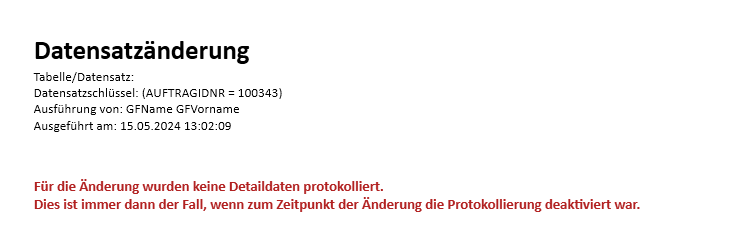
Vorschau des Reports - keine Änderungen protokolliert
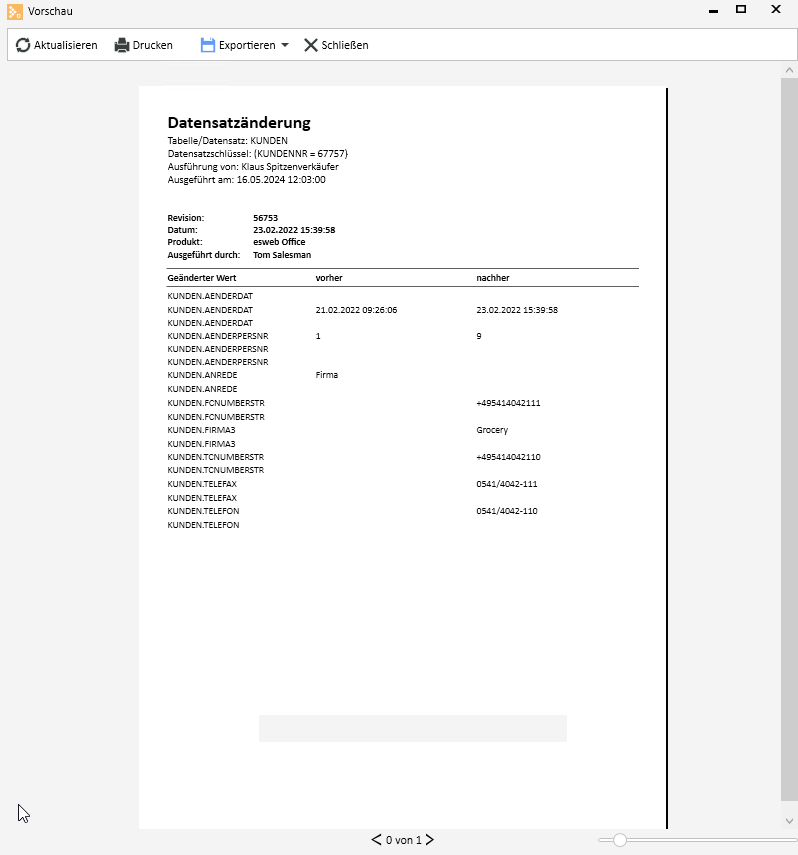
Vorschau des Reports - Änderungen protokolliert
Unter dem Menüpunkt Werkzeuge | Datenbankprotokollierung können Programmbereiche aktiviert werden, bei denen eine detaillierte Änderungshistorie protokolliert werden soll (Revisionslogik). Für jeden Bereich kann ein Report ausgeführt werden, der angibt, wann Datensätze gelöscht wurden. Bei aktivierter Detailprotokollierung gibt der Report auch aus, was für Datensätze gelöscht wurden.
 Workflow anlegen
Bereits definierte Workflow-Prozesse können über diese Schaltfläche ausgewählt und gestartet werden. Es werden nur Workflow-Prozesse angezeigt, die der aktuellen oder keiner Vorgangsart zugeordnet sind.
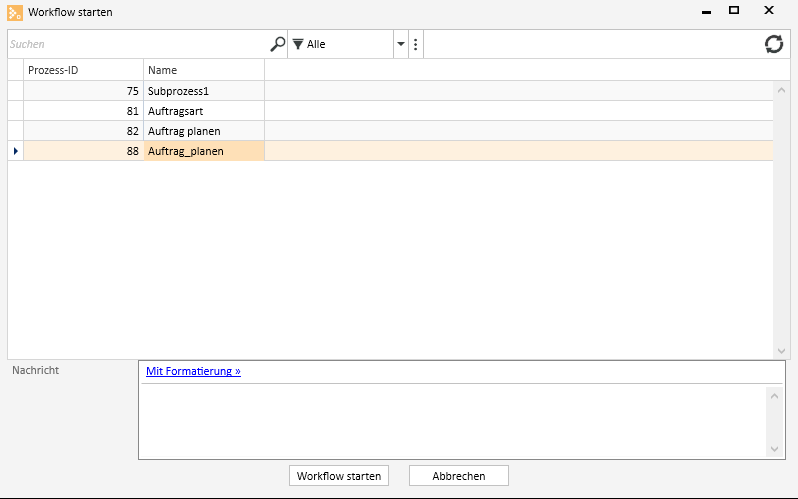
Wählen Sie den gewünschten Workflow aus der Liste aus und klicken dann auf die Schaltfläche Workflow starten. Bei Bedarf kann noch eine Nachricht eingetragen werden.
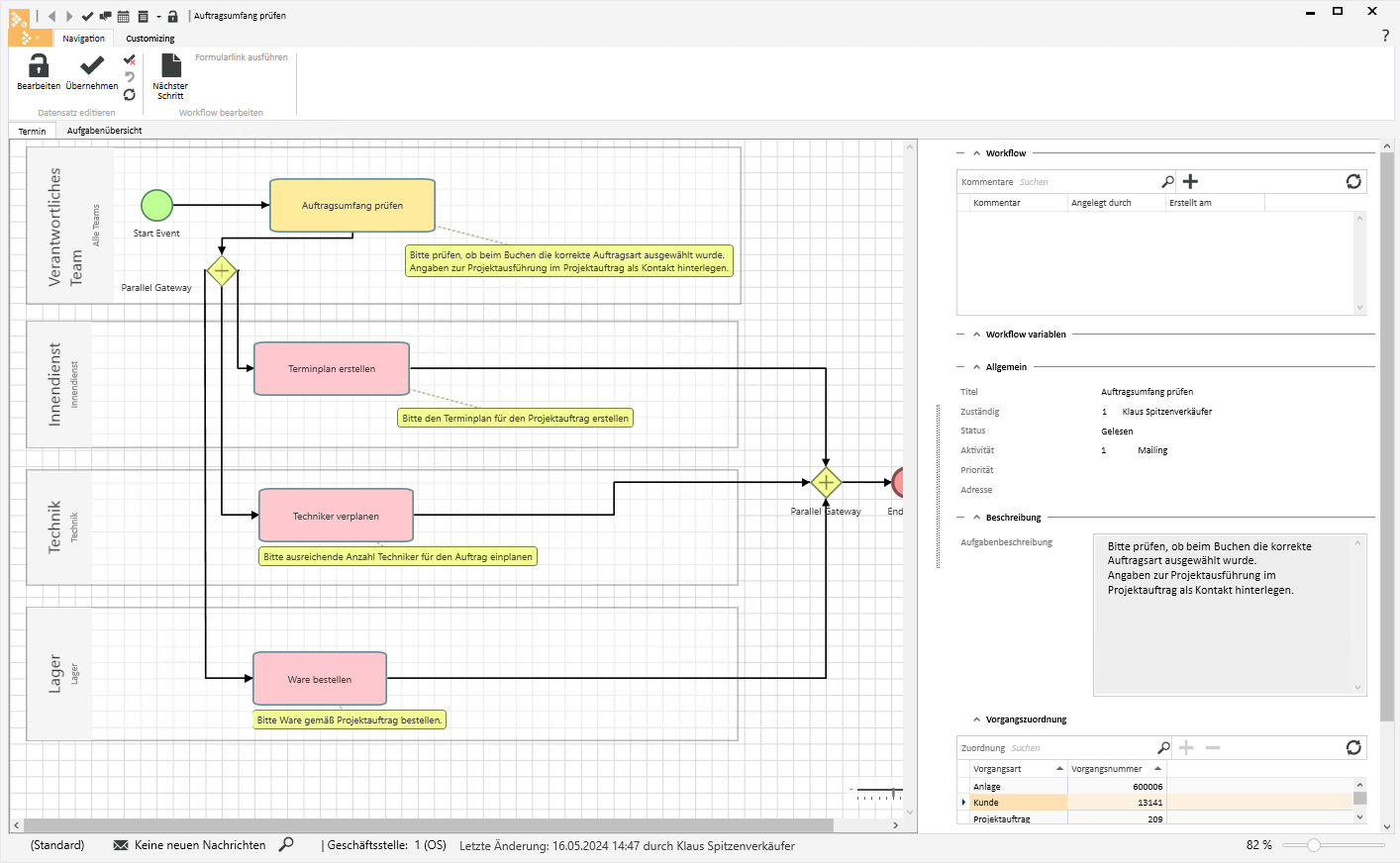
Es wird ein Fenster mit der Übersicht des Workflows geöffnet (Termin / Aufgabenübersicht). Sie können hier die einzelnen Schritte bearbeiten und auch zum jeweils nächsten Schritt wechseln (Schaltfläche Nächster Schritt in der Symbolleiste Navigation).
 Workflow anzeigen
Bereits gestartete Workflows lassen sich über diese Schaltfläche anzeigen.
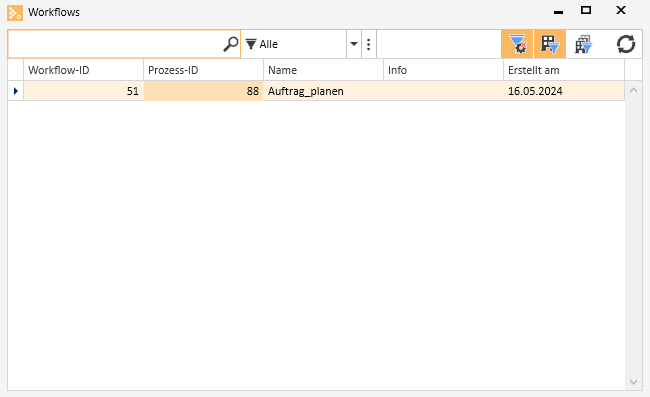
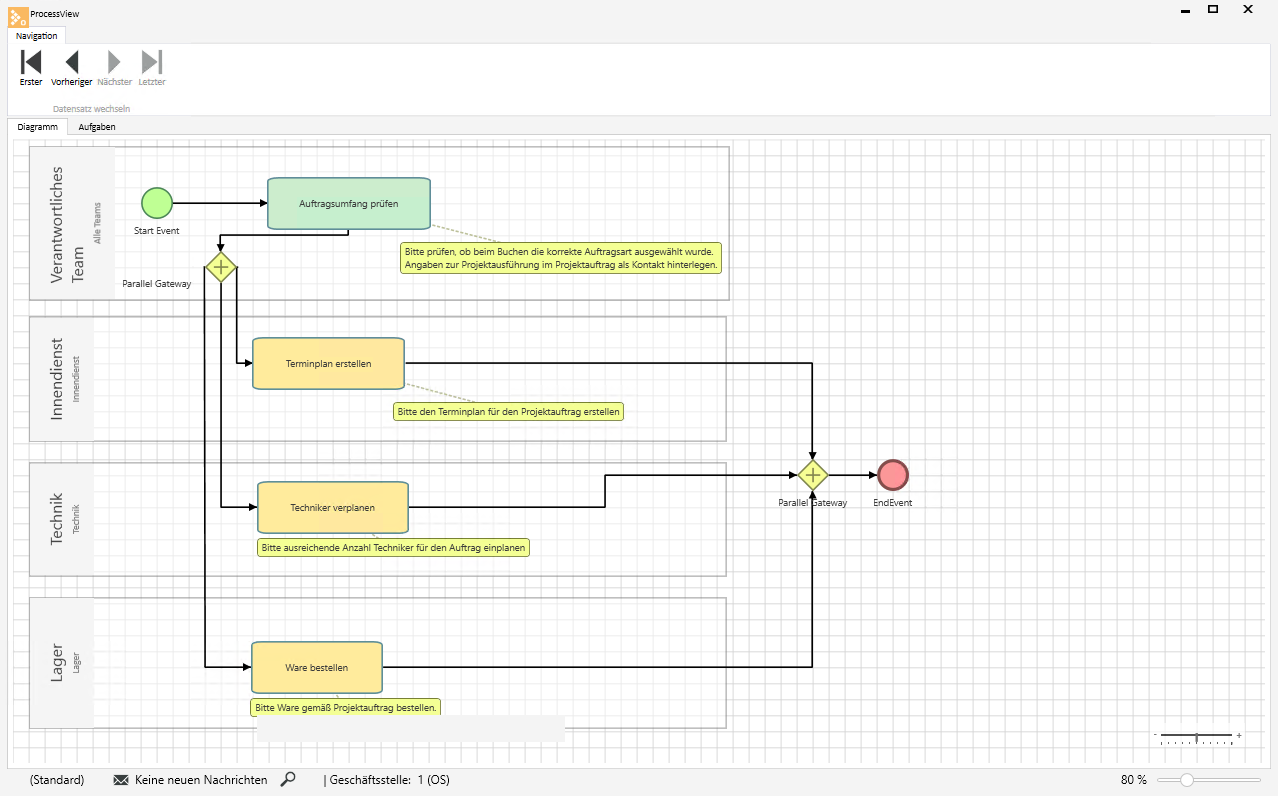
Mit einem Doppelklick können Sie ein Fenster mit der Übersicht des Workflows öffnen (Diagramm / Aufgaben).
 Schließen
Schließt das aktuelle Formular / Modul.
Sind noch ungespeicherte Änderungen vorhanden, werden Sie in einer Meldung darauf hingewiesen.
Sie können dann entscheiden, ob die Änderungen gespeichert (Ja), nicht gespeichert (Nein) oder das Schließen abgebrochen werden soll (Abbrechen).
 Symbolleiste Navigation
Bereich 'Datensatz editieren'
 Bearbeiten
Klicken Sie auf die Schaltfläche Bearbeiten um das Formular in den Bearbeitungsmodus zu versetzen.
Im Bearbeitungsmodus stehen dann die üblichen Eingabe-Elemente zur Verfügung.
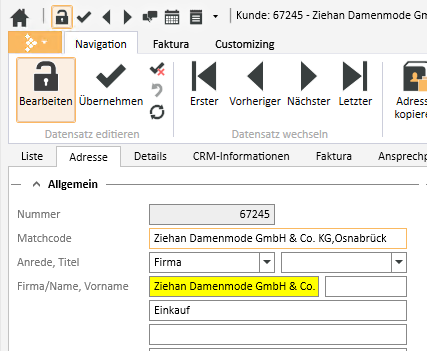
Existieren geänderte Daten und das Formular wird geschlossen oder der Datensatz wird gewechselt erscheint eine Quengelabfrage, ob die geänderten Daten übernommen- oder verworfen werden sollen.
So lange Eingaben nicht aktiv gespeichert wurden, das Formular nicht geschlossen oder der Datensatz gewechselt wurde, können Änderungen durch die Schaltfläche  Änderungen verwerfen Rückgängig gemacht werden.
Detaildatensätze können auch direkt im Bearbeiten-Modus geöffnet werden. Deaktivieren Sie dazu unter Einstellungen | Allgemein | Allgemein | Einstellungen | System Einstellungen - Bereich 'Programmverhalten' die Option Detaildaten nicht automatisch bearbeiten.
Siehe auch Datensatz bearbeiten
 Übernehmen
Geänderte Daten können immer aktiv gespeichert werden, indem die Schaltfläche Übernehmen angeklickt wird.
 Übernehmen und Schließen
Mit der Funktion Übernehmen und Schließen können Sie in einem Schritt die geänderten Daten speichern und das Eingabe-Formular / Modul schließen.
Änderungen verwerfen
So lange Eingaben nicht aktiv gespeichert wurden, das Formular nicht geschlossen oder der Datensatz gewechselt wurde, können Änderungen durch die Schaltfläche Änderungen verwerfen rückgängig gemacht werden.
Bereich 'Datensatz wechseln'
Jede Detailansicht erhält eine Kopie der aktuellen Listenansicht des Moduls. Sichtbar ist diese unter dem Register Liste in der Detailansicht. Dadurch kann auch in der Detailansicht mit Hilfe der Navigationsschaltflächen durch die ursprüngliche Liste navigiert werden.
Ist beim Öffnen der Detailansicht ein Filter oder eine Suche aktiv, wird sich dieses auch auf die Anzeige auf dem Register Liste aus.
 Erster
Springt zum ersten Datensatz in der Liste. Es wird dabei die Sortierung auf dem Register Liste beachtet.
 Vorheriger
Blättert zum vorherigen Datensatz in der Liste. Es wird dabei die Sortierung auf dem Register Liste beachtet.
 Nächster
Blättert zum nächsten Datensatz in der Liste. Es wird dabei die Sortierung auf dem Register Liste beachtet.
 Letzter
Springt zum letzten Datensatz in der Liste. Es wird dabei die Sortierung auf dem Register Liste beachtet.
Bereich 'Sonstiges'
 Druckdokument anzeigen
Ist bereits für den Auftrag eine Auftragsbestätigung gedruckt worden, können Sie sich das Dokument jederzeit nochmals aufrufen. Nutzen Sie hierzu die Schaltfläche Druckdokument anzeigen.
Bereich 'Techniker'
 Techniker finden
Über diese Schaltfläche wird das Dispatching (hier: Arbeitsverteilung) aufgerufen, mit der die Technikerortung einhergeht. Sind die entsprechenden Lizenzen vorhanden kann diese Schaltfläche angeklickt werden.
Eine ausführliche Beschreibung der Funktionsweise finden sie unter Dispatching
 Auftrag an Techniker senden
Zusätzlich zur Eintragung in den Kalender kann der Termin über die Schaltfläche E-Mail versenden aus dem Terminfenster oder aus dem Serviceauftrag mit der Schaltfläche Auftrag an Techniker senden als Benachrichtigung an den Techniker versendet werden. Es wird ein Kontakt mit den Angaben aus dem Serviceauftrag und dem Termin erstellt. Der so erstellte Kontakt wird im Kommunikationsverlauf gespeichert und kann anschließend als E-Mail, SMS oder esNachricht an den Techniker versendet werden.

 In Kalender eintragen
Sollen Termine in den Kalender eingetragen werden (über die Symbolleiste Navigation -> In Kalender eintragen), ist es erforderlich einen Techniker und ein das Datum Termin / Beginn einzutragen.

Im Bereich Beschreibung kann die auszuführende Tätigkeit und Hinweise für den Techniker hinterlegt werden.
Bereich 'Informationen'

Über diese Schaltfläche wird ein separates Fenster mit den wichtigsten Informationen zur Anlage (Anlagendaten, Vertrag, Inspektionsaufträge, Aufträge und Reports) zur Information angezeigt.

Bereich 'Aktionen'
Über diese Schaltfläche kann der aktuelle Serviceauftrag kopiert werden. Bei dem Kopieren eines Serviceauftrages wird der Erledigt Status zurückgesetzt.
Die Schaltfläche  Kopie erstellen wird nur angezeigt, wenn unter Einstellungen | Service | Serviceverwaltung | Einstellungen | Serviceauftrag - Bereich 'Allgemein' die Option Serviceaufträge Kopieren erlauben aktiviert worden ist.
Bereich 'Erledigen'
Erledigen / Unerledigt setzen / Technisch erledigt
Mit der Schaltfläche Erledigen können Sie einen Auftrag auf erledigt setzen.
Es ist zu beachten, dass keine Arbeitsberichte zu bereits auf erledigt gesetzte Aufträge angelegt bzw. bearbeitet werden können. Es kann auch kein Material mehr auf diese Aufträge / Belege gebucht werden.
Mit der Schaltfläche Unerledigt setzen kann ein als Erledigt gekennzeichneter Auftrag wieder zur Bearbeitung geöffnet werden.
Ist ein erledigter Auftrag storniert worden, kann dieser nicht mehr auf Unerledigt gesetzt werden.
Diese Schaltfläche kann ausgewählt werden, wenn unter Einstellungen | Service | Serviceverwaltung | Einstellungen | Serviceauftrag - Bereich 'Status' ein Statuswert für Technisch erledigt bei der jeweiligen Auftragsart hinterlegt ist.
Durch Anklicken der Schaltfläche wird der hinterlegte Auftragsstatus eingetragen. Ist im Datumsfeld Technisch erledigt am (Register Ausführung) noch kein Wert hinterlegt, so wird das aktuelle Datum eingetragen. Ist bereits ein Datum eingetragen, wird keine Änderung vorgenommen.
Schließen
Schließt das aktuelle Formular / Modul.
Sind noch ungespeicherte Änderungen vorhanden, werden Sie in einer Meldung darauf hingewiesen.
Sie können dann entscheiden, ob die Änderungen gespeichert (Ja), nicht gespeichert (Nein) oder das Schließen abgebrochen werden soll (Abbrechen).
Symbolleiste 'Faktura'
Bereich 'Kalkulation'
Kalkulation erstellen
Ist der Serviceauftrag abgeschlossen, kann über diese Schaltfläche eine Kalkulation zur Fakturierung des Serviceauftrags erstellt werden. Sie können eine neue Kalkulationsmappe anlegen oder eine bestehende auswählen.
Voraussetzung ist, dass die Arbeitszeiten und das Material gebucht worden sind und dass die Arbeitsberichte abgeschlossen wurden. Aktivieren Sie für Arbeitszeiten und Material, die berechnet werden sollen jeweils die Option Fakturieren. Nach dem Generieren der Leistungsartikel kann eine Kalkulation erstellt werden, die zu berechnenden Positionen werden in die Kalkulationsmappe übernommen.
Symbolleiste Customizing
Für das Customizing ist die Lizenz Customize (0110250) erforderlich.
Mit dem optionalen esCustomize können folgende Steuerelementeigenschaften angepasst werden:
- Die Reihenfolge und Sichtbarkeit von Eingabe- und Steuerelementen
- Die Beschriftung von Steuerelementen
- Das Layout von Beschriftungen (Farbe; Schriftbreite)
- Der Kurzhinweistext von Steuerelementen
- Die Datenbindung von Steuerelementen
Außerdem können auch neue Felder angelegt und dem Formular hinzugefügt werden.
 Customizing starten
Durch Klicken auf die Schaltfläche Customizing starten wird das aktuelle Formular in den Customizing Modus gesetzt.
Das Formular wird immer im Kontext der aktuell verwendeten Rolle (siehe Rollenzuordnung) angepasst.
Wie sie die Rolle wechseln können, erfahren Sie hier: Rollenzuordnung
Für das Customzing von Formularen ist die Berechtigung Allgemein | Administration | Allgemeine Referenzen - Formulare customizen erforderlich.
Siehe auch Formular anpassen
Customizing aus Rolle übernehmen
Für die Übernahme von Customizing Einstellungen für das aktuelle Formular, die bereits für eine andere Rolle definiert wurden, klicken Sie auf die Schaltfläche Customizing aus Rolle übernehmen. Sie erhalten eine Auswahl der in anderen Rollen definierten Customizing-Eigenschaften.
 Felder bearbeiten
Mit der Funktion Felder bearbeiten, können Sie bestimmte Eigenschaften (Pflichtfeld, Schriftfarbe, Hintergrundfarbe und Standardwerte) der Eingabefelder eines Formulars / Moduls bearbeiten. Siehe auch Pflichtfelder und Standardwerte.
Es besteht auch die Möglichkeit eigene Felder und benutzerdefinierte Datenmengen anzulegen, siehe auch Eigene Felder anlegen.
 Rollen Verwaltung
Über diese Schaltfläche gelangen Sie in die Verwaltung der Customizing-Rollen.
Customizing-Rollen können unter Einstellungen | Allgemein | Customizing | Referenzen | Customizing - Rollen angelegt und verwaltet werden.
Funktionen bei laufenden Customizing-Vorgang
Nach dem Start des Customizing werden drei weitere Schaltflächen angezeigt:
 Übernehmen
Mit dieser Funktion wird das temporäre Customizing gespeichert und der Customizingmodus wird beendet.
Damit die geänderten Einstellungen beim Benutzer sichtbar werden, ist es erforderlich das Programm zu beenden und neu zu starten.
 Abbrechen
Über diese Schaltfläche kann der Customizingvorgang abgebrochen werden. Der Customizingmodus wird beendet ohne dass die Änderungen an den Formularen gespeichert werden.
 Zurücksetzen
Mit dieser Einstellung wird das Customizing zurückgesetzt und es werden die Standardeinstellungen für das Formular geladen. Vor dem Zurücksetzen wird noch eine Sicherheitsabfrage angezeigt, erst nach der Bestätigung wird der Vorgang durchgeführt.
Die aktuellen Customizing Einstellungen werden durch das Zurücksetzen unwiderruflich gelöscht.
Für das Zurücksetzen des Customizings ist die Berechtigung Allgemein | Administration | Formular Customizing zurücksetzen erforderlich.
Symbolleiste 'Richtexttools / Text'
In der Symbolleiste (Ribbon) Text werden Funktionen zur Textbearbeitung bereit gestellt. Die Symbolleiste wird eingeblendet, wenn sich der Cursor in einem Textfeld befindet, dass entsprechende Textfunktionen unterstützt.
Siehe auch esRichTextBox
Für die Text-Funktionen innerhalb der esRichText Box stehen auch einige Tastenkombinationen zur Verfügung, siehe auch Tastaturbedienung.
Bereich 'Format'
Über die Einstellungen im Bereich Format können Sie festlegen, ob der Text mit oder ohne Formatierungen bearbeitet werden kann. Je nach Auswahl stehen in der Symbolleiste unterschiedliche Funktionen bereit.
Nur Text
Verwenden Sie das Format Nur Text, wenn Sie nur den Text ohne Formatierungen im Textfeld bearbeiten möchten.

Symbolleiste 'Text' - Format 'Nur Text'
Format
Verwenden Sie das Format Format, wenn Sie nur den Text mit Formatierungen und Textauszeichnungen im Textfeld bearbeiten möchten.

Symbolleiste 'Text' - Format 'Nur Format'
Kontextmenü
Zusätzlich zu den Funktionen in der Symbolleiste stehen bei der Auswahl Format auch noch weitere Funktionen im Kontextmenü innerhalb des Textfeldes bereit. Das Kontextmenü können Sie mit der rechten Maustaste aufrufen.
Wechsel der Formate
Der Wechsel von der Auswahl Nur Text in Format ist ohne weiteres möglich.
Beim Wechsel von der Auswahl Format in Nur Text gehen die Formatierungen und eingefügte Elemente verloren, es wird eine entsprechender Hinweis angezeigt.
Bereich 'Editieren'
Rückgängig
Die letzte Aktion rückgängig machen.
Wiederherstellen
Die letzte Aktion wiederholen oder den letzten Rückgängig-Schritt wiederherstellen.
Ausschneiden
Markierten Text ausschneiden und in die Zwischenablage übernehmen.
Kopieren
Markierten Text in die Zwischenablage kopieren.
Einfügen
Fügt Text aus der Zwischenablage in das Textfeld an Cursorposition ein.
Bereich 'Schrift'
Im Bereich Schrift können Sie Text auf verschiedene Arten formatieren, darunter Größe, Farbe und vieles mehr.
Dieser Bereich steht nur zur Verfügung , wenn im Bereich Format die Auswahl Format gewählt wurde.
Schriftart
Wählen Sie eine der auf ihrem System installierte Schriftart aus.
Bei der Auswahl der Schriftart sollte berücksichtigt werden, dass diese auch auf allen PC zur Verfügung steht, auf denen eserp verwendet wird.
Größe
Gibt einen Schriftgrad in Punkt an. Wählen Sie in der Liste einen Schriftgrad aus. Um die Lesbarkeit für die meisten Dokumente und Benutzer sicherzustellen, verwenden Sie eine Größe von acht Punkten oder größer.
Schriftfarbe
Gibt die Farbe des markierten Texts an. Wählen Sie im Feld eine Farbe aus.
Textauszeichnung
Gibt die Textauszeichnung für den markierten Text an (zum Beispiel Fett oder kursiv).
Fett
B -> Bold
Kursiv
I -> Italic
Unterstreichung
Gibt an, ob der markierte Text unterstrichen wird. Der Unterstrich hat dabei die gleiche Farbe wie die Schrift.
Durchgestrichen
Zeichnet eine Linie durch den markierten Text.
Tiefergestellt
Verringert den markierten Text unterhalb der Grundlinie und ändert den markierten Text in einen kleineren Schriftgrad, wenn eine kleinere Größe verfügbar ist.
Hochgestellt
Löst den markierten Text oberhalb der Grundlinie aus und ändert den markierten Text in einen kleineren Schriftgrad, wenn eine kleinere Größe zur Verfügung steht.
Bereich 'Absatz'
In dem Bereich Absatz legen Sie die Textausrichtung und Aufzählungen / Listenformate fest.
Dieser Bereich steht nur zur Verfügung , wenn im Bereich Format die Auswahl Format gewählt wurde.
Ausrichtung
Links
Wählen Sie Links aus, damit der Text linksbündig mit rechtem Flatterrand ausgerichtet wird (oder drücken Sie die Tastenkombination STRG + L).
Zentriert
Wählen Sie Zentriert aus, damit der Text mit linkem und rechtem Flatterrand zentriert wird (STRG + E).
Rechts
Wählen Sie Rechts aus, damit der Text rechtsbündig mit linkem Flatterrand ausgerichtet wird (STRG + R).
Blocksatz
Wählen Sie Blocksatz aus, damit der Text links- und rechtsbündig ausgerichtet und Leerraum zwischen den Wörtern hinzugefügt wird (STRG + J).
Aufzählungszeichen
Verwandeln Sie Textzeilen in eine Aufzählung, indem Sie den Text markieren und dann auf Listenpunkte oder Nummerierung auswählen. Jede Zeile oder jeder Absatz wird in der Liste zu einem Aufzählungszeichen.
Bei der Auswahl Nummerierung wird eine fortlaufende Ziffer voran gestellt, bei der Auswahl Listenpunkte ein Aufzählungszeichen.
Bereich 'Aktionen'
Rechtschreibprüfung prüfen
Führt eine Rechtschreibprüfung des Textes durch.
Informationen zur Rechtschreibprüfung
Rechtschreibprüfung im eserp
Im eserp werden für die Rechtschreibprüfung die open-source Wörterbücher von Hunspell verwendet.
Weitere Informationen dazu finden Sie unter folgender Adresse: https://github.com/hunspell/hunspell
Hunspell ist eine Open Source Rechtschreibprüfung, die in LibreOffice, OpenOffice, Firefox, Thunderbird, Google Chrome sowie in Produkten wie OS X, Adobe InDesign oder Opera verwendet wird.
Für die Rechtschreibprüfung gibt es für viele Sprachen Wörterbücher.
Bei der Installation von eserp werden Wörterbücher für einige Sprachen, wie Deutsch und Englisch (inklusive einiger Sprachvarianten) im Verzeichnis dictionaries des Installationsordners abgelegt.
Werden bei der Rechtsschreibprüfung Begriffe / Wörter hinzugefügt, werden diese in die benutzerdefinierten Wörterbücher gespeichert.
Die benutzerdefinierten Wörterbücher liegen unter : "C:\Users\<username>\AppData\Local\es2000 Errichter Software GmbH\"
Wörterbücher für Sprachvarianten, wie Canadian English, andere Sprachen wie Italienisch oder Französisch können zum Beispiel von der OpenOffice Website geladen werden. Für einige Branchen sind auch Ergänzungs-Wörterbücher verfügbar.
Wählen Sie dazu folgenden Link: https://extensions.openoffice.org/ (Dictionaries)
Permanente Rechtschreibprüfung
Beim Schreiben des Textes wird bereits eine Rechtschreibprüfung durchgeführt. Wörter, die nicht im Wörterbuch gefunden werden, werden mit einer gewellten roten Linie unterstrichen.
Mit dem Rechtsklick können Sie sich Vorschläge aus dem Wörterbuch anzeigen lassen, das Wort ins Wörterbuch aufnehmen oder das beanstandete Wort ignorieren.

Rechtschreibprüfung prüfen
In Textfeldern, dem erweiterten Texteditor und im Kontextmenü der Textfelder steht die Funktion Rechtschreibprüfung prüfen zur Verfügung.

Mit dieser Funktion können Sie die Rechtschreibung eines Textes prüfen lassen.
Seitenansicht
Öffnet den Text in einem erweiterten Editor. Hier haben Sie die Möglichkeit den Text zu drucken, zu speichern und weitere Elemente (Bilder, Tabellen , Symbole etc.) einzufügen.
Erweiterter Texteditor
Im erweiterten Texteditor haben Sie die Möglichkeit den Text zu drucken, zu speichern und weitere Elemente (Bilder, Tabellen , Symbole etc.) einzufügen.
Der Funktionsumfang des Texteditors entspricht dabei den gängigen Textverarbeitungsprogrammen, wie zum Beispiel OpenOffice, LibreOffice oder Microsoft Word.
Menü Datei

Menü Start

Menü Einfügen

Menü Seitenlayout

Bereich 'Spezielle Aktionen'
 Dokumentenlink einfügen
Mit dieser Funktion können Sie einen Link zu einer Datei im Dokumentenmanagementsystem (DMS) einfügen. Zur Auswahl wird die Dateisuche des DMS aufgerufen.
Wählen Sie die gewünschte Datei aus und klicken dann auf die Schaltfläche  Übernehmen.
Bei der Formateinstellung Nur Text wird ein Link im Format eso://Document?id=29 eingefügt, bei der Auswahl Format wird ein anklickbarer Link erzeugt (unterstrichen, farbige Schrift).