Auftrag
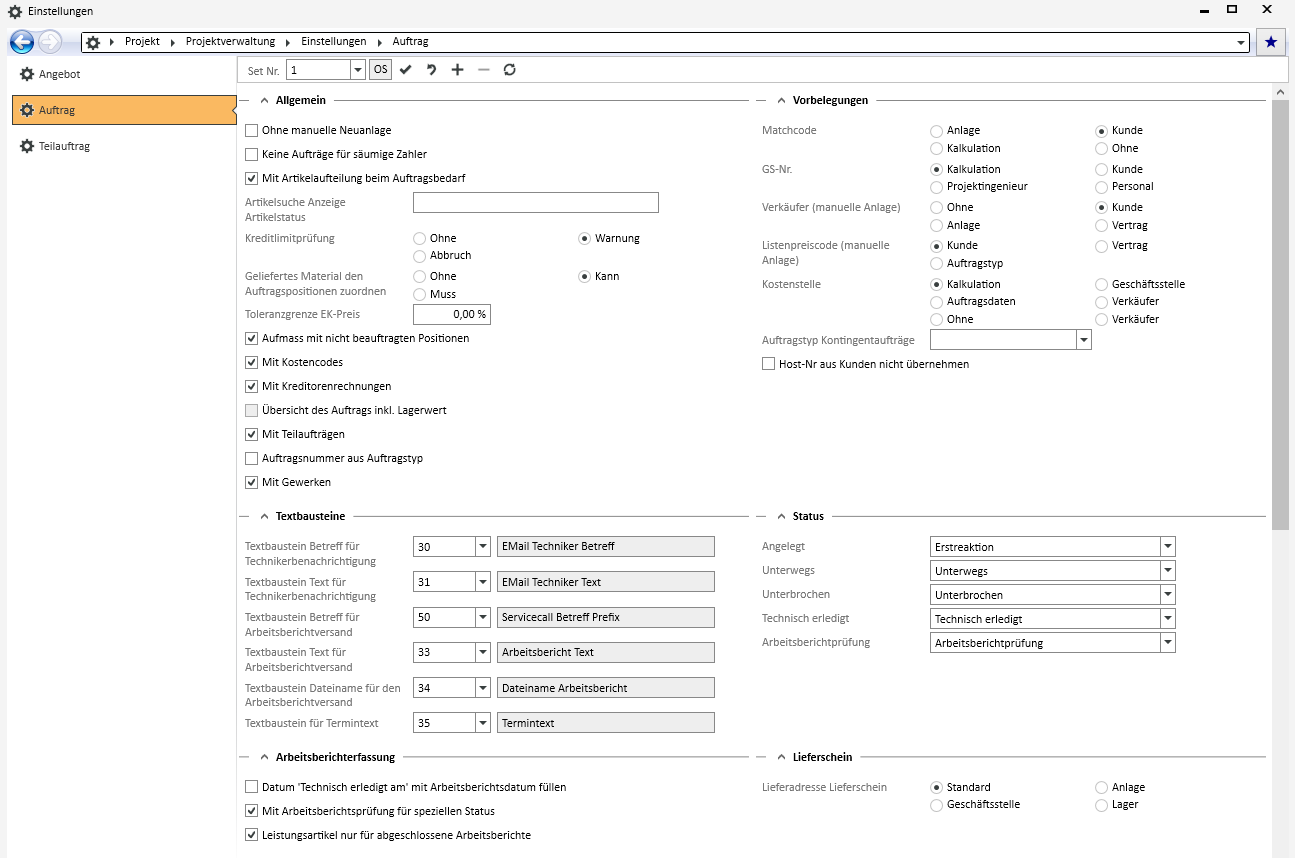
Bereich 'Allgemein'
Ist diese Option aktiviert, können keine Projektaufträge ohne Kalkulation angelegt werden.
Bei aktivierter Option wird die  Projektauftrag anlegen im Menüpunkt Projekt | Projektaufträge ausgeblendet.
Bei manuell angelegten Projektaufträgen sind einige Funktionen nicht verfügbar. Beim Deaktivieren der Option Ohne manuelle Neuanlage werden Sie entsprechend darauf hingewiesen.
Keine Aufträge für säumige Zahler
Durch die Aktivierung dieser Option, kann für Kunden, bei denen die Markierung säumiger Zahler gesetzt ist, kein Auftrag für diese Auftragsart mehr angelegt werden.
Mit Artikelaufteilung beim Auftragsbedarf
Beim Auftragsbedarf können Auftragspositionen auf mehrere unterschiedlichen Artikel und / oder Lieferanten aufgeteilt werden.
Artikelsuche Anzeige Artikelstatus
Hier legen Sie die Artikelstatus fest, die im Artikelsuchassistent angezeigt bzw. nicht angezeigt werden sollen.
Tragen Sie den Artikelstatus mit der entsprechenden Statusnummer ein. Sollen mehrere Status berücksichtigt werden, geben Sie die einzelnen Statusnummer durch ein Komma (,) getrennt ein.
Ob die ausgewählten Status angezeigt werden oder nicht, hängt von der Option Ausgewählte Artikelstatus anzeigen / nicht anzeigen unter in der Einstellungen | Artikel | Artikelverwaltung | Einstellungen - Bereich 'Artikelsuche' ab.
Artikelstatus werden unter Einstellungen | Artikel | Artikelverwaltung | Referenzen | Artikelstatus angelegt und einen Artikel unter Artikel | Artikel / Leistungen | Details I - Bereich 'Artikel' im Feld Status zugeordnet.
Kreditlimitprüfung
Über diese Schalter kann pro Auftragsart das Kreditlimit des Kunden überprüft werden.
Es stehen folgende Möglichkeiten zu Auswahl:
Ohne
Es wird beim Anlegen des Auftrags das Kreditlimit nicht geprüft.
Warnung
Das Kreditlimit wird überprüft. Falls die Überprüfung fehlschlägt, wird eine Warnung angezeigt. Es kann aber trotz Warnung die Buchung abgeschlossen werden.
Abbruch
Das Kreditlimit wird überprüft. Falls die Überprüfung fehlschlägt, wird eine Warnung angezeigt und der Buchungsvorgang wird abgebrochen.
Das Kreditlimit wird sowohl bei den Service- als auch bei den Inspektions- / Wartungsaufträgen geprüft, wenn Auftragspositionen über den Bedarfsassistenten auf dem Register Materialübersicht angelegt werden. Beim Buchen eines Auftrages oder einer Rechnung wird diese Option entsprechend ausgewertet.
Geliefertes Material den Auftragspositionen zuordnen
In diesem Bereich können Sie über die Optionen festlegen, ob die Zuordnung der PosIDNr (= Auftragspositionsidentnummer)
- bei Lieferscheinen, Lagerbewegungen auf Auftrag usw. Pflicht (Muss) ist,
- ob sie optional zugeordnet werden kann (Kann)
- oder ob sie nicht zugeordnet wird (Nein).
Bei Auswahl von Nein wird der Dialog zum Zuordnen der Auftragspositionen bei der manuellen Auftragsbuchung nicht mehr angezeigt.
Beim Wareneingang und beim Lieferschein wird der jeweilige Buchungsvorgang nur dann abgebrochen, wenn die Zuordnung der der PosIDNr (= Auftragspositionsidentnummer) Pflicht ist (Auswahl = Muss) und nicht alle Positionen einer Auftragsposition zugeteilt sind.
Toleranzgrenze EK-Preis
Die Toleranzgrenze zwischen dem Einkaufspreis (EK-Preis) der verwendeten Artikel und dem Einkaufspreis der beauftragten Artikel wird in diesem Feld in Prozent eingetragen. Wird diese Toleranzgrenze bei Zuordnung einer der PosIDNr (= Auftragspositionsidentnummer) überschritten, erfolgt eine Warnung.
Aufmass mit nicht beauftragten Positionen
Wird diese Option aktiviert, können bei der Aufmaßerstellung zusätzlich zu den Auftragspositionen auch noch diverse Positionen aufgenommen werden.
Dafür wird bei der Aufmaßerfassung auf dem Register Aufmaßpositionen zusätzlich die Schaltfläche Div.Art. hinzufügen freigeschaltet.
Über diese Schaltfläche können dem aktuellen Aufmaß weitere Positionen zugeordnet werden.
Über diese Option wird die nachfolgende Forecastaufteilung zum Bearbeiten freigegeben.
Kostencodes ermöglichen ein umfassendes Projektcontrolling, in dem verschiedene Posten unter so genannten Kostencodes gruppiert werden können. Somit sind die Daten in einem Auftrag mehr verdichtet und können entsprechend qualitativ ausgewertet werden, wie beispielsweise Cost-To-Go, IST-Kosten usw. geschlüsselt nach Kostencodes.
Die Kostencodes können unter Einstellungen | Projekt | Projektverwaltung | Referenzen | Kostencodes Auftrag inklusive einen Kostenverrechnungssatz angelegt werden.
Die Auswertung der Kostencodes bzw. der Forecast kann durch externe Anwendungen erfolgen.
Durch Aktivierung dieser Option können die Einstellungen im Bereich 'Kostencodes' und im Bereich 'Forecast' bearbeitet werdent.
Wenn aktiviert, ist es möglich Kreditorenrechnungen für den Auftrag zu erfassen. Außerdem werden in den Projektaufträgen unter Geschäftsvorfällen die Kreditorenrechnungen in der entsprechenden Rubrik angezeigt.
Übersicht des Auftrags inkl. Lagerwert
Wenn diese Option eingeschaltet ist, fließen in die Übersicht des Auftrags auch der Wert des Auftragslagers mit in das gelieferte Material mit ein.
Diese Option kann nur bearbeitet werden, wenn folgende Bedingungen erfüllt sind:
- Einstellungen | Artikel | Lagerverwaltung | Einstellungen - Bereich 'Projektauftragslager' -> Lager erstellen bei Auftragsbuchung nicht den Wert Ohne hat und
- Einstellungen | Artikel | Artikelverwaltung | Einstellungen - Bereich 'Allgemein' -> Mit tatsächlichen Einkaufspreisen gesetzt ist.
Ist diese Option aktiviert, können Projektaufträge als Referenzaufträge in den Teilaufträgen ausgewählt werden. Außerdem werden in den Projektaufträgen unter Geschäftsvorfällen die Teilaufträge in der entsprechenden Rubrik angezeigt.
Auftragsnummer aus Auftragstyp
Die Auftragsnummer wird beim Buchen eines Auftrags aus dem Auftragstyp ermittelt. Die Festlegung des Nummernkreis-Subcodes erfolgt unter Einstellungen | Projekt | Projektverwaltung | Referenzen | Projektauftragstypen.
Siehe auch
Manuelle Auftragsnummernvergabe
Wenn dieser Subnummernkreis auf Manuell gestellt wird, wird beim Buchen eines Auftrags mit so einem Auftragstyp die Manuelle Nummerneingabe angezeigt.
Mit Gewerken
Mit Gewerken kann ein Auftrag in einzelne Projektphasen unterteilt werden. Wenn Sie diese Option aktivieren, können Gewerke für einen Auftrag angelegt und zugeordnet werden.
Diese Option wird sich auf die Anzeige des Registers Gewerke bei Projektaufträgen im esweb aus.
Bereich 'Vorbelegungen'
Über diese Optionen können Sie auswählen, mit welchem Wert der Matchcode beim Anlegen eines Auftrags vorbelegt werden soll.
Ist die Option Matchcode der Anlage aktiviert und es ist keine Anlage vorhanden, wird automatisch der Matchcode des Kunden verwendet, auch wenn die entsprechende Option nicht aktiviert ist.
GS-Nr. (Geschäftsstellennummer)
Hier wird bestimmt, welche Geschäftsstellennummern den Aufträgen als Vorbelegung zugeordnet werden sollen. Mögliche Auswahloptionen für die Bestimmung der Geschäftsstellennummer sind Kalkulation, Kunden, Projektingenieur und Personal. Beim Anlegen eines Auftrags wird dabei in Abhängigkeit von dieser Einstellung die zugehörige Geschäftsstelle ermittelt.
Außerdem wird zu der Vergabe der Auftragsnummer auch jeweils der zugehörige Nummernkreissubcode verwendet, falls dieser vorhanden ist.
Mögliche Optionen sind
-
Kalkulation
Es wird die in der Kalkulationsmappe ausgewählte Geschäftsstelle übernommen.
-
Kunde
Die Geschäftsstelle, die dem Kunden zugeordnet ist, wird in den Auftrag als Vorbelegung übernommen
-
Projektingenieur
Es wird die Haupt-Geschäftsstelle des dem Auftrag zugeordneten Projektingenieurs aus den Personalstammdaten verwendet. Die Haupt Geschäftsstelle für einen Mitarbeiter wird auf dem Register Office | Personal | Details I - Bereich 'Geschäftsstellen' im Feld Geschäftsstelle hinterlegt.
-
Personal
Es wird die Haupt-Geschäftsstelle des aktuellen zugeordneten Mitarbeiters aus den Personalstammdaten verwendet. Die Haupt Geschäftsstelle für einen Mitarbeiter wird auf dem Register Office | Personal | Details I - Bereich 'Geschäftsstellen' im Feld Geschäftsstelle hinterlegt.
Verkäufer
Über diese Option legen Sie fest, welcher Mitarbeiter (Personalnummer) als Verkäufers beim Anlegen eines Auftrags hinterlegt werden soll.
Auswahlmöglichkeiten:
Ohne
Wird diese Option ausgewählt, wird keine Personalnummer für den Verkäufer im Auftrag hinterlegt, die Eingabe kann manuell erfolgen.
Kunde
Aktivieren Sie diese Option wenn der Verkäufer, welcher dem Kunde zugeordnet ist, auch beim Auftrag eingetragen werden soll.
Die Zuordnung eines Mitarbeiters als Verkäufer beim Kunden erfolgt auf dem Register Office | Kunden |Details - Bereich 'Zuständige Mitarbeiter'.
Anlage
Bei aktivierter Option wird der Verkäufer, welcher der Anlage zugeordnet ist, auch in den Auftrag übernommen.
Die Zuordnung eines Mitarbeiters als Verkäufer bei einer Anlage erfolgt auf dem Register Service | Anlagen | Details - Bereich 'Zuständiger Mitarbeiter'.
Vertrag
Aktivieren Sie diese Option wenn der Verkäufer, welcher dem Vertrag zugeordnet ist, auch beim Auftrag eingetragen werden soll.
Die Zuordnung eines Mitarbeiters als Verkäufer beim Vertrag erfolgt auf dem Register Service | Verträge | Details - Bereich 'Zuständig'.
Diese Einstellung wird nur für manuell angelegte Aufträge angewendet.
Listenpreiscode (manuelle Anlage)
Über diese Auswahl bzw. Einstellung wird festgelegt, welcher Preis für das übernommene Material in den Aufträgen verwendet werden soll.
Diese Einstellung wird nur für manuell angelegte Aufträge ausgewertet.
Eingetragen wird der Preis auf der Materialseite bei den Aufträgen als Verkaufspreis.
Die hier gewählte Angabe wird gemäß folgender Logik ausgewertet.
Kunde
Es wird die gleiche Logik wie bei der Bestimmung der Preise in der Kalkulation angewendet.
Der Preis wird gemäß der kompletten Kalkulationslogik unter Berücksichtigung aller speziellen Preise (zum Beispiel Artikel-Kundenpreise), die es für den Kunden gibt, ermittelt.
Vertrag
Es wird der hinterlegte Listenpreis aus dem Vertragsmanagement unter Service | Verträge | Fakturierung verwendet. Ist dort nichts hinterlegt, wird der Preis gemäß Kalkulationslogik ermittelt.
Auftragstyp
Jedem Auftragstyp können spezielle Listenpreise zugeordnet werden. Dies erfolgt unter Einstellungen | Projekt | Projektverwaltung | Referenzen | Projektauftragstypen im Feld Lohnart.
Wird das Feld Auftragstyp nicht in der Auftragsliste angezeigt, können Sie es sich über den Spalteneditor einblenden lassen.
Wird nun ein Auftrag für einen speziellen Auftragstyp angelegt, so werden bei Auswahl dieser Option die hinterlegten Listenpreise der verschiedenen Auftragstypen für den Verkaufspreis des Materials verwendet.
Rabatte werden dabei erst über den Vertrag, ansonsten wie bei einer Kalkulation bestimmt.
Ist der Preis gleich 0, so wird der beim Kunden hinterlegte Listenpreis oder der Listenpreis 1 zur Preisfindung herangezogen.
Über diese Option kann eingestellt werden, welche Kostenstelle beim Anlegen eines Auftrages vorbelegt werden soll. Eine Änderung ist noch individuell möglich.
Mögliche Optionen sind
-
Kalkulation
Es wird die in der Kalkulationsmappe ausgewählte Kostenstelle übernommen.
-
Geschäftsstelle
Die Kostenstelle wird über die Geschäftsstelle bestimmt.
-
Auftragsdaten
Bei aktiver Auftragsdaten werden unter anderem die letzten drei Stellen der Anlagennummer für die Kostenstelle verwendet
Die gesamte Kostenstelle setzt sich damit wie folgt zusammen:
-
Die ersten beiden Stellen sind immer 13.
-
Die Stellen 3 und 4 sind die zweizahlige Jahreszahl des Auftragsdatum (für Projekt- und Serviceaufträge: Auftragsdatum aus der Tabelle AuftNach für Nachtrag 0; für Inspektions- / Wartungsaufträge: Berechnetes Ausführungsdatum aus der Tabelle AuftInsp)
-
Die Stelle 5 wird für Projekt- und Serviceaufträge mit 4 belegt, für Inspektions- / Wartungsaufträge mit 8.
-
Die Stellen 6 -8 sind die letzten drei Stellen der Anlagennummer.
-
-
Verkäufer
Es wird die Kostenstelle des dem Auftrag zugeordneten Verkäufers aus den Personalstammdaten verwendet. Die Kostenstelle für einen Mitarbeiter wird auf dem Register Office | Personal | Details II - Bereich 'Buchhaltung' im Feld Kostenst. hinterlegt.
-
Ohne
Es findet keine Vorbelegung der Kostenstelle statt, es ist die manuelle Erfassung der Kostenstelle erforderlich.
Auftragstyp Kontingentverträge
Hier wählen Sie den Auftragstyp, der bei der Erstellung eines Auftrags als Kontingentauftrag verwendet werden soll.
Host-Nr. aus Kunden nicht übernehmen
Ist diese Option aktiviert, wird die Host-Nummer des Kunden bei der Auftragsbuchung nicht übernommen. Dies ermöglicht eine abweichende Host-Nummer für den Auftrag zu vergeben.
Bereich 'Textbausteine'
Für den Versand von E-Mails aus einem Auftrag können an dieser Stelle vorher angelegte Textbausteine ausgewählt werden. Textbausteine können mehrsprachig angelegt werden und es besteht die Möglichkeit über Textbausteine auf die Daten des jeweiligen Vorgangs zuzugreifen, zum Beispiel die Arbeitsberichtnummer.
Textbausteine können unter Einstellungen | Allgemein | Allgemein | Referenzen | Textbausteine angelegt und bearbeitet werden. Einem Textbaustein kann eine Textkategorie zugeordnet werden.
Textkategorien werden unter Einstellungen | Allgemein | Allgemein | Referenzen | Textkategorien definiert.
Ist ein bereits angelegter Textbaustein nicht in der Auswahl vorhanden, prüfen Sie bitte, ob dem Textbaustein eine Textkategorie mit einer entsprechenden Vorgangsart für den die jeweilige Auftragsart zugeordnet wurde.
Textbaustein Betreff für Technikerbenachrichtigung
Wählen Sie hier einen Textbaustein aus, den Sie vorher für den E-Mail-Betreff von Technikerbenachrichtigungen angelegt haben.
Textbaustein Text für Technikerbenachrichtigung
Wählen Sie hier einen Textbaustein aus, den Sie vorher für den E-Mail-Text von Technikerbenachrichtigungen angelegt haben.
Textbaustein Betreff für Arbeitsberichtversand
Für den E-Mail-Versand von Arbeitsberichten, wählen Sie hier einen Textbaustein aus, den Sie vorher für den E-Mail-Betreff angelegt haben.
Sie können an dieser Stelle nur Textbausteine auswählen, die über die Textkategorie mit der Vorgangsart Arbeitsbericht verknüpft sind.
Diese Einstellung kann auch im esweb unter Einstellungen | Arbeitsbericht | E-Mail-Texte vorgenommen werden.
Textbaustein Text für Arbeitsberichtversand
Für den E-Mail-Versand von Arbeitsberichten, wählen Sie hier einen Textbaustein aus, den Sie vorher für den E-Mail-Text angelegt haben.
Diese Einstellung kann auch im esweb unter Einstellungen | Arbeitsbericht | E-Mail-Texte vorgenommen werden.
Textbaustein Dateiname für den Arbeitsberichtversand
Für den E-Mail-Versand von Arbeitsberichten, wählen Sie hier einen Textbaustein aus, den Sie vorher für den Dateinamen des Arbeitsberichtes angelegt haben.
Sie können an dieser Stelle nur Textbausteine auswählen, die über die Textkategorie mit der Vorgangsart Arbeitsbericht verknüpft sind.
Diese Einstellung kann auch im esweb unter Einstellungen | Arbeitsbericht | E-Mail-Texte vorgenommen werden.
Textbaustein für Termintext
Werden aus einem Auftrag heraus Termine angelegt, wird der Textbaustein verwendet, den Sie an dieser Stelle auswählen können.
Bereich 'Status'
In diesem Bereich können für die jeweilige Auftragsart bestimmte Status zugewiesen werden, um den jeweiligen Zustand eines Auftrags genau zu beschreiben.
Hier werden, die in den Referenzen angelegten Auftragsstatus für Angelegt, Unterbrochen, usw. zugeteilt.
Wählen Sie dazu aus dem Auswahlfeld den jeweiligen Status aus.
Angelegt
Mit diesem Auftragsstatus wird ein Auftrag gekennzeichnet, der gerade angelegt worden ist.
Gesendet
Wenn der Auftrag als Gesendet markiert wird, wird der hier zugeordnete Auftragsstatus zugewiesen.
Unterwegs
Ordnen Sie den Auftragsstatus zu, der einem Auftrag zugewiesen werden soll, wenn der Techniker bereits unterwegs ist.
Unterbrochen
Mit diesem Auftragsstatus wird ein Auftrag gekennzeichnet, der unterbrochen ist.
Technisch erledigt
Mit diesem Auftragsstatus wird ein Auftrag gekennzeichnet, der Technisch erledigt ist.
Arbeitsberichtprüfung
Beim Setzen dieses Status wird geprüft, ob zu dem Auftrag mindestens ein Arbeitsbericht existiert.
Diese Einstellung kann nur bearbeitet werden, wenn Arbeitsberichterfassung - Mit Arbeitsberichtsprüfung für speziellen Status gesetzt ist.
Projektauftragsstatus können in der Referenztabelle Einstellungen | Projekt | Projektverwaltung | Referenzen | Projektauftragsstatus angelegt werden, um den Zustand / Status eines Projektauftrags festzulegen. Die Definition dieser Status können frei gewählt werden.
Eine Zuordnung der angelegten Projektauftragsstatus zu den im eserp verwendeten Status (= Programmfunktionalität) erfolgt unter Einstellungen | Projekt | Projektverwaltung | Einstellungen | Auftrag - Status.
Bereich 'Arbeitsberichterfassung'
Datum 'Technisch erledigt am' mit Arbeitsberichtdatum füllen
Beim Buchen eines Arbeitsberichts zu einem Auftrag wird das jüngste Belegdatum des Berichtes als Datum Technisch erledigt am im Auftrag eingetragen.
Mit Arbeitsberichtsprüfung für speziellen Status
Beim Setzen des Status auf Arbeitsberichtprüfung, wird geprüft, ob mindestens ein Arbeitsbericht zu dem Auftrag existiert.
Leistungsartikel nur für abgeschlossene Arbeitsberichte
Ist diese Option aktiviert, werden nur Zeiten von abgeschlossenen Arbeitsberichten (Status Erledigt) bei der Leistungsartikelgenerierung verwendet.
Bereich 'Lieferschein'
Lieferadresse Lieferschein
Über diese Einstellung kann festgelegt werden, wie die Lieferadresse für Lieferscheine der einzelnen Auftragsarten gefüllt wird, falls dem Auftrag keine individuelle Lieferadresse zugeordnet ist.
Mögliche Optionen:
Standard
Es wird die hinterlegte Lieferadresse für Lieferscheine verwendet bzw. die Adresse des zugeordneten Kunden.
Anlage
Es wird die Adresse der zugeordneten Anlage verwendet.
Geschäftsstelle
Es wird die Adresse der Geschäftsstelle verwendet, die dem Auftrag zugeordnet ist.
Lager
Im Auftrag hinterlegtes Lager.
Bei Auswahl Geschäftsstelle oder Lager wird für den Fall, dass die Geschäftsstelle oder das Lager im Auftrag leer ist, die Kundenadresse verwendet.
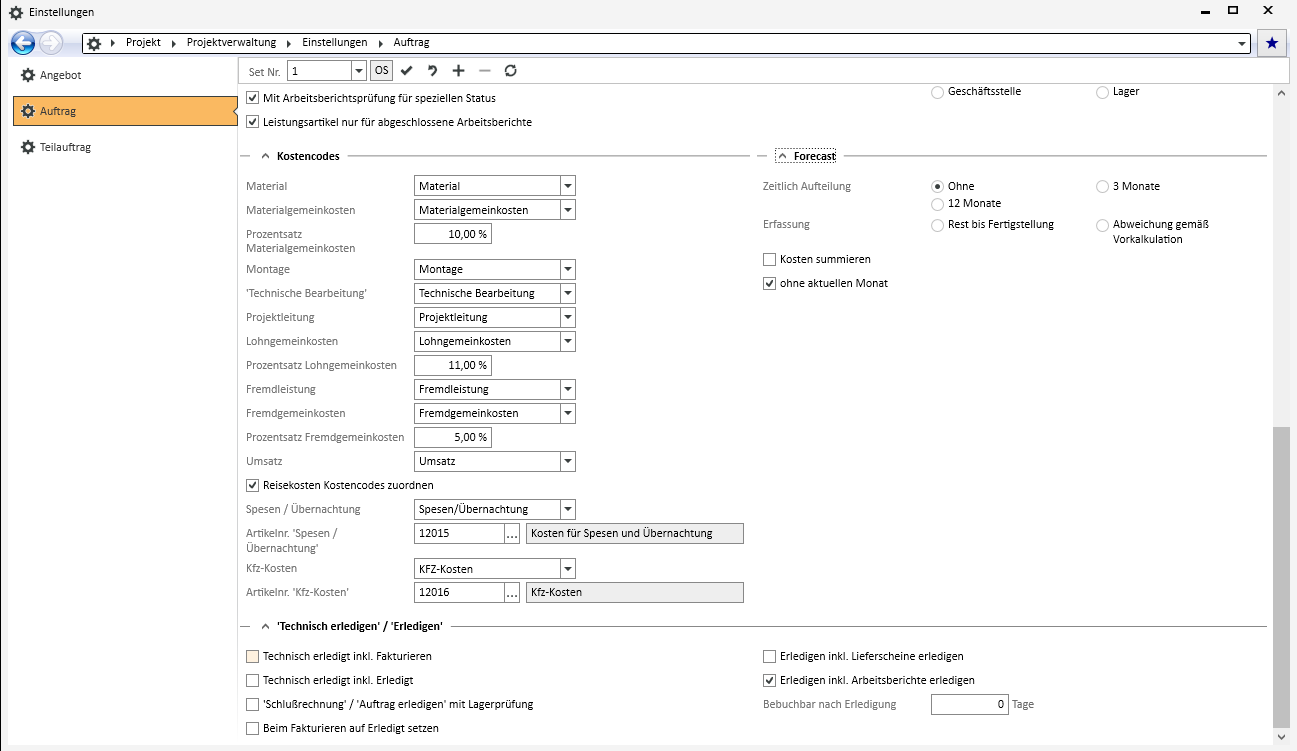
Bereich 'Kostencodes'
In diesem Bereich können Sie die Vorgabe-Kostencodes auswählen, wenn im Bereich 'Allgemein' die Option Mit Kostencodes aktiviert worden ist.
Die Kostencodes können dabei aus einer Drop-down-Liste ausgewählt werden, sofern sie vorher in den Auftrags-Referenzen (Einstellungen | Projekt | Projektverwaltung | Referenzen | Kostencodes Auftrag) angelegt worden sind.
Material
Wählen Sie einen Kostencode für die Materialkosten eines Auftrages aus.
Materialgemeinkosten
Wählen Sie einen Kostencode für die Materialgemeinkosten eines Auftrages aus.
Prozentsatz Materialgemeinkosten
Tragen Sie den Prozentsatz für die Materialgemeinkosten ein, den Sie für den Forecast verwenden möchten.
Montage
Wählen Sie einen Kostencode für das Montagekosten eines Auftrages aus.
Technische Bearbeitung
Wählen Sie einen Kostencode für die Kosten für die Technische Bearbeitung eines Auftrages aus.
Projektleitung
Wählen Sie einen Kostencode für die Kosten der Projektleitung eines Auftrages aus.
Lohngemeinkosten
Wählen Sie einen Kostencode für die Lohngemeinkosten eines Auftrages aus.
Prozentsatz Lohngemeinkosten
Tragen Sie den Prozentsatz für die Lohngemeinkosten ein, den Sie für den Forecast verwenden möchten.
Fremdleistung
Für die Kosten von Fremdleistungen (zum Beispiel Subunternehmer) können Sie hier einen Kostencode auswählen.
Fremdgemeinkosten
Für die Fremdgemeinkosten können Sie hier einen Kostencode auswählen.
Prozentsatz Fremdgemeinkosten
Tragen Sie den Prozentsatz für die Fremdgemeinkosten ein, den Sie für den Forecast verwenden möchten.
Umsatz
Wählen Sie einen Kostencode für den Umsatz eines Auftrages aus.
Reisekosten Kostencodes zuordnen
Aktivieren Sie diese Option, wenn Sie den Reisekosten (Spesen / Übernachtung und Kfz-Kosten) Kostencodes zuordnen möchten.
Durch die Aktivierung der Option Reisekosten Kostencodes zuordnen können Sie die folgenden Felder bearbeiten:
Wählen Sie einen Kostencode für die Spesen- und Übernachtungskosten eines Auftrages aus.
Das Feld kann nur bearbeitet werden, wenn im Bereich 'Allgemein' die Option Mit Kostencodes aktiviert worden ist. Zusätzlich ist es notwendig die Option Reisekosten Kostencodes zuordnen zu aktivieren.
Artikelnr. 'Spesen / Übernachtung'
Wählen Sie hier die Artikelnummer aus dem Artikelstamm aus, die in den Aufträgen für die Spesen- und Übernachtungskosten verwendet wird.
Das Feld kann nur bearbeitet werden, wenn im Bereich 'Allgemein' die Option Mit Kostencodes aktiviert worden ist. Zusätzlich ist es notwendig die Option Reisekosten Kostencodes zuordnen zu aktivieren und im Feld Spesen / Übernachtung einen Kostencode auszuwählen.
Wählen Sie einen Kostencode für die Kfz-Kosten eines Auftrages aus.
Das Feld kann nur bearbeitet werden, wenn im Bereich 'Allgemein' die Option Mit Kostencodes aktiviert worden ist. Zusätzlich ist es notwendig die Option Reisekosten Kostencodes zuordnen zu aktivieren.
Wählen Sie hier die Artikelnummer aus dem Artikelstamm aus, die in den Aufträgen für die Kfz-Kosten verwendet wird.
Das Feld kann nur bearbeitet werden, wenn im Bereich 'Allgemein' die Option Mit Kostencodes aktiviert worden ist. Zusätzlich ist es notwendig die Option Reisekosten Kostencodes zuordnen zu aktivieren und im Feld Kfz-Kosten einen Kostencode auszuwählen.
Generell können die Kostencodes nur bearbeitet werden, wenn zuvor im Bereich Allgemein die Option Mit Kostencodes gesetzt ist.
Bereich 'Forecast'
Die Einstellungen in diesem Bereich können nur bearbeitet werden, wenn im Bereich 'Allgemein' die Einstellung Mit Kostencodes aktiviert ist.
Zeitliche Aufteilung
In diesem Bereich legen Sie fest, mit welcher Forecastaufteilung im Auftrag gearbeitet wird.
Mögliche Einstellungen sind:
Ohne
Es kann nur ein Gesamtwert für die erwarteten Kosten eingegeben werden.
3 Monate
Es können der Gesamtwert für die erwarteten Kosten sowie eine Aufteilung, welche Kosten in den nächsten 3 Monate erwartetet werden, eingegeben werden.
12 Monate
Es können der Gesamtwert für die erwarteten Kosten sowie eine Aufteilung, welche Kosten in den Monaten ab dem eingestellten Monat bis Jahresende sowie im Folgejahr erwartet, eingegeben werden.
-
März = Monate März- Dezember + Folgejahr
-
Juli = Monate Juli- Dezember + Folgejahr
-
Dezember nur Dezember + Folgejahr
Kosten summieren
Wenn diese Option gesetzt ist, werden die Kosten für die Forecastaufteilung als Summe gespeichert.
Für den Kostencode Umsatz werden (abhängig davon, ob Kosten summieren aktiviert ist) die Auftragssumme und der Umsatz aus bereits geschriebenen Teil- und Schlussrechnungen gespeichert.
ohne aktuellen Monat
Bei aktivierter Option wird der aktuelle Monat bei der Forecastberechnung nicht berücksichtigt.
Bereich 'Technisch erledigen / Erledigen'
Technisch erledigt inklusive Fakturieren
Wird die Option Technisch erledigt für einen Auftrag gesetzt, wird automatisch auch die Option Fakturieren gesetzt.
Diese Einstellung ist nur dann auswählbar, wenn ein Auftragsstatus für Technisch erledigt zugewiesen wurde (Bereich Status -> Technisch erledigt).
Technisch erledigt inklusive Erledigt
Wird die Option Technisch erledigt für einen Auftrag gesetzt, wird der Auftrag automatisch auch auf Erledigt gesetzt.
Diese Einstellung ist nur dann auswählbar, wenn ein Auftragsstatus für Technisch erledigt zugewiesen wurde (Bereich Status -> Technisch erledigt).
Beim Fakturieren auf Erledigt setzen
Wird diese Option aktiviert, wird beim Erstellen / Buchen einer Schlussrechnung dieser Auftrag gleichzeitig auf Erledigt gesetzt.
Erledigen inklusive Lieferscheine erledigen
Wird ein Auftrag auf Erledigt gesetzt, werden gleichzeitig alle zu diesem Auftrag gehörenden Lieferscheine ebenfalls auf Erledigt gesetzt.
Wird eine Rechnung mit der Option Auftrag abschließen gebucht, werden ebenfalls die zugehörigen Lieferscheine mit abgeschlossen, sofern diese Option aktiv ist.
Erledigen inklusive Arbeitsberichte erledigen
Wird ein Auftrag auf Erledigt gesetzt, werden gleichzeitig alle zu diesem Auftrag gehörenden Arbeitsberichte ebenfalls auf Erledigt gesetzt.
Bebuchbar nach Erledigung
Der Auftrag kann bis zu der angegebenen Anzahl Tage nach dem Erledigungsdatum noch bebucht werden.