
Mit dem Telefon-Cockpit Schluss mit der Zettelwirtschaft
Wer kennt es nicht?
Voll in Action, das Telefon klingelt, man schnappt sich den nächstbesten Notizzettel und versucht alle relevanten Informationen festzuhalten. Das stresst und die spätere Datenpflege verzögert das Tagesgeschäft.
Das optionale Modul Telefon-Cockpit leistet jedoch Abhilfe. Als digitaler Notizzettel bietet das Telefon-Cockpit die Möglichkeit im Handumdrehen alle wichtigen Informationen festzuhalten.
Es hilft Ihnen den Verlauf des Telefongesprächs festzuhalten. Außerdem können Sie aus diesem Modul heraus bereits Kontakte, Servicecalls und Serviceaufträge für Ihre Techniker anlegen.
Und wenn mal die Telefonleitung glüht, verschafft Ihnen die Datensicherung Abkühlung: Sie sichert alle Gesprächsverläufe mit dem Zwischenspeicher. Im Nachgang können Sie alle Anrufe in Ruhe sortieren.
Und das Beste ist: Alle Informationen aus dem Telefon-Cockpit werden automatisch in Ihr esoffice eingepflegt. So entfällt eine doppelte Datenpflege.
Mit dem Telefon-Cockpit haben sie eine zentrale modulunabhängige Eingabemaske für das Anlegen bzw. Auswählen von Adressdatensätzen.
Für das Modul Telefon-Cockpit ist die Lizenz Telefon-Cockpit erforderlich.
Der Benutzer benötigt die 590 Telefon-Cockpit
Für diese Adressdatensätze können Kontakteinträge, Servicecalls oder Serviceaufträge angelegt werden.
Beim Anlegen von Adressdaten können die bis dahin getätigten Eingaben, in einer Datensicherung gespeichert werden, um sie zu einem späteren Zeitpunkt weiter bearbeiten zu können.
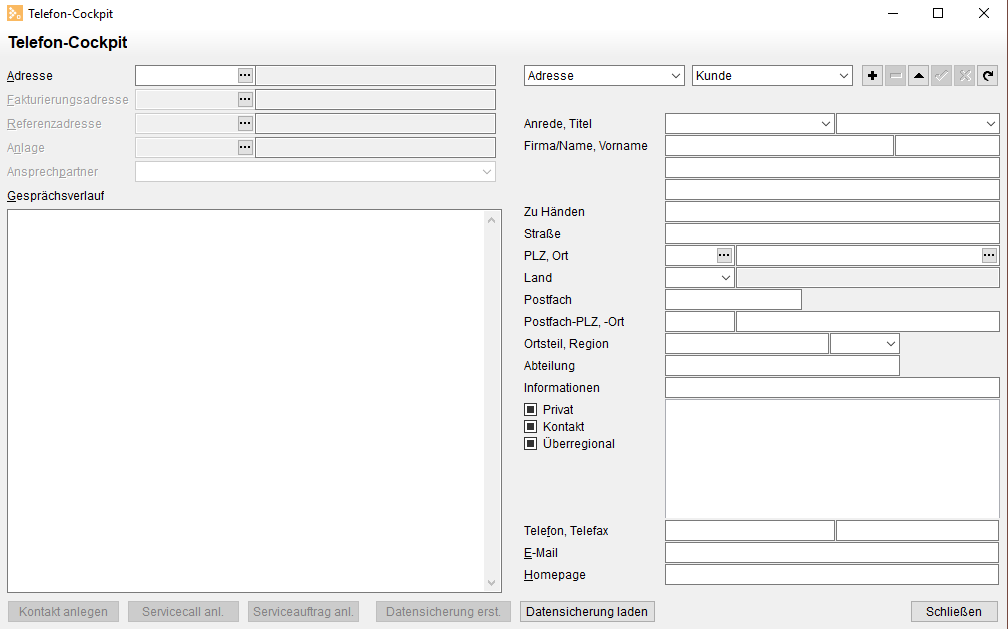
Im Telefon-Cockpit können auf der linken Seite untereinander eine
-
Adresse
-
Fakturierungsadresse
-
Referenzadresse
-
Anlage
-
ein Ansprechpartner
ausgewählt werden.
Bei der Adresse kann zwischen Bedarfer, Kunde, Lieferant und Geschäftspartner ausgewählt werden.
-
Die Fakturierungsadresse ist nur verfügbar, wenn unter Adresse ein Kunde ausgewählt wurde. Sie wird mit der Fakturierungsadresse aus dem zugehörigen Kunden vorbelegt, sofern dieser bereits im Programm beim Kunden existiert.
-
Die Referenzadresse ist verfügbar, wenn unter Adresse ein Kunde, Bedarfer oder Geschäftspartner ausgewählt wurde. Sie wird mit der Referenzadresse aus dem zugehörigen Adressdatensatz vorbelegt, sofern schon vorhanden.
-
Die Anlage ist verfügbar, wenn unter Adresse ein Kunde ausgewählt wurde. In der Auswahl stehen nur Anlagen des ausgewählten Kunden zur Verfügung.
Als Ansprechpartner können alle Ansprechpartner aus Adresse, Fakturierungsadresse, Referenzadresse und Anlage ausgewählt werden.
Unter dem Ansprechpartner kann in einem Memofeld der Gesprächsverlauf eingegeben werden.
Neben diesen Eingabefeldern finden sie auf der rechten Seite die Adresseingabefelder für die Neuanlage eines Adressdatensatzes. Zusätzlich können sie hier ebenfalls eine etwaige Telefon- und Faxnummer sowie E-Mail-Adresse und Homepage eintragen.
Wird unter Adresse zum Beispiel ein bereits bestehender Kunde ausgewählt, so werden seine Adressdaten hier automatisch angezeigt.
Dabei werden zu den jeweiligen Adressen ebenfalls schon vorhandene Fakturierungsadressen, Referenzadressen und Anlagen angezeigt. Eine Anlage wird jedoch nur dann automatisch angezeigt, wenn dem ausgewählten Adressdatensatz nur eine Anlage zugeordnet ist.
Funktionen
Über die Schaltflächen Kontakt anlegen, Servicecall anlegen und Serviceauftrag anlegen kann aus den Daten ein Kontakt, Servicecall oder Serviceauftrag erstellt werden.
Beim Anlegen eines Kontaktes werden dabei der angegebene Ansprechpartner und der Gesprächsverlauf in den Kontakt mit übernommen. Dabei wird die Aktivitätsart wie unter Einstellungen | Allgemein | Parameter II - Bereich 'Aktivitätsarten' (Telefon-Cockpit) definiert, verwendet.
Über die Schaltfläche Datensicherung können eingegebene Daten zwischengespeichert werden.
Dabei wird ein Kontakt mit einer vordefinierten Aktivitätsart angelegt.
Legen Sie zunächst unter Einstellungen | Referenzen – Office | CAS-Referenzen | Aktivitätsarten eine Aktivitätsart für die Telefon-Cockpit-Sicherungen an. Ordnen Sie diese Aktivitätsart in einem zweiten Schritt in den Einstellungen | Allgemein | Parameter II - Bereich 'Aktivitätsarten' dem Eintrag Telefon-Cockpit Sich. zu.