
Auf dieser Seite wird in Stichpunkten aufgeführt was bei einem Update / Upgrade auf die Version 12.50.xx des esoffice und der zugehörigen Programme und Module zu beachten ist.
Testumgebung
Um den Produktiveinsatz der neuesten esoffice-Version bestmöglich vorzubereiten, empfehlen wir Ihnen unbedingt eine Zweitinstallation von esoffice in einer Testumgebung.
Siehe auch Akzeptanztest
Denn in dieser Testumgebung können Sie ganz in Ruhe Ihre Unternehmensprozesse kontrollieren, notwendige Änderungen dokumentieren, die neuen Funktionen kennen lernen und Ihre Reports bzw. Schnittstellen prüfen, während Ihr Tagesgeschäft wie gewohnt weiterläuft.
Folgende Themen können Sie bei der Einrichtung einer Testumgebung unterstützen:
Vorbereitende Maßnahmen
Vor dem Update sollten alle Benutzer die esoffice-Programme (esoffice, esweb, esmobile etc.) verlassen haben, zur Kontrolle können Sie die Clientadministration verwenden.
Firebird SQL-Datenbank
Beim Einsatz einer Firebird SQL-Datenbank wird empfohlen vor dem Update / Upgrade zur Reorganisation der esoffice-Datenbanken ein Backup & Restore durchzuführen.
Grundsätzlich sollte vor einem Update / Upgrade eine vollständige Sicherung (Backup) der esoffice-Datenbanken durchgeführt werden.
esoffice
-
Ausführung der Updateskripte für die ESData / ESNLS Datenbank. Die Datenbankskripte sind für das entsprechende SQL-Datenbanksystem (MSSQL oder Firebird) verfügbar (auf der Installations-CD finden Sie diese unter WS_Inst/Update1200auf1250).
-
MSSQL (ESWin): Update1200auf1250-MSSQL.sql
-
MSSQL (ESNLS): 12_50_MSSQL_Common.sql
Zu verwendendes Tool: Microsoft SQL Management Studio
-
Firebird:(ESWin): Update1200auf1250.sql
-
Firebird:(ESNLS): 12_50_FB_Common.sql
Zu verwendendes Tool: esdbm
 SQL-Skript mit dem esdbm ausführen
-
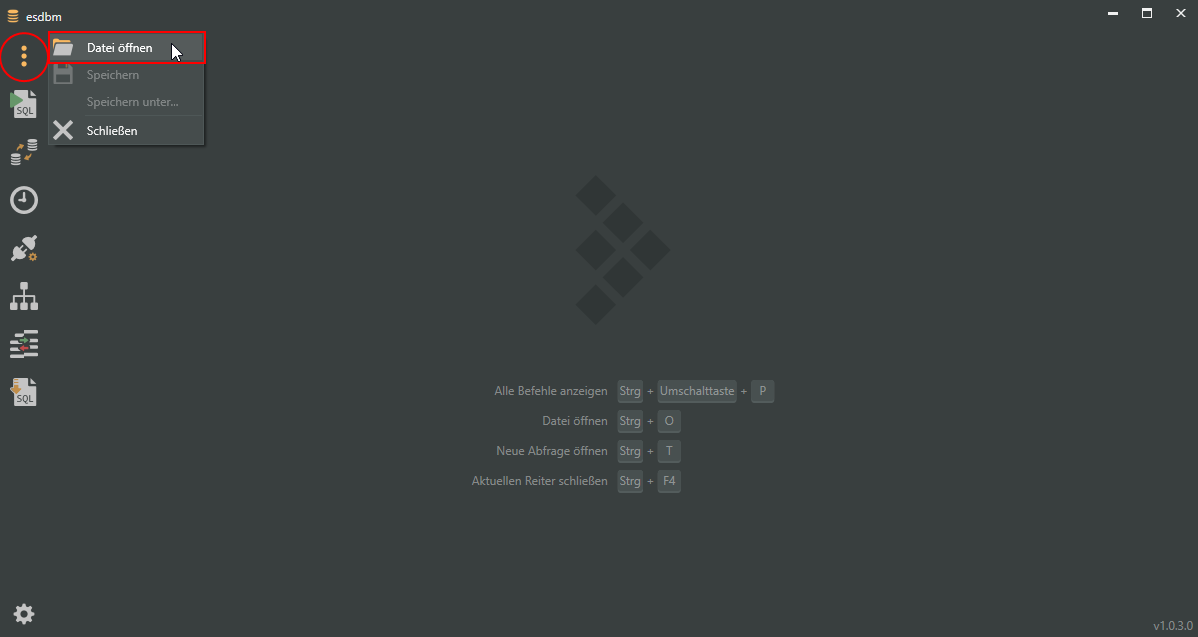
Öffnen Sie das esdbm und wählen Sie im
 Dateimenü den Eintrag
  Datei öffnen.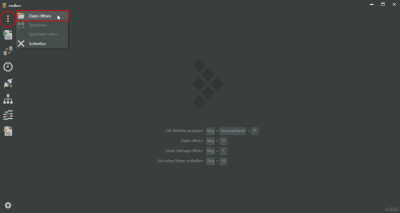
-
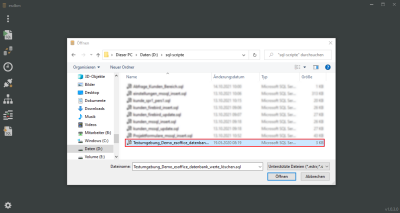
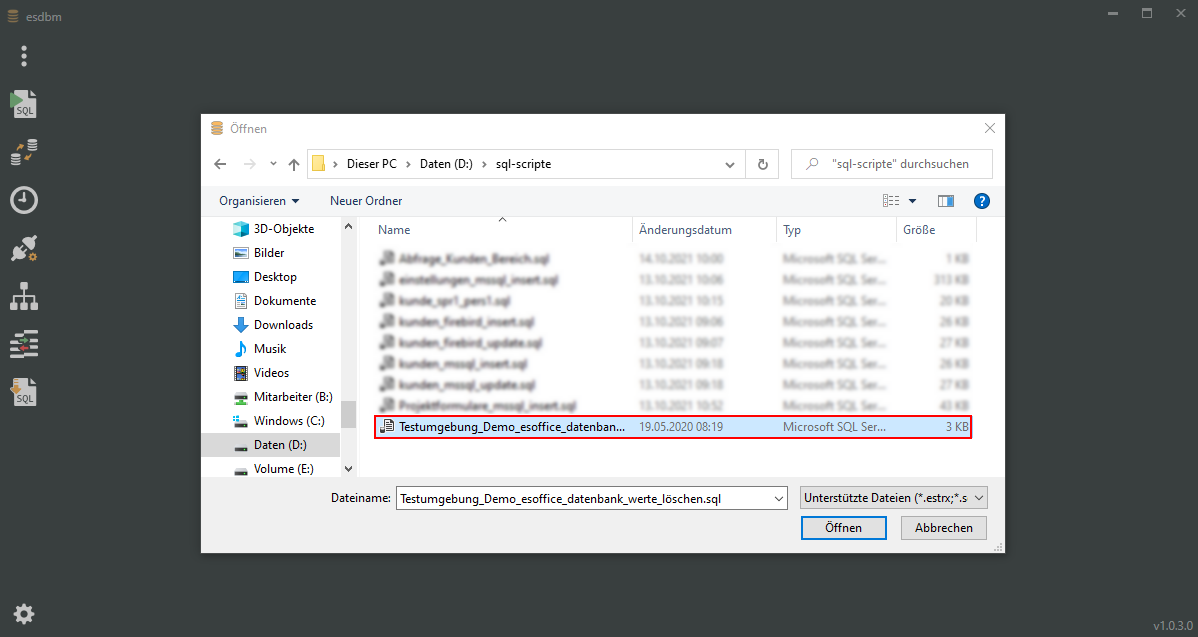
Wählen Sie als nächstes im Dateiauswahlfenster die SQL-Skript-Datei aus und klicken auf die Schaltfläche Öffnen.
-
Das Modul SQL-Abfrage wird in einen Register geöffnet und das SQL-Skript wird geladen.
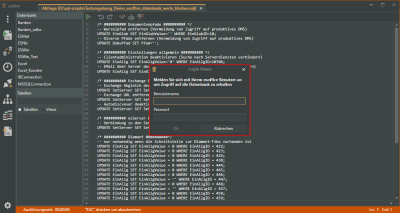
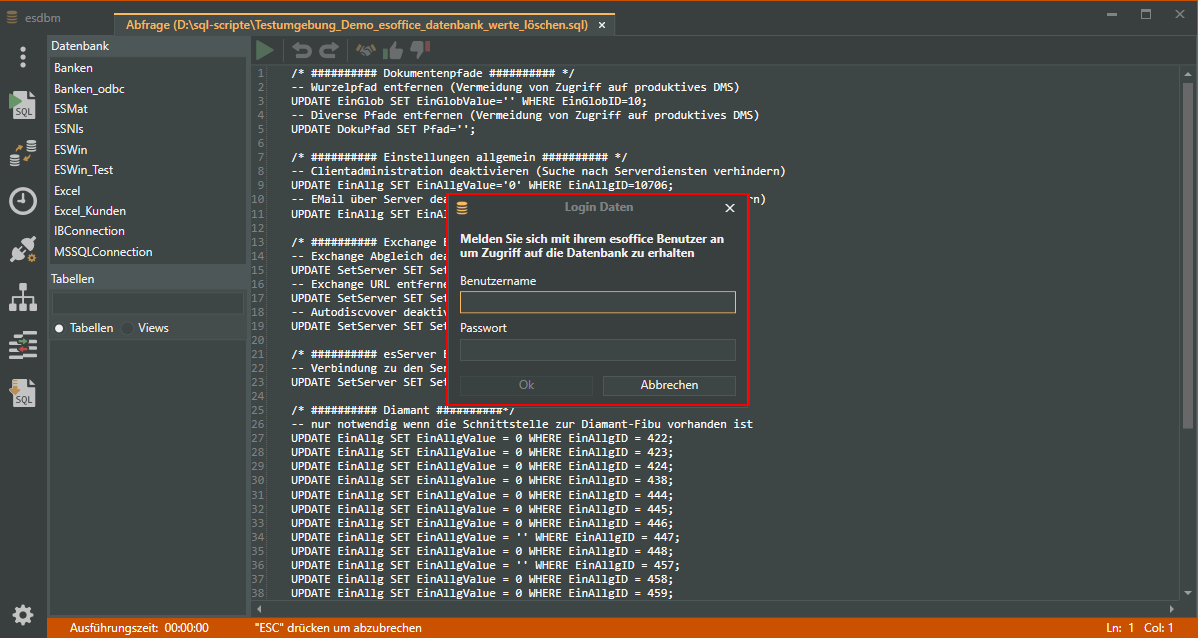
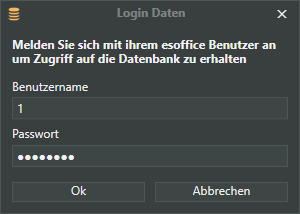
Login Daten (bis esdbm Version 1.0.6.0)
Wird ein Modul geöffnet oder eine Funktion mit Zugriff auf eine esoffice Datenbank ausgeführt, ist eine Anmeldung mit einem esoffice Benutzer erforderlich.
Ab der esdbm Version 1.0.6.0 ist kein Login mehr notwendig.
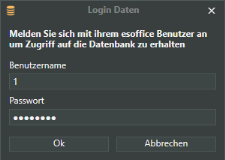
Der Benutzer benötigt die Berechtigung 110 - Grundeinstellungen.
Haben Sie sich erfolgreich an eine esoffice Datenbank (Alias) im esdbm angemeldet, erfolgt beim weiteren Zugriff auf den Datenbank-Alias keine erneute Abfrage der Login Daten.
-
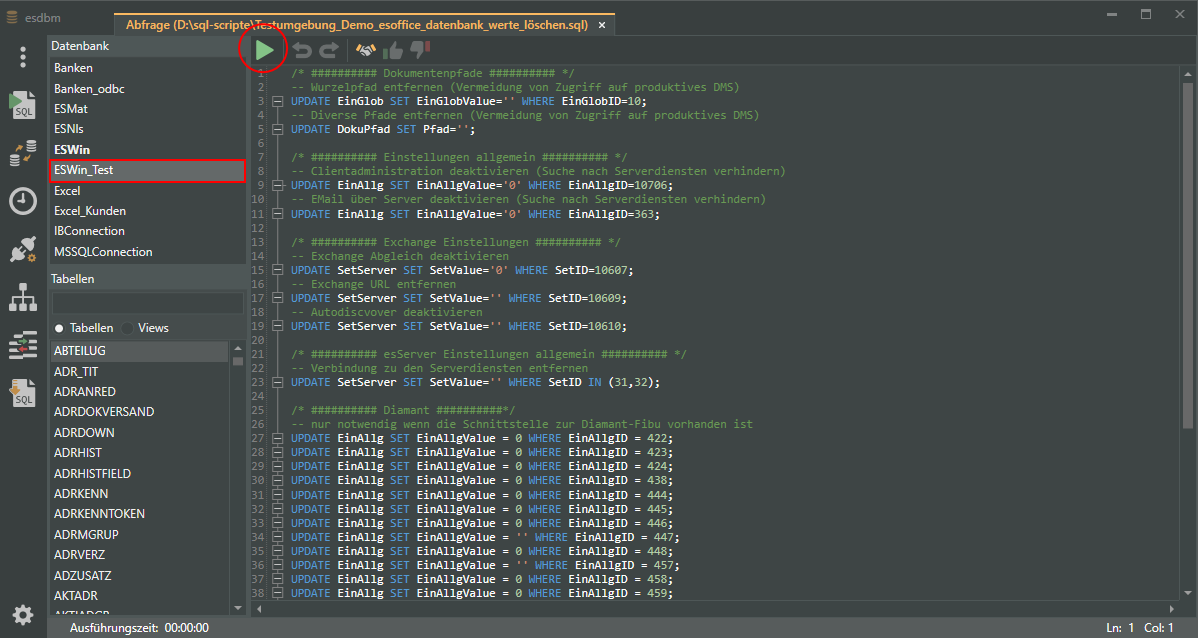
Wählen Sie in der Liste Datenbanken den Datenbank Alias aus auf dem das Skript ausgeführt werden soll.
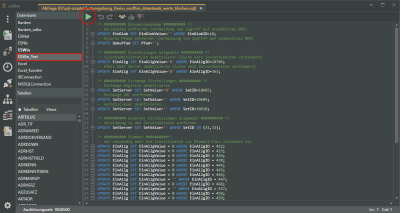
Sie können vor der Ausführung noch Anpassungen an Skript vornehmen, dafür sind umfangreiche Kenntnisse der esoffice Datenbanken und SQL-Wissen erforderlich.
-
Starten Sie die Ausführung des SQL-Skripts über die Schaltfläche
 Abfrage ausführen
 -
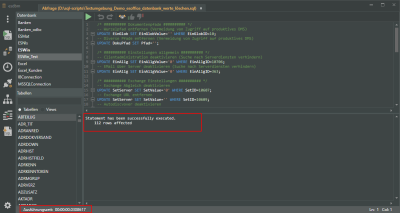
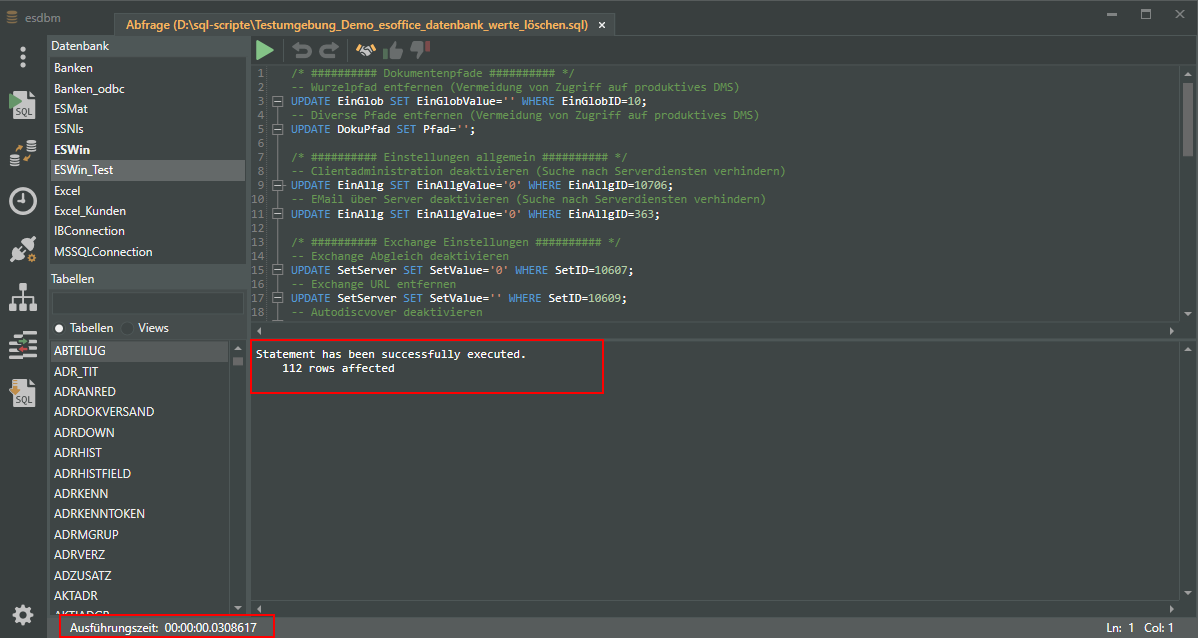
Nach der Ausführung des SQL Skripts wird noch eine Meldung und die Ausführungszeit angezeigt.
-
-
Wenn erforderlich (Französisch, Italienisch etc.): Sprachdatenbank aktualisieren (DB Script und DLLs).
-
Ersetzen der esoffice.exe im esoffice-Programmverzeichnis mit der aktuellen Version 12.50.xx
-
DotNetHost-Erweiterung ins das esoffice-Programmverzeichnis kopieren.
Die Dateien werden gepackt als DotNetHost.zip bereitgestellt.
Entpacken Sie die Datei in das esoffice-Programmverzeichnis, eine weitere Installation ist nicht notwendig.
-
Bei Einsatz von weiteren optionalen Programmen und Modulen (zum Beispiel esXFibu, Fakturaserver etc.) auch die jeweils aktuelle Version 12.50.xx ins Programmverzeichnis kopieren.
Updates von Version kleiner als 11.00
-
Austausch der Dateien dbexpida40.dll (aktuelle Version 4.10.15.0) und dbexpsda40.dll (aktuelle Version 7.5.7.0) im esoffice Programmverzeichnis.
-
Die Datei midas.dll im esoffice-Programmverzeichnis durch die aktuelle Version (25.0.26309.314) ersetzen und die Batchdatei midas_install.bat als Administrator ausführen.
-
Es kann sich noch eine ältere Version der midas.dll in einem Windowsverzeichnis befinden (zum Beispiel C:\Windows\SysWOW64), siehe auch runtime error 216
-
esBusinessserver
Die Installation des esBusinessserver-Dienstes in der Version 12.50.xx ist erforderlich.
Ausführung der Updateskripte ggf. für die Exchange-Synchronisierung.
esweb
Installation des esweb in der Version 12.50.xx ist erforderlich.
Bitte rufen Sie die Seite /esweb/reset.aspx nach der Installation auf und wählen dort die Option Sitzung neu starten. Anschließend werden auch alle Einstellungen entsprechend aktualisiert.
Installation von parallelen esweb-Instanzen
Es können mehrere esweb Instanzen parallel auf einem Webserver eingesetzt werden, zum Beispiel für ein produktives System und ein Testsystem.
Eine entsprechende Anleitung finden Sie unter Parallele esweb Instanzen installieren
esmobile
Bei Nutzung der esmobile-App (iOS / Windows 10)
Ablauf des Updates des esoffice , esweb und der esmobile-App
-
Es ist erforderlich, dass alle Techniker in der esmobile-App einen Synchronisierungslauf durchgeführt haben.
Während des Updates sollte die esmobile-App nicht verwendet werden.
-
Ausführung der Datenbank-Skripte für esmobile ist nach dem Update des esweb erforderlich.
Siehe auch esweb | Einstellungen | Mobile Center | DB Update.
-
Bisherige Version der esmobile-App deinstallieren
-
Neuinstallation esmobileVersion 12.5x
-
Sobald das Update esoffice / esweb abgeschlossen ist, ist eine vollständige Spiegelung erforderlich