Update mit der Clientadministration durchführen
Öffnen Sie das esoffice und wählen Sie unter dem Menüpunkt
Sie erhalten daraufhin eine Übersicht der aktiven / angemeldeten Benutzer.
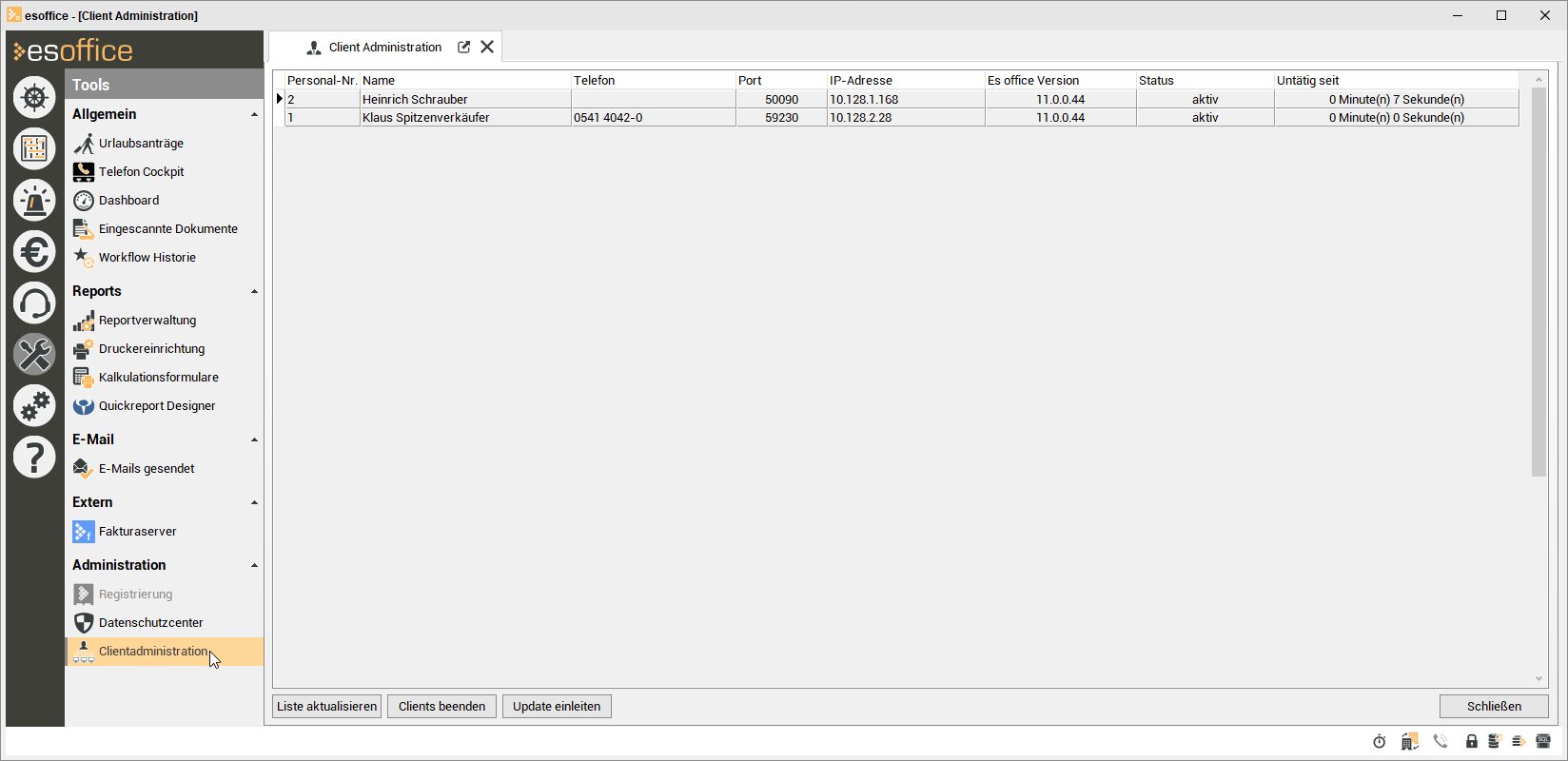
Sollte sich ein weiter Mitarbeiter im esoffice anmelden, während die Client Administration schon gestartet ist, so wird dieser Mitarbeiter erst einmal kursiv und mit dem Status unbekannt in der Liste dargestellt.

Über die Schaltfläche Liste aktualisieren können die aktuellen Informationen dieses Mitarbeiters abgerufen werden.
Anschließend wird der Mitarbeiter mit dem Status aktiv und in normaler Schreibweise angezeigt.
Folgende Informationen stehen in der Liste pro User zur Verfügung:
-
Personalnummer des Mitarbeiters
-
Der Name des Mitarbeiters (Vorname und Nachname)
-
Die Telefonnummer (Telefon) des Mitarbeiters
-
Der verwendete TCP/IP-Port für die Kommunikation zwischen esBusinessserver-Dienst und dem esoffice-Client des Mitarbeiters
-
Die IP-Adresse des Rechners
-
Die aktive esoffice-Versionsnummer
-
Der aktuelle Status (Aktiv / Inaktiv)
-
Die Zeit in der nicht mehr mit esoffice gearbeitet wurde (Untätig seit)
Kontextmenü
Klicken Sie mit der rechten Maustaste auf einen Benutzer, wird ein Kontextmenü angezeigt. Über das Kontextmenü erhalten Zugriff auf verschiedene Funktionen
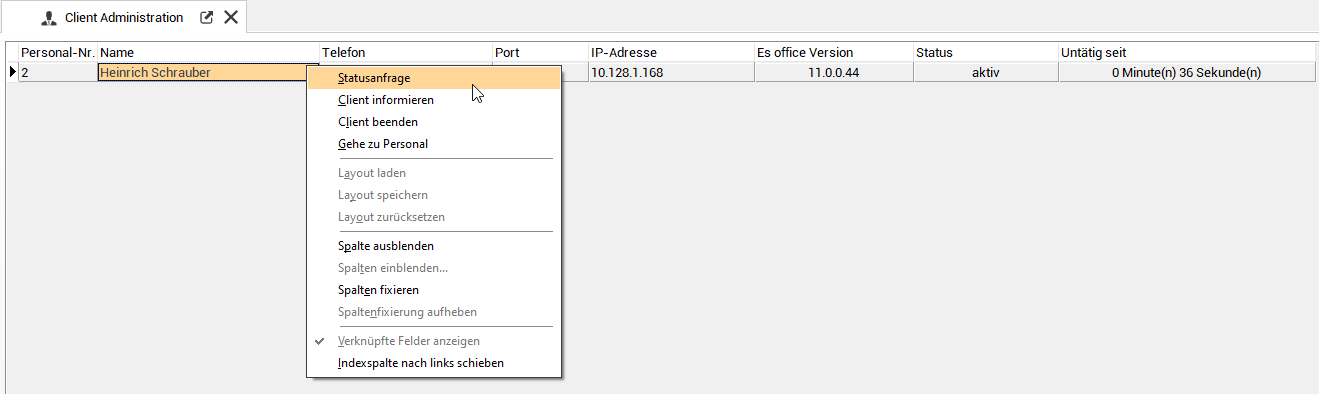
Statusanfrage
Aktualisiert die Information des markierten Benutzers, entspricht der Funktion der Schaltfläche Liste aktualisieren.
Client informieren
Der Benutzer wird durch einen Popup über das bevorstehende Update informiert. Entspricht der Funktion der Schaltfläche Update einleiten.
Client beenden
Beendet der Benutzer das esoffice trotz Information nicht, können Sie über die Funktion Client beenden das Programm schließen lassen.
Bitte beachten Sie, dass beim Beenden des Programms nicht gespeicherte Eingaben des Benutzers verloren gehen können.
Gehe zu Personal
Öffnet den Personal-Datensatz des aktuell markierten Benutzers, um zum Beispiel die Kontaktinformationen anzuzeigen.
Software-Update durchführen
Damit ein Software-Update des esoffice installiert werden kann, ist es erforderlich, dass alle Benutzer das Programm beendet haben.
Update über die Clientadministration durchführen
-
Öffnen Sie das esoffice und wählen Sie unter dem Menüpunkt Tools | Clientadministration aus.
Die Berechtigung 110 - Grundeinstellungen ist für den Start der Clientadministration erforderlich.
Es werden die aktiven / angemeldeten esoffice Benutzer aufgelistet.
-
Um nun ein Update des esoffice durchzuführen, klicken Sie auf die Schaltfläche Update einleiten.
-
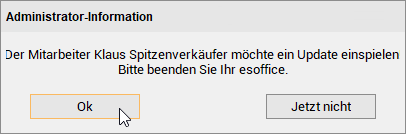
Daraufhin werden alle angemeldeten Mitarbeiter über ein Pop-Up-Fenster darüber informiert.
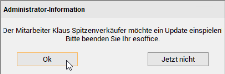
Wird die Schaltfläche OK in diesem Fenster gedrückt, wird esoffice bei dem jeweiligen Mitarbeiter automatisch geschlossen.
Mit der Schaltfläche Jetzt nicht kann diese Meldung geschlossen werden und es können zum Beispiel noch neue Daten gesichert werden, bevor der Mitarbeiter sein esoffice selbst beendet.
-
In der Liste können Sie jederzeit noch erkennen, welche Mitarbeiter das esoffice noch geöffnet haben.
Das esoffice ist noch an einigen Clients geöffnet
Sollte dennoch ein Mitarbeiter im esoffice angemeldet bleiben, zum Beispiel, weil der jeweilige Benutzer nicht erreicht werden konnte, können Sie die geöffneten esoffice Sitzungen an den Clients auch über die Schaltfläche Clients beenden schließen.
Hierbei würden jedoch alle nicht gespeicherten Daten verloren gehen.
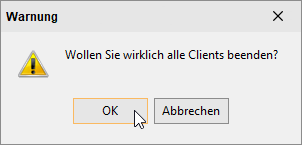
Vor dem Beenden der Clients wird noch eine Sicherheitsabfrage angezeigt.
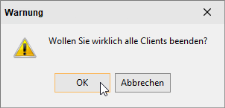
Erst nach dem diese Meldung mit der Schaltfläche OK bestätigt wird, wird das esoffice an allen Clients beendet.
-
Sind alle esoffice-Sitzungen (Clients) beendet, können Sie das Update des esoffice durchführen.
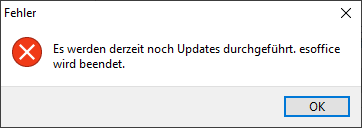
Sollte sich ein Mitarbeiter versuchen anzumelden, während ein Update eingeleitet ist, erscheint nachfolgende Meldung und esoffice wird beendet.
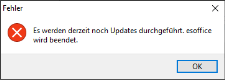
Über den Startparameter -o: kann das esoffice auch während eines Updates gestartet werden.
Anwendung während eines eingeleiteten Updates starten
-o:
Erzwingt ein Starten von esoffice nachdem per Client Administration ein Update eingeleitet wurde.
Diese Option sollte nur durch den Administrator / esoffice-Admin verwendet werden!
esoffice.exe -o:
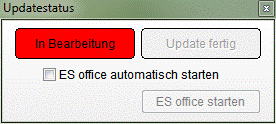
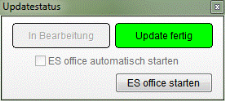
Während ein Update läuft, werden die Mitarbeiter über ein Pop-Up-Fenster benachrichtigt. Die Benutzer haben hier auch die Möglichkeit, direkt den Neustart nach der Update-Durchführung auszuwählen.
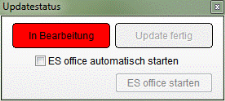
Ist das Update durchgeführt und die jeweiligen Mitarbeiter haben vorab die Option für den automatischen Start gesetzt, wird das esoffice von selbst neu gestartet.
Ansonsten werden die Mitarbeiter über ein Pop-Up-Fenster benachrichtigt, sobald das Update durchgelaufen ist.
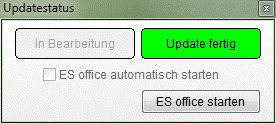
Ein Klick auf esoffice starten und es kann wieder gearbeitet werden.
-
Nach Beendigung des Updates können Sie das esoffice wieder zur Benutzung über die Schaltfläche Update fertig freigeben.