
Auf dem Register  Installiert wird installiertes Material (Artikel) zu einem Arbeitsbericht aufgelistet. Material kann auf einen Arbeitsbericht und / oder auf eine Arbeitszeit gebucht werden.
Vorab auf einen Auftrag gebuchtes Material kann auch in den Arbeitsbericht auf das Register Installiert übernommen werden.
Siehe auch Register Geliefert.
Bei der Buchung von Material auf eine Arbeitszeit wird dieses bei dem der Arbeitszeit zugeordneten Arbeitsbericht angezeigt.
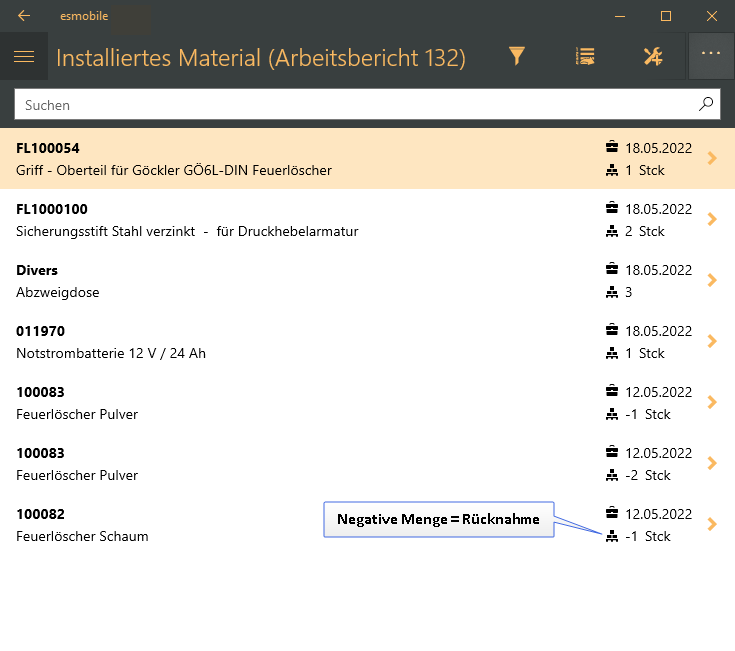
Sind beim Öffnen des Registers Installiert keine Materialien in der Liste vorhanden bzw. es fehlen bestimmte Artikel (zum Beispiel Rücknahmen), überprüfen Sie die Filtereinstellungen.
Stellen Sie sicher, dass auch die Filteroption Negative Mengen anzeigen aktiviert ist.
Anzeigte Artikeldaten
In der Übersicht für Installiertes Material werden unter anderem folgende Daten angezeigt:
-
Artikelnummer des Artikels.
Bei diversen Artikeln wird als Artikelnummer Divers angezeigt.
-
Matchcode des Artikels
-
Artikelbezeichnung 1 - Artikelbezeichnung 2
-
 Installationsdatum des Artikels.
 -
 Anzahl / Stückzahl des installierten Artikels.
 Bei negativen Mengen handelt es sich um Rücknahmen (zum Beispiel Komponentenrücknahmen).
Kontextmenü
In der Materialliste sind Funktionen über das Kontextmenü verfügbar.
Rücknahme
Solange der Arbeitsbericht noch nicht abgeschlossen ist, kann die Rücknahme von installiertem Material gebucht werden.
Der Kontextmenüeintrag Rücknahme kann nur ausgewählt werden, wenn im esoffice unter Einstellungen | Allgemein | Auftrag die Option Negative Materialbuchungen erlauben aktiviert ist.
Für Materialbuchungen mit negativen Mengen (zum Beispiel aus Komponentenrücknahmen) können keine Rücknahmen gebucht werden, hier kann der Eintrag nur über das Kontextmenü gelöscht werden.
Die Kontextmenüfunktionen unterscheiden sich je verwendetem Betriebssystem (Windows UWP / Apple iOS)
 Windows / UWP
Tippen / Klicken Sie mit der rechten Maustaste auf den Eintrag für den Sie eine Rücknahme durchführen möchten. Es wird ein Kontextmenü angezeigt.
Über die Schaltfläche Rücknahme können Sie die entsprechende Materialbuchung zurückbuchen.
 Apple iOS
Wischen Sie den Eintrag, für den Sie eine Rücknahme durchführen möchten nach links. Rechts werden Kontextmenüeinträge angezeigt.
Über die Schaltfläche Rücknahme können Sie die entsprechende Materialbuchung zurückbuchen.
Nach Antippen / Anklicken der Schaltfläche Rücknahme wird das Fenster Materialrücknahme geöffnet, die entsprechende Materialposition ist bereits eingetragen.
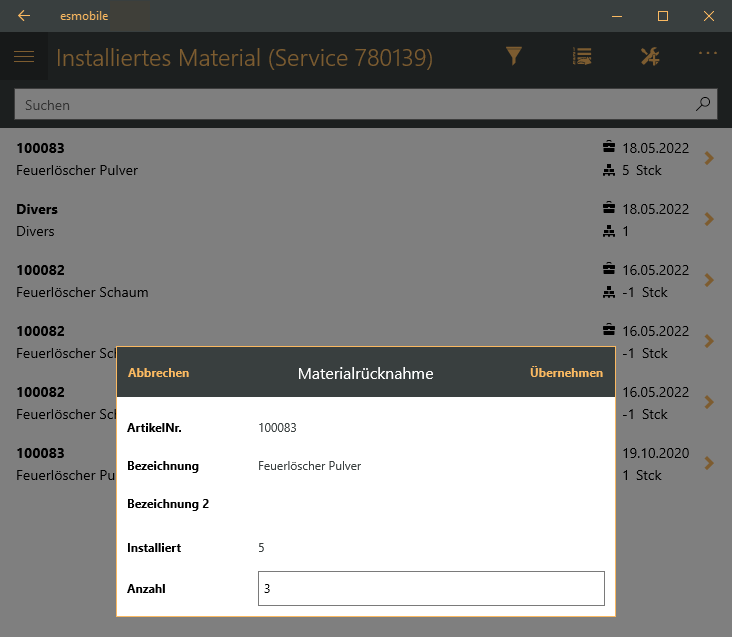
Das Feld Anzahl ist mit der installierten Menge (Installiert) vorbelegt. Für eine Teilrücknahme kann die Anzahl noch angepasst werden.
Um die Rücknahme abzuschließen, tippen / klicken Sie auf die Schaltfläche Übernehmen, es wird ein Hinweis zur erfolgreichen Rücknahme angezeigt.
Löschen
Solange der Arbeitsbericht noch nicht abgeschlossen ist, können einzelne Materialbuchungen gelöscht werden.
Das Löschen von Materialbuchungen kann nicht rückgängig gemacht werden.
Die Kontextmenüfunktionen unterscheiden sich je verwendetem Betriebssystem (Windows UWP / Apple iOS)
Windows / UWP
Tippen / Klicken Sie mit der rechten Maustaste auf den zu löschenden Eintrag. Es wird ein Kontextmenü angezeigt.
Über die Schaltfläche Löschen wird die entsprechende Materialbuchung ohne Rückfrage entfernt.
Apple iOS
Wischen Sie den zu löschenden Eintrag nach links. Rechts werden Kontextmenüeinträge angezeigt.
Über die Schaltfläche Löschen wird die entsprechende Materialbuchung ohne Rückfrage entfernt.
Funktionen Installiertes Material
Suchen
Um in der Liste bestimmte Datensätze zu finden, tragen Sie im Suchfeld einen Suchbegriff ein und lösen Sie die Suche über das  Lupen-Symbol aus.
Es werden Datensätze in der Liste angezeigt, die dem Suchbegriff entsprechen.
Suchfeld leeren / Suche abbrechen
Um das Suchfeld zu leeren und damit wieder alle Datensätze anzeigen zu lassen, tippen / klicken Sie das  Symbol rechts neben dem Suchbegriff.
Bei einer Artikelsuche wird in den Feldern ArtikelBezeichnung1, ArtikelBezeichnung2, ArtikelNr. und Matchcode gesucht.
 Filter
Sie können die Liste der Datensätze über die Filterfunktion einschränken und auch die Sortierung der Daten beeinflussen.

Beispiel Filter-Dialog im Menüpunkt Auftragsverwaltung | Alle Aufträge
Bereich 'Sortierung'
In diesem Bereich können Sie Einstellungen zur Sortierung der angezeigten Daten in der Liste festlegen.
Nicht für alle Filterdialoge steht eine Sortierung zur Verfügung.
Sortierrichtung
Hiermit legen Sie fest, ob Aufsteigend oder Absteigend sortiert werden soll. Das Sortierkriterium legen Sie unter Sortieren nach fest.
Aufsteigend
Aufsteigend sortieren, um von A nach Z, vom kleinsten zum größten Wert oder vom frühesten zum spätesten Datum zu sortieren.
Absteigend
Absteigend sortieren, um von Z nach A, vom größten zum kleinsten Wert oder vom spätesten zum frühesten Datum zu sortieren.
Sortieren nach
Hier können Sie auswählen nach welchem Feld die Liste sortiert werden soll. Aufsteigende oder absteigende Sortierung legen Sie unter Sortierrichtung für das gewählte Feld fest.
Bereich 'Filter'
Je nach gewähltem Menüpunkt, Formular, Berechtigungen des Benutzer und der Einstellungen stehen unterschiedliche Filter zur Verfügung.
 Filter-Elemente
Beschreibung der verschiedenen Filter-Elemente
Werte auswählen

Bei dieser Filtermöglichkeit können Sie aus den vorgegebenen Werten einen Wert auswählen, zum Beispiel eine Auftragsart.
Bei diesem Filter werden nur Datensätze als Filterergebnisse angezeigt, die dem ausgewählten Wert entsprechen. Weitere Filter werden zusätzlich noch berücksichtigt.
Auswahl Werte mit Operatoren
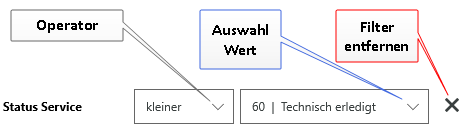
Zusätzlich zur Auswahl eines Wertes kann bei diesem Filter auch noch ein Operator ausgewählt werden.
Als Operatoren stehen Gleich, Ungleich, Kleiner und Größer zur Verfügung.
Bei diesem Filter werden die Datensätze als Filterergebnisse angezeigt, die dem ausgewählten Wert in Verbindung mit dem Operator entsprechen. Weitere Filter werden zusätzlich noch berücksichtigt.
Option (Ja / Nein)
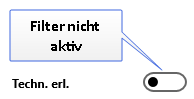

Bei aktivierten Filter (farbig hinterlegt) werden die Datensätze angezeigt, welche die entsprechenden Eigenschaften haben, zum Beispiel Aufträge, die als Technisch erledigt gekennzeichnet wurden.
Weitere Filter werden zusätzlich noch berücksichtigt.
Auswahl

Bei diesem Filter können Sie mehrere Werte als Filteroption auswählen.

Sie können über die Schaltflächen unten entweder alle Werte auswählen (Voreinstellung) oder alle Werte abwählen.
 Wert ausgewählt
 Wert nicht ausgewählt (abgewählt)
Zur Auswahl einzelner Werte aktivieren das Kästchen rechts.
Bei diesem Filter werden die Datensätze als Filterergebnisse angezeigt, die einem der ausgewählten Werte entsprechen (ODER). Weitere Filter werden zusätzlich noch berücksichtigt.
Freie Eingabe

Bei diesem Filter können Sie einer Filterwert frei eingeben, zum Beispiel eine Kundennummer oder eine Kilometerangabe (Distanz). Es werden die Datensätze als Filterergebnisse angezeigt, die dem eingetragenen Wert entsprechen. Weitere Filter werden zusätzlich noch berücksichtigt.
Filter entfernen
In einigen Filterdialoge können einzelne Filter entfernt werden. Tippen / Klicken Sie auf die Schaltfläche um den Filter zu entfernen. Um einen entfernten Filter wieder einzufügen, tippen / klicken Sie auf die Schaltfläche Zurücksetzen.
Funktionen Filter
Zurücksetzen
Mit dieser Schaltfläche setzen Sie die Filtereinstellungen wieder auf die Basiseinstellungen zurück.
Haben Sie einzelne Filter mit der Schaltfläche entfernt, können diese durch das Zurücksetzen wieder eingeblendet werden.
Standard setzen
Über diese Schaltfläche können Sie die getroffenen Filtereinstellungen als Voreinstellung für das aktuelle Gerät festgelegt werden.
Übernehmen
Damit die getroffenen Filtereinstellungen wirksam werden, tippen / klicken Sie auf die Schaltfläche Übernehmen.
Filter Installiertes Material
Bezug
Sie können hier den Bezug für das Filterergebnis der Materialbuchungen festlegen.
In der Basiseinstellung werden die Materialbuchungen mit Bezug auf den aktuellen Arbeitsbericht angezeigt.
Beim Bezug Auftrag werden alle Materialbuchungen angezeigt, die für den zugeordneten Auftrag vorhanden sind.
Installiert
In der Basiseinstellung werden alle Materialbuchungen unabhängig vom Installationsdatum im Filterergebnis angezeigt. Sie können das Filterergebnis sich durch Auswahl eines Installationszeitraumes entsprechend einschränken.
Zur Auswahl stehen
-
Heute
-
Diese Woche
-
Diesen Monat
-
Dieses Jahr
Werte entfernen
Über die  Schaltfläche rechts neben einem Feld können eingegebenen / vorbelegten Werte in einem Eingabe- / Auswahlfeld entfernt werden.
Sollen auch negative Mengen (zum Beispiel durch Rücknahmen) in der Materialliste angezeigt werden, aktivieren Sie diese Option.
 Mehrfachanlegen
Möchten Sie mehrere Artikel für die Installation auf einmal aus dem KFZ Lager auswählen, können Sie die Schaltfläche Mehrfachanlegen verwenden.
Es wird das Fenster Artikel auswählen geöffnet, in dem alle Artikel aus dem KFZ-Lager des Monteurs angezeigt werden.
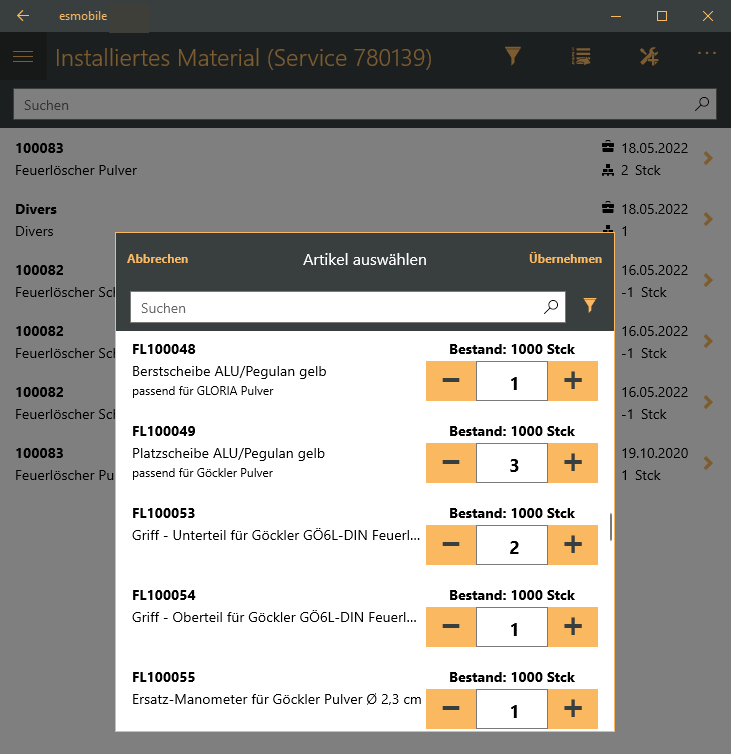
Suche / Filter
Um in der Liste bestimmte Datensätze zu finden, tragen Sie im Suchfeld einen Suchbegriff ein und lösen Sie die Suche über das Lupen-Symbol aus.
Es werden Datensätze in der Liste angezeigt, die dem Suchbegriff entsprechen.
Um das Suchfeld zu leeren und damit wieder alle Datensätze anzeigen zu lassen, tippen / klicken Sie das Symbol rechts neben dem Suchbegriff.
Mit der Filter-Funktion können Sie die Liste auf Artikel einer bestimmten Warengruppe und / oder reservierter Artikel einschränken.
Die Mengen für die einzelnen Artikel können direkt im Feld über die (Bildschirm-) Tastatur erfasst werden oder verwenden Sie die  /
/  Schaltflächen zur Anpassung der Menge.
Haben Sie die Mengen für alle benötigten Artikel angepasst, tippen / klicken Sie auf die Schaltfläche Übernehmen.
Die entsprechenden Materialbuchungen werden angelegt, dabei wird das Tagesdatum als Installationsdatum eingetragen.
Durch Antippen / Anklicken eines Eintrags können Sie noch individuelle Änderungen vornehmen.
 Material anlegen
Zu einem Arbeitsbericht oder einer Arbeitszeit können einzelne Materialien angelegt werden.
Im jeweiligen Vorgang kann dazu die Schaltfläche Material anlegen verwendet werden.
Es wird das Formular Neues Material geöffnet, siehe auch Material anlegen.