
Auf diesem Register werden eFormulare angezeigt, die bereits dem aktuellen Vorgang zugeordnet wurden. Sind eFormulare für einen Vorgang vorhanden, wird die Anzahl der Formulare hinter dem Registernamen in Klammern angezeigt.
eFormulare können Aufträgen, Anlagen und Komponenten im esmobile zugeordnet werden.
Notwendige Module / Lizenzen:
-
Lizenz es eFormular
-
esweb Office
-
esweb Objekt
-
esweb Objektdokumente
-
esweb Projektauftrag oder esweb Serviceauftrag oder esweb Wartungsauftrag
-
eserp Objekt
-
eserp Wartung
-
eserp Service
-
eserp Dokument
Zusätzlich können Sie eFormulare auf diesem Register hinzufügen.
Es werden nur eFormulare angezeigt, die für die entsprechende Vorgangsart angelegt worden sind.
Zum Beispiel können bei einer Anlage nur eFormulare mit der Vorgangsart Anlage hinzugefügt oder angezeigt werden.
Siehe auch eFormular-Vorlage anlegen
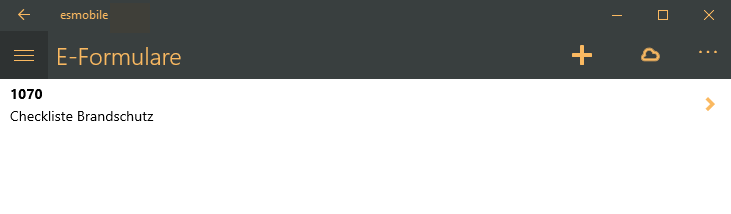
Funktionen eFormulare
Über die Symbolschaltfläche in der Titelleiste der esmobile-App haben Sie Zugriff auf die jeweiligen Funktionen des aktuellen Formulars / Moduls.
Je nach Plattform (UWP / iOS) und Bildschirmgröße können einige Symbole / Icons ausgeblendet sein.
Über die  Mehr-Schaltfläche können Sie sich diese ausgeblendeten Funktionen anzeigen lassen.
 Windows / UWP
In der Windows UWP Version der esmobile-App können Sie sich über die Mehr-Schaltfläche die Bedeutung / Beschriftung der Symbolschaltfläche einblenden lassen.
Bei erneutem Antippen / Anklicken der Mehr-Schaltfläche wird die Beschriftung wieder ausgeblendet.
 eFormular hinzufügen / anlegen
Sie können zu einem Vorgang mehrere eFormulare hinzufügen.
eFormular anlegen
-
Um ein eFormular aus einer eFormularvorlage anzulegen, tippen / klicken Sie auf die
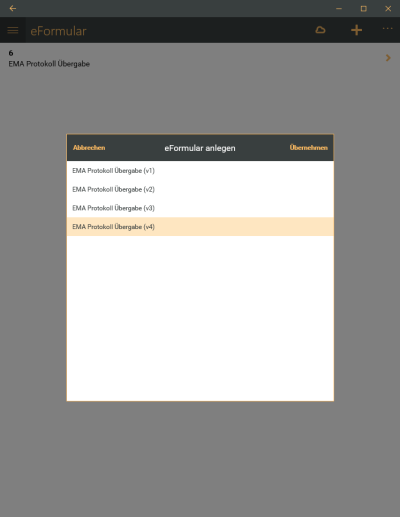
Schaltfläche. Das Auswahlfenster E-Formular anlegen wird mit den zur Verfügung stehenden eFormularvorlagen geöffnet.
-
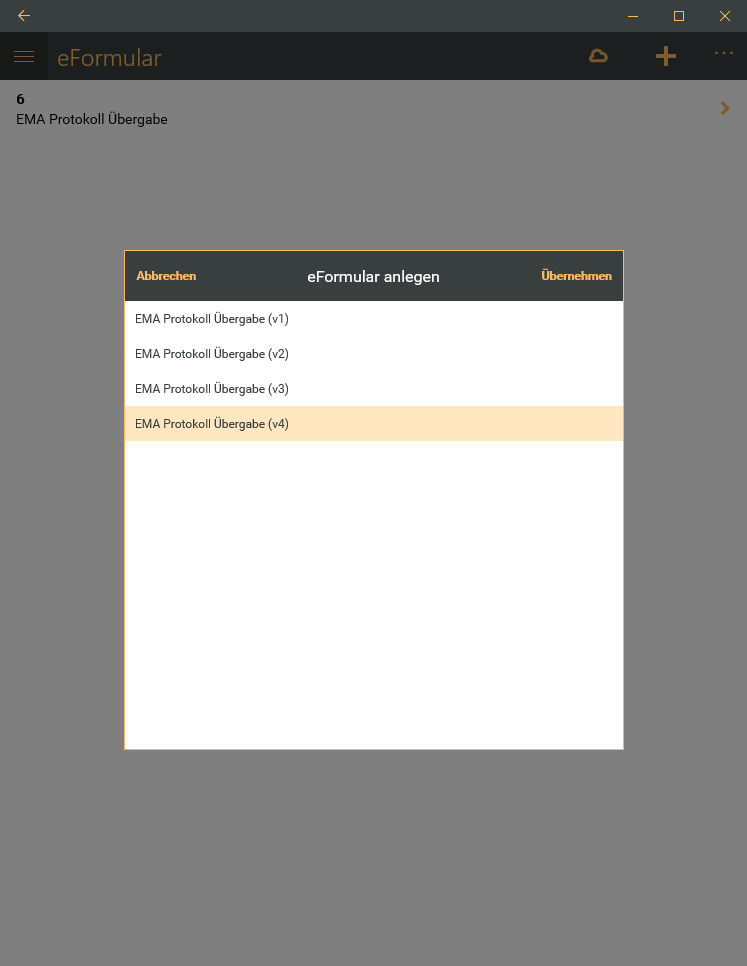
Wählen Sie eine eFormularvorlage durch Antippen / Anklicken aus, der entsprechende Eintrag wird farblich hinterlegt dargestellt.
-
Tippen / Klicken Sie auf die Schaltfläche Übernehmen.
-
Das eFormular wird zur Bearbeitung geöffnet.

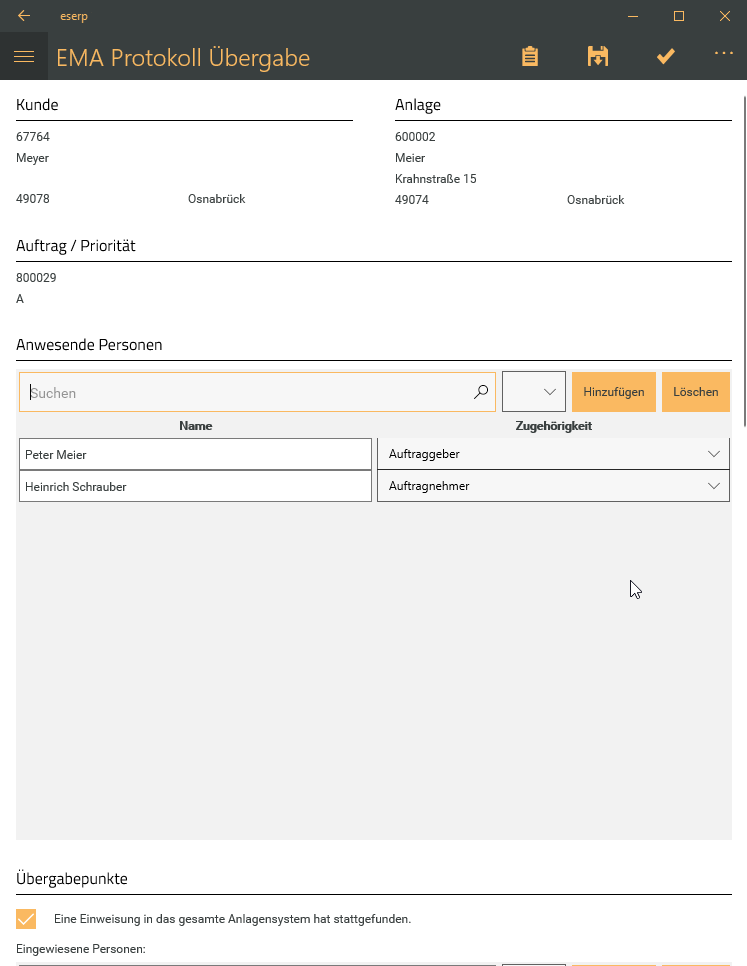
Siehe auch eFormulare ausfüllen / abschließen
 eFormular herunterladen
Bei manchen eFormularen kann es notwendig sein, den aktuellen Stand vom Server herunterzuladen, zum Beispiel weil ein anderer Mitarbeiter schon Eintragungen vorgenommen hat.
eFormular Version vom Server herunterladen
-
Tippen / Klicken Sie dazu auf die Schaltfläche
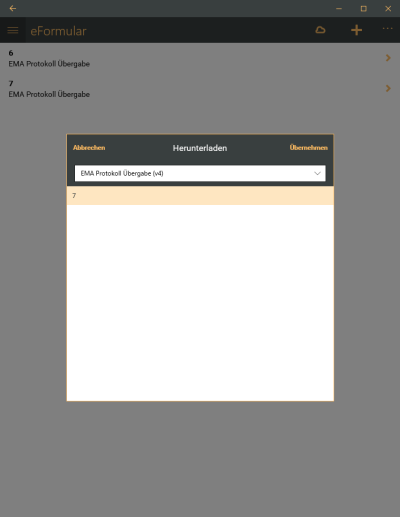
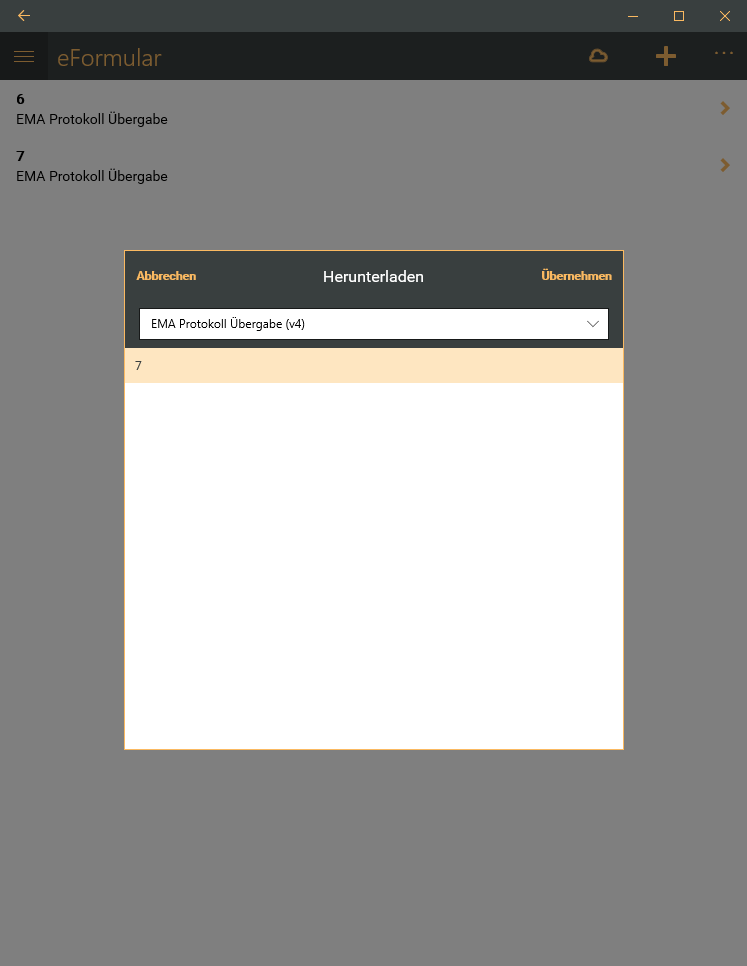
Herunterladen. Das Fenster Herunterladen wird zur Auswahl des eFormulars geöffnet.
-
Wählen Sie im Drop-down-Menü das eFormularvorlage aus, es werden die entsprechenden eFormulare geladen.
-
Wählen Sie das eFormular aus und Tippen / Klicken Sie auf die Schaltfläche Übernehmen.
Wenn sich das eFormular bereits auf dem Gerät befindet, wird eine Warnmeldung angezeigt:
Achtung, das eFormular befindet sich bereits auf diesem Gerät. Möchten Sie es erneut herunterladen und die lokalen Daten überschreiben?
OK
Abbrechen
Tippen / Klicken Sie auf die Schaltfläche OK, wenn Sie die lokale Version des eFormulars mit der Version vom Server ersetzen möchten.
Der Vorgang kann nicht rückgängig gemacht werden.
-
Das eFormular wird vom Server heruntergeladen und zur Bearbeitung geöffnet.
Siehe auch eFormulare ausfüllen / abschließen
eFormular löschen
Ein noch nicht abgeschlossenes eFormular, welches auch noch nicht auf den Server hochgeladen worden ist, kann in der eFormular-Liste über das Kontextmenü gelöscht werden.
Dieser Vorgang kann nicht rückgängig gemacht werden.
Windows / UWP
Tippen / Klicken Sie mit der rechten Maustaste auf das zu löschende eFormular, der Kontextmenüeintrag Löschen wird dann oberhalb angezeigt. Nach Betätigen der Löschen Schaltfläche wird das eFormular endgültig gelöscht.
 Apple iOS
Wischen Sie den Eintrag nach links. Rechts werden dann der Kontextmenüeintrag Löschen angezeigt. Nach Betätigen der Löschen Schaltfläche wird das eFormular endgültig gelöscht.
Wird der Kontextmenüeintrag Löschen Grau angezeigt und kann nicht ausgewählt werden, ist das Löschen des eFormulars nicht möglich.