
Das Register Einstellungen | Mobile Center | Login Token ist erst verfügbar, wenn die Datenbank bereits entsprechend vorbereitet wurde (siehe Register Einstellungen | Mobile Center / DB Update).
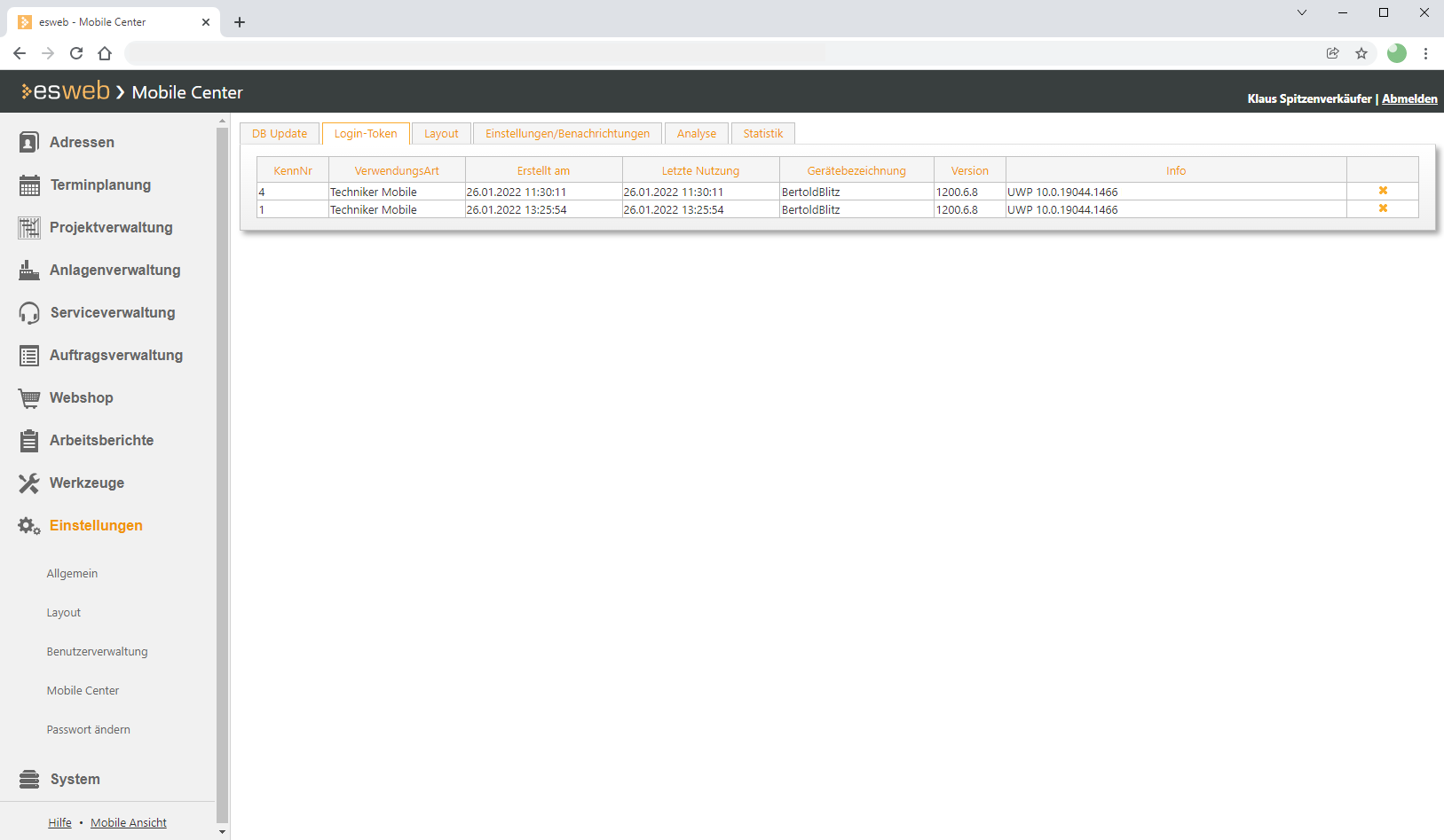
Für die Identifizierung und die sichere Kommunikation der einzelnen mobilen Geräte und Benutzer werden im esweb Anmelde-Tokens verwendet.
Auf diesem Register werden alle Anmelde-Token der mobilen Geräte sowie des esOutlook-AddIns verwaltet. Die Anmelde-Token werden erzeugt, nachdem sich ein Benutzer erfolgreich mit seiner Personalnummer und seinem Passwort beim System authentifiziert hat.
Der Server übermittelt als Antwort ein zufälliges und einmaliges Token, welches fortan als Schlüssel für den Zugang verwendet wird.
Folgende Werte werden angezeigt
KennNr
Die Personalnummer (PersoanlNr) des Mitarbeiters.
Verwendungsart
Hier wird die unterschiedlichen Anwendungen ausgewiesen, die das Token zur Anmeldung verwenden.
-
Techniker Mobile
Anmeldung durch die esmobile App
Siehe auch esmobile - Anmeldung / Verbindung
-
OutlookAddIn
Anmeldung durch das esOutlook-AddIn
Siehe auch esOutlook-AddIn
-
Helpdesk Webservice
Anmeldung durch den Helpdesk Webservice
-
Siehe auch Helpdesk Webservice
Erstellt am
Datum an dem das Tokens angelegt worden ist.
Letzte Nutzung
Datum der letzten Nutzung des Token zur Anmeldung an den Webserver.
und die letzte Nutzung.
Gerätebezeichnung
Zusätzlich wird die entsprechende Gerätebezeichnung (nur bei Verwendungsart Techniker Mobile) angezeigt. Diese kann im esmobile für das jeweilige Endgerät angegeben werden.
Siehe auch esmobile - Anmeldung / Verbindung
Version
Bei der Verwendungsart Techniker Mobile wird die Versionsnummer des esmobile auf dem jeweiligen Endgerät angezeigt.
Info
Bei der Verwendungsart Techniker Mobile werden in diesem Feld weitere interne Informationen angezeigt, die vom jeweiligen Endgerät zurück gegeben werde (zum Beispiel Anhaben zum Betriebssystem, Modellnummern etc.).

Möchte zum Beispiel ein Techniker das Gerät wechseln, so kann er sich vom Gerät abmelden. Damit löscht er das dazugehörige Token. Hierfür ist es notwendig, dass das entsprechende Gerät in diesem Moment online ist. Auch sollte ein Token durch das Abmelden des Nutzers oder das Löschen aus der Zentrale heraus durchgeführt werden, wenn eine längere Nutzungspause eines Gerätes bevorsteht.
Token löschen
Um ein Token zu löschen, klicken Sie auf die  Schaltfläche am Ende der Zeile.
Nach dem Löschen des Anmelde-Tokens werden alle weiteren Kommunikationsversuche mit dem Server unterbunden und es ist erforderlich, dass sich der Benutzer erneut anmeldet.
Auf diesem Weg kann ein Gerät aus der Synchronisationsroutine herausgenommen oder bei Diebstahl bzw. Verlust der Zugang gesperrt werden.
Gerät entfernen / einfügen
Optimale Schritte für das Entfernen und Wiedereingliedern eines Gerätes in die Synchronisationsroutine
-
Vor dem Abmelden alle lokalen Änderungen hochladen (Synchronisierung).
-
Nutzer meldet sich ab oder wird hier unter Login-Token die durch die
Schaltfläche abgemeldet. -
Nutzer meldet sich erneut an.
-
Spiegelung durchführen.