Der Support für diese Programmversion wurde zum 01.01.2022 abgekündigt, die Onlinehilfe wird nicht mehr aktualisiert.
Vertragskomponenten
Das Register
Das bedeutet, dass die Grundlage für einen Vertrag nicht unbedingt die Bereichskomponenten der Anlagen sind, sondern dass sie direkt im Vertrag über die Vertragskomponenten erstellt werden können.
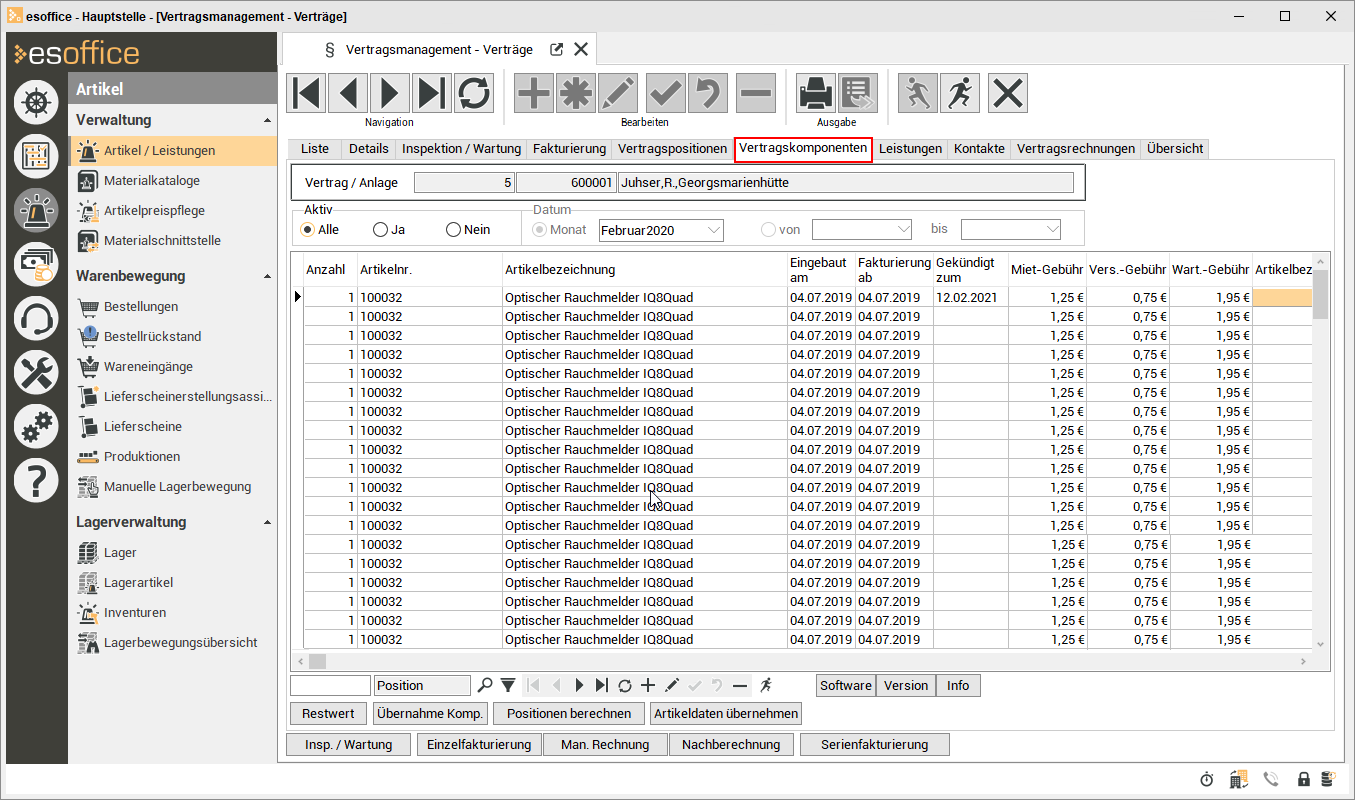
Die Möglichkeit zur Berechnung der Vertragsrechnung ist auf diesem Register gegeben. Anstatt eine pauschale Gebühr zu berechnen, können Sie hier für die einzelnen Anlagenkomponenten die anfallende Gebühr aufgeschlüsselt angeben.
Für diese Funktionen ist die Berechtigung Vtrg.-Pos. Berechnen über Vtrg.-Komp erforderlich.
Die Berechnung der Beträge erfolgt dabei nach dem Schema der Vertragskomponenten. Somit ist keine komplizierte Zuweisung in der Anlagenverwaltung erforderlich.
Vertrag / Anlage
In diesem Bereich wird die Vertragsnummer, die zum Vertrag zugeordnete Anlagennummer und der Matchcode der Anlage angezeigt.
Filter
Über die Filter Aktiv und Datum kann die Anzeige der Komponenten eingeschränkt werden.
Vertragskomponenten einfügen
Klicken Sie auf die  Schaltfläche des Navigators unterhalb der Tabellenansicht.
Es wird eine neue Zeile eingefügt.
Anzahl
Geben Sie die Anzahl des verbauten Artikels ein.
Artikelnr. / Artikelbezeichnung
Sie können nun einen Artikel aus der Artikeldatenbank über den Artikelauswahlassistenten auswählen. Dieser wird über die Explorer-Schaltfläche im Artikelnummern-Eingabefeld aufgerufen.
Sie können Ihre Eingabe jedoch auch direkt in dem Eingabefeld vornehmen und mit dem Navigator abspeichern. Dadurch wird ebenfalls der Artikel in die Liste, mit allen hinterlegten Daten, aufgenommen.
Einbaudatum
Geben Sie als Nächstes das Einbaudatum an.
Fakturierung ab
Das Feld Fakturierung ab wird mit dem aktuellen Tagesdatum gefüllt, welches Sie im Anschluss jedoch noch ändern können.
Mietgebühr / Wartungsgebühr / Versicherungsgebühr
Hinterlegen Sie die Mietgebühren, die Wartungsgebühren und Versicherungsgebühren.
Monteur
Tragen Sie, wenn nötig, den Monteur der Anlage ein.
VK-Preis / EK-Preis
Verkaufspreis- und Einkaufspreis werden vom System eingetragen, sofern sie vorhanden sind. (nur für Restwertberechnung von Bedeutung).
Festzins
Im Feld Festzins kann der Zinssatz angegeben werden, der für die Berechnung der Vertragskomponente Gültigkeit haben soll. (nur für Restwertberechnung von Bedeutung).
Serviceauftragsnummer
Wenn über einen Serviceauftrag eine Komponente zusätzlich in eine Anlage eingebaut wurde, kann über das Auswahlfeld Serviceauftragsnummer der entsprechende Serviceauftrag zur Berechnung hinterlegt werden. Ein Serviceauftrag kann über das  Auswahlfeld ausgewählt werden.
Restberechnung
Das Feld Restberechnung kann gesetzt werden, wenn es sich um eine Anlagenerweiterung handelt, die bei Abrechnung des Serviceauftrags über den Fakturaserver anteilmäßig für den Rest der Periode berechnet werden soll. Bei der Fakturierung von Serviceaufträgen prüft der Fakturaserver, wenn beim Serviceauftrag ein Vertrag hinterlegt ist, ob es Vertragskomponenten gibt, bei denen die Option Restberechnung gesetzt ist.
Es ist erforderlich, dass die Serviceauftragsnummer mit der Auftragsnummer in der Vertragskomponente und die Vertragsnummer im Serviceauftrag mit der Vertragsnummer der Vertragskomponente übereinstimmen.
Ist die Option Restberechnung gesetzt, generiert der Fakturaserver eine Rechnungsposition für die anfallenden Gebühren bis zu dem Datum, bis zu dem die Gebühren für diesen Vertrag schon fakturiert sind. Zur Berechnung dieser Zusatzgebühren wird entweder das Datum Fakturierung ab der Vertragskomponente, das Datum Eingebaut am der Vertragskomponente, das Datum Durchgeführt des Serviceauftrags oder das aktuelle Datum benutzt.
Bei den Zusatzgebühren werden die Gebühren für Miete, Versicherung und Wartung addiert. Diese Summe wird dann durch die Anzahl Monate, für die diese Gebühren anfallen, geteilt. Diese monatliche Gebühr wird nun mit der Differenz in Monaten und Tagen multipliziert. Hierbei wird nur der erste Monat bzw. der angebrochene Monat Tag genau abgerechnet.
Anlagennummer / Matchcode
Die Felder Anlagennummer und Matchcode sehen Sie hier in der Liste nur, wenn unter Einstellungen | Allgemein | Service I - Bereich 'Vertragsmanagement' die Option Mit mehreren Anlagen aktiviert ist. Ist das der Fall, werden bei der Übernahme von Vertragskomponenten die Komponenten aus allen verwendeten Anlagen zur Auswahl angezeigt. Bei der Anlage von manuellen Komponenten können Sie diese Felder ebenfalls ausfüllen.
Software / Version / Info
Über die Schaltflächen Software, Version und Info werden jeweils separate InfoMemo-Fenster geöffnet. Geben Sie in den Memofeldern weiteren Text zur besseren Identifizierung der Anlage bzw. der Komponenten ein.
Funktionen
Folgende Funktionen können über das Kontextmenü (rechte Maustaste) oder über die Schaltflächen aufgerufen werden.
Weitergehende Informationen finden Sie unter Funktionen Vertragsverwaltung.
Restwert
Hintergrund der Restwertberechnung ist der, dass der Errichter von Anlagen einen Überblick über den jeweiligen Zeitwert einer Anlage erhalten kann.
Im Folgenden sehen Sie ein Musterbeispiel für die Restwertberechnung.
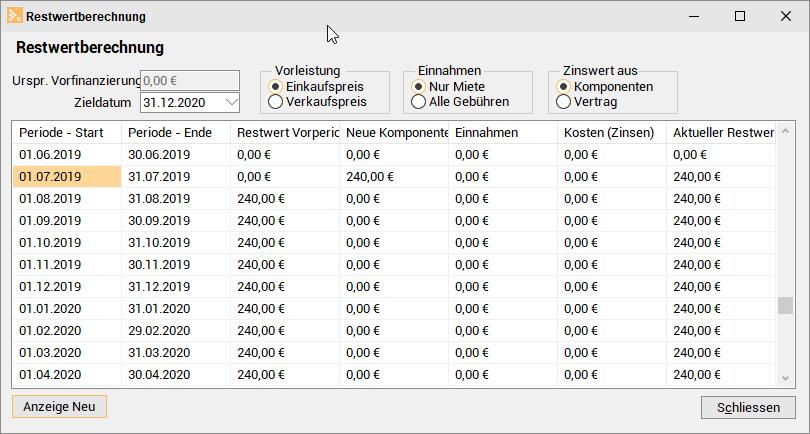
Ist eine Anlage von einem Kunden gemietet, so tritt der Ersteller in Vorleistung, d.h. die Anlage selbst wird vorfinanziert. Für einen eventuellen Kredit, bzw. einen aus dem eigenen Etat, kann dem gesamten Vertrag ein Festzins zugewiesen werden. Dadurch erhält die Restwertberechnung ihre grundlegende Angabe. Weiterhin werden in den Vertragskomponenten Werte für die Restwertberechnung festgehalten. Dazu gehören außer dem Einkaufspreis und dem Verkaufspreis unter Umständen ebenfalls ein Zinssatz pro Komponente.
Die Preise für Komponenten werden nur unter neue Komponenten mit eingerechnet, wenn das Fakturierungsdatum der Komponenten größer als das Vertragsdatum ist, damit die Werte im ersten Monat nicht doppelt berechnet werden.
Der Zinssatz des Vertrages gilt dabei als Standard beim Anlegen von Komponenten.
Je nach Finanzierungsmethode des Erstellers (Einstellung erfolgt im Filter Zinswert aus) kann der Zins entweder fix (entsprechend der Zinsangabe für den Gesamtvertrag) von dem jeweiligen Restwert berechnet werden, oder entsprechend der Zinsangabe für jede Komponente fest für die gesamte Laufzeit auf den ursprünglichen Finanzierungsbetrag.
Bei der Berechnung des Restwertes kann auch zwischen den Kalkulationsgrundlagen Einkaufspreis und Verkaufspreis geschaltet werden. (Auswahlfeld Vorleistung)
Bei der Übernahme der Komponenten in den Vertrag wird der Einkaufspreis und der Verkaufspreis mit übernommen. Entweder erfolgt die Übernahme aus dem Auftrag (damit liegt die auftragsbezogene Kalkulation zu Grunde) oder aus dem jeweiligen aktuellen Artikelstamm.
Die Einnahmen des Vertrages werden bei der Berechnung als Abzug auf die Vorfinanzierung angerechnet. Standardmäßig werden dabei nur die Mieteinnahmen berücksichtigt, es besteht jedoch auch die Möglichkeit alle Einnahmen des Vertrages in Abzug zu bringen. (Einstellung erfolgt über den Filter Einnahmen).
Die Anzeige des Restwertes erfolgt in einer tabellarischen Form, wobei eine Zeile pro Monat ausgegeben wird. Als Angabe erscheint der Restwert der Vorperiode, wobei der Restwert der ersten Periode der Wert der ursprünglichen Finanzierung ist, die im Anzeigefeld am Kopf des Fensters sichtbar ist.
Weiter wird der Wert einer oder mehrerer neuer Komponenten angezeigt, falls die Anlage eine Erweiterung erfahren hat. Dieser Wert wird ab der Erweiterung zu dem Restwert der Vorperiode dazu addiert und die Berechnung läuft im Folgenden mit dem geänderten Wert der Anlage weiter.
In den nächsten Spalten werden die Einnahmen, der Zinswert und der Restwert nach Ablauf des Monats angezeigt.
Links über der Tabelle können sie ein Zieldatum eingeben, umso die Anzahl der Zeilen zu bestimmen, die in der Tabelle angezeigt werden sollen. Standardmäßig gilt das aktuelle Datum als Zieldatum.
Geben Sie kein Datum aus der Zukunft ein, da zurzeit die Einnahmen nicht über das aktuelle Datum bzw. die durchgeführten Buchungen hinaus, fortgeschrieben werden. Dies würde zu falschen Ergebnissen führen.
Werden in diesem Fenster irgendwelche Einstellungsparameter geändert, findet über die Schaltfläche Anzeige neu eine Aktualisierung der Anzeige statt.
Übernahme Komponenten
Da Komponenten einer Anlage in der Regel schon vorher im Programm definiert worden sind, zum Beispiel in einem Auftrag, haben sie mit Hilfe der Schaltfläche Übernahme Komp. die Möglichkeit diese zum Beispiel aus eben diesem Auftrag zu übernehmen.
Nach dem Betätigen der Schaltfläche wird folgendes Fenster geöffnet.
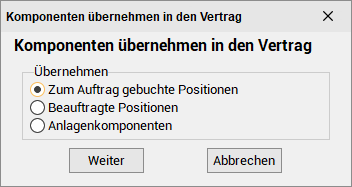
In diesem Fenster bestimmen sie, ob die Komponenten aus den zum Auftrag gebuchten Positionen (zum Beispiel Lieferschein, manuelle Lagerbewegung auf einen Auftrag etc.), aus dem Auftrag selbst oder aus der Anlage übernommen werden sollen.
Klicken Sie auf Weiter, wenn Sie Ihre Auswahl getroffen haben.
Haben Sie die Optionen Zum Auftrag gebuchte Positionen oder Beauftragte Positionen gewählt, wird ein Fenster zur Auswahl des Auftrags angezeigt.
Bei Auswahl der Option Anlagenkomponenten wird ein Fenster mit den Anlagenkomponenten der aktuellen Anlage angezeigt. In diesem Fenster können die Komponenten aus allen zum Vertrag gehörenden Anlagen ausgewählt werden.
Wählen Sie zum Beispiel Ihren Auftrag aus und drücken auf die OK Schaltfläche.
Nun erscheint je nach Auswahl der Übernahmeart das jeweilige Fenster zur weiteren Bearbeitung.
Bei den Anlagenkomponenten können diese direkt übernommen werden.
Im Beispiel wird die Übernahme aus einem Auftrag weiter beschrieben.
Nachfolgendes Fenster wird angezeigt, in dem alle Positionen aus dem Auftrag aufgelistet sind.
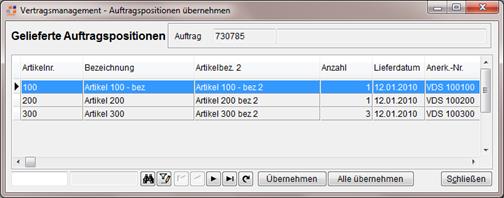
Um Positionen mit der Schaltfläche Übernehmen einzufügen, ist es notwendig vorher Positionen auszuwählen.
Hier besteht wieder die Möglichkeit der Mehrfachmarkierung, so dass Sie nicht jede Position einzeln übernehmen brauchen. Sind alle benötigten Positionen markiert, so drücken Sie Übernehmen.
Mit der Schaltfläche Alle übernehmen werden automatisch alle Positionen markiert und übernommen.
Der nachfolgende Abfragedialog richtet sich nach der Auswahl der zu übernehmenden Komponenten.
Bei der Übernahme der Komponenten für Verträge mit Bezug auf die beauftragten Positionen, werden als Grundlage die Daten aus der Tabelle der Auftragspositionen (Auft_Pos) genommen. Damit ist es möglich, auf die Werte für Miete, Wartung und Versicherung zuzugreifen und diese zu übernehmen.
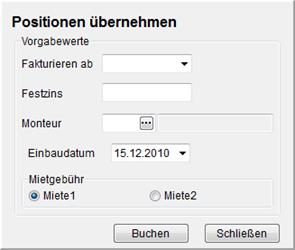
Übernahme der Positionen aus den Aufträgen
Darüber hinaus besteht die Möglichkeit, beim Übernehmen aus den beauftragten bzw. gelieferten Positionen bestimmte Felder (Einbaudatum, Fakturierungsdatum, Monteur und Festzins im Vertrag) mit Vorgabewerten zu initialisieren.
Zusätzlich kann bei der Übernahme der beauftragten Komponenten auch die Mietgebühr mit den Werten für Miete 1 oder Miete 2 eingefügt werden.
Sollen Mietgebühren mit übernommen werden, ist es notwendig diese schon im Auftrag zu hinterlegen.
Wird unter Einstellungen | Allgemein | Kalkulation I - Bereich 'Kalkulation' bei der Preisartenauswahl die Werte Standard oder Miete inkl. Wartung gewählt, werden bei der Übernahme von Komponenten in einem Vertrag aus den beauftragten Positionen oder den Zum Auftrag gebuchten Positionen nur noch die Positionen angezeigt, bei den die Preisart = Miete oder das Feld Mitwartung oder MitVersicherung gesetzt ist.
Bei der Übernahme der Positionen wird NICHT abgefragt, welche Miete (1 oder 2) berücksichtigt werden soll, sondern es wird die Miete aus der Kalkulation übernommen.
Sollen Komponenten aus den Lieferscheinen übernommen werden, wird folgender Dialog angezeigt.
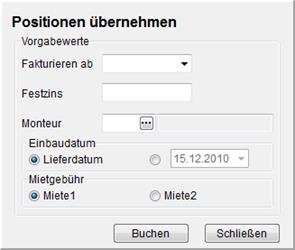
Übernahme der Positionen aus den Lieferscheinen
Auch hier können die Eingabefelder mit Vorgabewerten initialisiert werden, wobei das Einbaudatum gleich dem Lieferdatum sein kann oder ein von Ihnen frei gewähltes Datum. Die Mietgebühr kann hier ebenfalls mit angegeben werden.
Bei der Übernahme der Positionen aus einer Anlage wird folgender Dialog angezeigt.
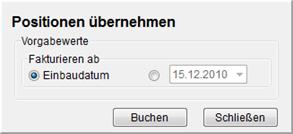
Übernahme der Positionen aus den Anlagen
Hier können Sie das Einbaudatum oder ein beliebiges Datum festlegen, ab wann die übernommenen Positionen berechnet werden sollen.
Um zum Beispiel neu hinzugefügte Anlagenkomponenten zu finden, stehen Ihnen in der Liste der Anlagenkomponenten unter anderem die Spalten Position und Einbaudatum zur Verfügung, nach denen auch gefiltert werden kann.
Nachdem diese Einstellung getroffen wurde, betätigen Sie die Schaltfläche Buchen .
Es folgt ein weiteres Abfragefenster, ob die markierten Positionen übernommen werden sollen.
Sollen die markierten Positionen wirklich übernommen werden?
Diese Abfrage ist somit eine Schutzabfrage, damit nicht vorschnell falsche Positionen in die Vertragskomponenten übernommen werden.
Betätigen Sie jetzt Ja, so wird der Artikel in die Liste der Vertragskomponenten eingetragen und kann nun dort weiterbearbeitet werden.
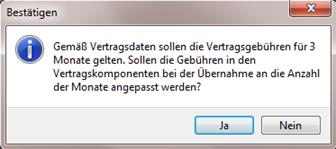
Bei der Übernahme der Vertragskomponenten aus einem Auftrag bzw. einer Anlage wird überprüft, für wie viele Monate die Gebühren gemäß Vertragsgebührenart gelten sollen.
Ist die Anzahl der Monate dabei größer 1, werden bei der Übernahme, die im Auftrag hinterlegten, monatlichen Gebühren mit der Anzahl der Monate multipliziert und in die Vertragskomponenten eingetragen. Soll keine Anpassung stattfinden, kann im Meldungsfenster die Schaltfläche Nein gedrückt werden.
Positionen berechnen
Die Gebühr für die Vertragspositionen hier in den Vertragskomponenten kann über die Schaltfläche Positionen berechnen generiert werden, sofern diese entsprechende Werte beinhalten. Wird die Schaltfläche gedrückt, öffnet sich ein Fenster in dem die Überschreibung der Positionsbeträge (Miete, Wartung, Versicherung) mit den aufsummierten Werten aller Vertragskomponenten gestartet werden kann.
Wird generell mit automatischen Gebührenänderungen (Einstellungen Allgemein | Service I - Vertragsmanagement) gearbeitet, erscheint nur ein Abfragedialog ob die Vertragspositionen neu berechnet werden sollen.
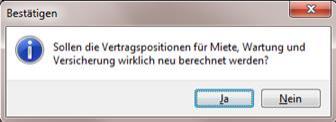
Arbeiten Sie ohne automatische Gebührenänderungen wird vorher noch ein weiteres Fenster angezeigt.
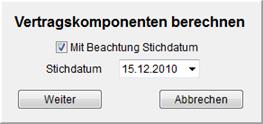
In diesem Fenster können Sie folgendes festlegen.
Wird die Option Mit Beachtung Stichdatum aktiviert, wird das darunter angegebene Stichdatum bei der Berechnung beachtet, ansonsten fließen alle zugehörigen Komponenten in die Berechnung ein.
Mit dem Stichdatum legen Sie fest, ob alle Komponenten, deren Datum Fakturierung ab (Vertragskomp.) bzw. Eingebaut am (Anlagenkomp.) kleiner oder gleich dem Stichdatum sind, mit in die Berechnung einfließen.
Mit der Schaltfläche Weiter öffnet sich der Abfragedialog.
Beim Berechnen der Positionsgebühren anhand der Komponenten über die Schaltfläche werden die Gebühren gemäß Komponenten pro Anlage summiert und bei der entsprechenden der Anlage zugeordneten Vertragsposition eingetragen.
Existiert für eine Anlage, die in den Komponenten hinterlegt ist, keine Position mit passender Produktart, wird der Hinweis angezeigt, dass nicht alle Gebühren zugeordnet werden konnten.
Diese Meldung wird nur angezeigt, wenn in den Komponenten auch entsprechende Gebühren hinterlegt sind.
Wenn Versicherungsgebühr in allen Komponenten leer ist, ist auch keine Versicherungsposition erforderlich.
Die Abfrage, ob eine unerledigte Anlagenerweiterung auf erledigt gesetzt werden soll, bezieht sich ebenfalls auf alle Anlagen.
Inspektionen / Wartungen
Über die Schaltfläche Insp. / Wartungen können alle Inspektions- oder Wartungsaufträge angezeigt werden, die zu dem Vertrag (Standardeinstellung), der Anlage oder dem Kunden gehören.
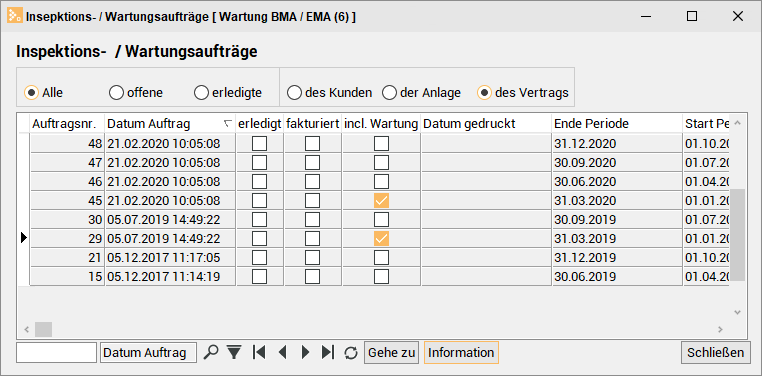
Über die Schaltfläche Gehe zu kann auf den aktuellen Datensatz bei den Inspektionen / Wartungen auf das Register Service | Inspektionsaufträge | Details gewechselt werden. Dies geschieht auch per Doppelklick auf den jeweiligen Auftrag.
Zusätzlich kann hier im Kontextmenü zu weiteren abhängigen Modulen gewechselt werden.
Über die Schaltfläche Information können die hinterlegten Informationen aus dem Auftrag vom Register Service | Inspektionsaufträge | Annahme aus dem Feld Meldung angezeigt werden.
Kontextmenü
Im Fenster Inspektions- / Wartungsaufträge steht Ihnen ein Kontextmenü mit folgenden Einträgen zur Verfügung:
-
Arbeitsbericht erfassen
-
Schichtmengen erfassen
-
Auftrag erledigen An / Aus
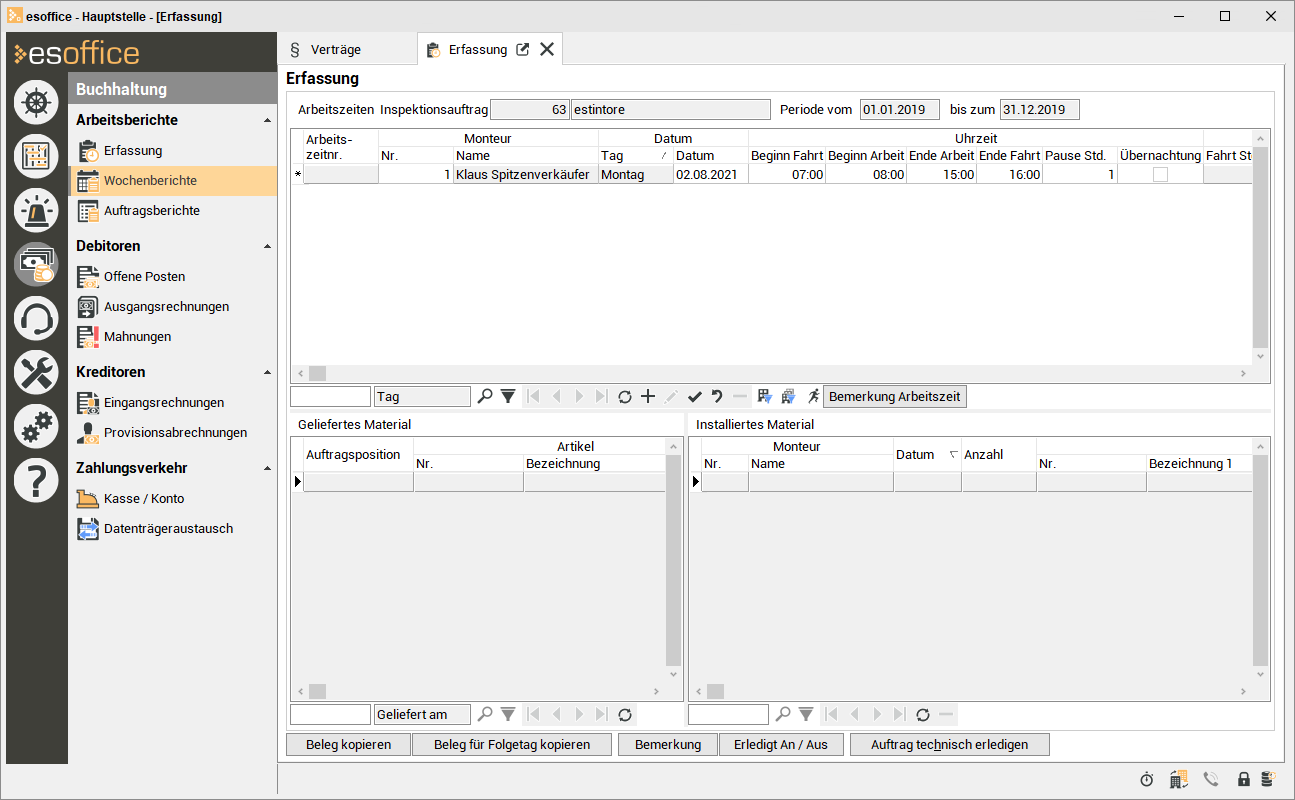
Arbeitsbericht erfassen
Über den Eintrag Arbeitsbericht erfassen wird der Assistent für die Erfassung von Arbeitsberichten mit seinen Funktionalitäten aufgerufen.
Schichtmengen erfassen
Über den Eintrag Schichtmengen erfassen öffnet sich ein Eingabedialog zum Erfassen von Schichtdaten.
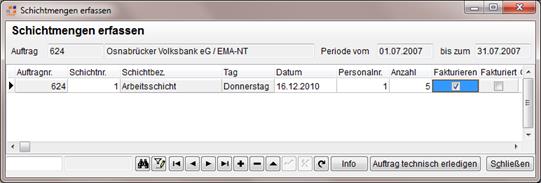
Die Schichtmengenerfassung im Dialog ist jedoch nur dann auswählbar, wenn zu dem aktuellen Vertrag mindestens eine Position mit der Positionsproduktart Mengen existiert.
Auftrag Erledigen An / Aus
Die Schaltfläche Auftrag Erledigen An / Aus erledigt den jeweiligen Auftrag oder wenn schon geschehen, kann dieser hierüber wieder geöffnet werden.
Einzelfakturierung
Über die Schaltfläche Einzelfakturierung ist es möglich, einzelne Vertragsrechnungen zu drucken und zu buchen.
Gehört der Vertrag zu einer Fakturierungsgruppe, werden alle zugehörigen Rechnungen gedruckt.
-
Klicken Sie auf die Schaltfläche Einzelfakturierung.
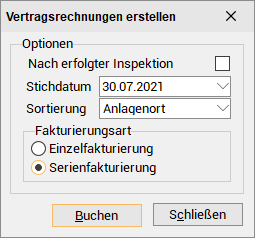
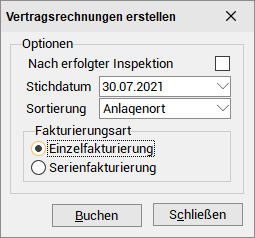
Der Eingabedialog Vertragsrechnungen erstellen wird geöffnet, die Fakturierungsart Einzelfakturierung ist bereits aktiviert worden.
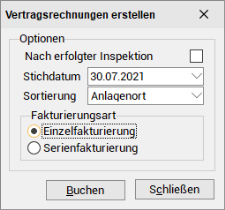
Stichdatum
Sie können anhand eines Stichdatum angeben, welche Rechnungen gedruckt werden sollen. Vom Stichdatum aus wird rückwirkend zum letztem Rechnungsintervallbeginn (über Gebührenart) nach fälligen Vertragsrechnungen gesucht.
Nach erfolgter Inspektion
Zusätzlich können Sie über die Option Nach erfolgter Inspektion angeben, ob nur Rechnungen gedruckt werden sollen, bei denen die vertraglich vereinbarte Inspektion / Wartung durchgeführt worden ist (Voraussetzung: der entsprechende Inspektionsauftrag ist als Erledigt gekennzeichnet).
Ist im Vertrag auf dem Register Service | Verträge | Fakturierung - Bereich 'Gebührenberechnung' die Option Fakturierung nach erfolgter Inspektion aktiviert, wird als Rechnungsintervall das Inspektionsintervall angenommen, unabhängig davon, was über die Gebührenart beim Vertrag hinterlegt worden ist.
Bei Inspektionsverträgen sollte das Intervall in der Gebührenart dem Inspektionsintervall entsprechen.
Die Inspektionsauftragsnummer wird ins Feld AuftragNr der Rechnung übernommen, wenn ein Vertrag nach erfolgter Inspektion fakturiert wird.
Sortierung
Bei der Serien- bzw. Einzelfakturierung eines Vertrages, der zu einer Fakturierungsgruppe gehört, haben Sie die Möglichkeit ein Sortierkriterium auszuwählen. Nach diesem ausgewählten Sortierkriterium werden alle fälligen Verträge sortiert und in dieser Reihenfolge fakturiert und ausgedruckt.
Mögliche Sortierungen sind Anlagenort (Voreinstellung), Anlagennummer, Vertragsnummer und Vertragsmatchcode.
Zusätzlich kann hier auch noch das Sortierkriterium Fakturafreigabe in der Liste stehen, wenn die Option Nach erfolgter Inspektion gesetzt ist. Dieses Sortierkriterium bezieht sich auf das Feld Fakturafreigabe am aus dem entsprechenden Auftrag auf dem Register Details. Dieses Datums-Feld wird dort gefüllt, wenn der Auftrag manuell auf Erledigt gesetzt wird oder implizit beim Setzen durch Technisch erledigt und beim Erstellen (Wartung) mit der Option Fakturieren.
-
Nach dem Sie die Einstellungen vorgenommen haben, klicken Sie auf die Schaltfläche Buchen.
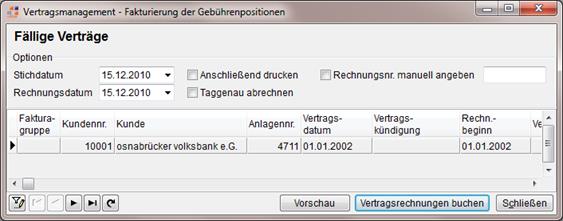
Haben Sie die Einzelfakturierung gewählt, wird jetzt der gewählte Vertrag (nur wenn er tatsächlich fällig ist) angezeigt. Wenn der gewählte Vertrag zu einer Fakturierungsgruppe zugeordnet ist, dann werden alle zum eingegebenen Stichdatum fälligen Verträge, die zur Gruppe gehören, angezeigt.
Für Fakturierungsgruppen gilt: entweder alle fälligen Verträge der Gruppe berechnen oder keinen Vertrag.
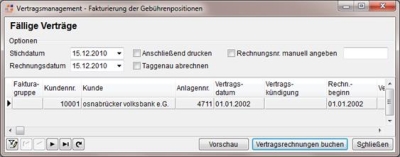
Wird der Vertrag nicht angezeigt, haben Sie die Möglichkeit, über das Datumsfeld Stichdatum ein anderes Stichdatum einzugeben.
Klicken Sie anschließend auf die Schaltfläche
 (Aktualisierung), um die Anzeige dem neuen Stichdatum entsprechend anzupassen.
Bereich 'Optionen'
Im Bereich Optionen können Sie über das entsprechende Datumsfeld ein Rechnungsdatum eintragen.
Stichdatum
Vom Stichdatum aus wird rückwirkend zum letztem Rechnungsintervallbeginn (über Gebührenart) nach fälligen Vertragsrechnungen gesucht. Klicken Sie nach einer Änderung des Stichdatum auf die Schaltfläche
(Aktualisierung), um die Anzeige dem neuen Stichdatum entsprechend anzupassen.Rechnungsdatum
Geben Sie ein Rechnungsdatum ein, als Vorgabe wird das Tagesdatum eingetragen.
Anschließend drucken
Soll die Vertragsrechnung gleich nach der Erstellung gedruckt werden, aktivieren Sie die Option Anschließend drucken
Sie können Vertragsrechnungen erst buchen und erst nachträglich drucken. Dies spart Zeit, wenn eine größere Anzahl Rechnungen gedruckt werden soll. Außerdem wird das Programm nur kurzzeitig blockiert).
Taggenaue Abrechnung
Als Buchungsvariante ist es auch möglich, die Abrechnung taggenau zu buchen. Setzen Sie dafür die Option Taggenau abrechnen. Wird nun die Schaltfläche Buchen betätigt, so werden die Gebührenpositionen entsprechend der Angaben des Fakturierungszeitraumes (entweder Vertragsfakturierungsperiode oder Positionsperiode) tag genau abgerechnet. Zur Berechnung der Tagesgebühr wird eine mittlere Tageszahl von 30 Tagen pro Monat angenommen. Vertragsrechnungen, die taggenau berechnet wurden, sind in blauer Schrift angezeigt. In den Positionen sind dann nicht die Anzahl der Monate, sondern die Anzahl der berechneten Tage aufgeführt. Die Listenüberschrift ändert sich entsprechend.
Die taggenaue Abrechnung kann zum Beispiel für Verträge benutzt werden, die zwar vierteljährlich abgerechnet werden sollen, bei denen der Vertragsbeginn aber zum Beispiel der 14. Februar ist. Die erste Fakturierungsperiode wäre vom 01.01. bis 31.03., die zweite von 01.04. bis 30.06. Um nun auch die Zeit vom 14.02. bis zum 31.03. zu berechnen, gibt es die taggenaue Abrechnung.
-
Werden die gewünschten Rechnungen angezeigt, klicken Sie auf die Schaltfläche Vertragsrechnungen Buchen.
Ein Fakturierungslauf kann an dieser Stelle noch über die Schaltfläche Schließen abgebrochen werden. Bei Betätigung der Schaltfläche erscheint eine Abfrage, ob die Fakturierung abgebrochen werden soll.
-
Bestätigen Sie anschließend, dass die angezeigten fälligen Rechnungen wirklich gebucht werden sollen, indem Sie auf die Schaltfläche Ja betätigen.
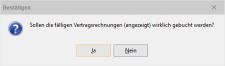
Die Bestätigungsabfrage wird auch angezeigt, wenn ein
 Filter aktiv ist.
Wird dabei die Buchungsanforderung bestätigt, so werden nur die gefilterten Verträge fakturiert. Dabei ist es egal, ob es sich um eine Serienfakturierung oder eine Einzelfaktura, mit oder ohne Inspektion handelt.
Das bedeutet, dass im Falle einer Sammelrechnung, also wenn mehrere Anlagen mit einer Rechnung fakturiert werden sollen, auch hier eine bestimmte Anlage herausgefiltert werden kann.
Die gewünschten Vertragsrechnungen werden jetzt gebucht und gedruckt / versendet.
Für den Ausdruck der Rechnung können Sie noch eine Reportvariante auswählen.
Anschließend lässt sich mit einem Klick auf die Schaltfläche OK der Druck starten (Druckerdialog Ihres Druckers erscheint).
Wird versucht Vertragsrechnungen ohne vorhandene Kontonummer beim Kunden zu buchen (Einzelfakturierung oder Serienfakturierung), wird die Fehlermeldung:
Sie müssen dem Kunden erst eine Kontonummer zuordnen
angezeigt.
Nach der Betätigung der OK-Schaltfläche wird noch eine Informationsmeldung angezeigt, dass an den Vertragsdaten gearbeitet wird, bzw. dass sie nicht vollständig sind. Der Buchungsvorgang wird danach abgebrochen und man kehrt auf das Register Liste zurück. Nachdem der Fehler behoben wurde, kann der Buchungsvorgang wiederholt werden.
Unter Einstellungen | Allgemein | Buchhaltung II -Bereich 'Kunden' können Bedingungen für die Vergabe von Kontonummer für Kunden eingestellt werden.
Man. Rechnung
Manuelle Vertrags- Rechnung / Gutschrift
Über die Schaltfläche 'Man. Rechnung' können Sie manuelle Vertrags-Rechnungen bzw. Vertrags-Gutschriften erstellen.
Nach dem Start der Funktion Man. Rechnung haben Sie die Möglichkeit eine oder mehrere Zeilen zur Berechnung zu erfassen. Wie bei den Vertragspositionen können Sie die Position und die Unterposition angeben, die Gebühr und eine Positionsart. Das ermöglicht es die Gebühren auf unterschiedliche Konten zu buchen. Zu jeder Position kann ein individueller Text hinterlegt werden, der auf der Rechnung / Gutschrift in der Bezeichnungszeile gedruckt werden soll.
Es ist nicht notwendig, die Rechnung / Gutschrift sofort nach der Erfassung zu drucken / buchen. Die eingetragenen Daten bleiben für die spätere Benutzung erhalten. Soll die Rechnung / Gutschrift gebucht werden, so betätigt man die Schaltfläche Rechnung / Gutschrift buchen. Dabei werden die Daten genau wie bei einer Vertragsrechnung nach Konten aufgeteilt und dem Vertrag zugewiesen (siehe Register Service | Verträge | Vertragsrechnungen).
Vor dem eigentlichen Buchen erscheint noch einmal ein Eingabedialog, in dem das jeweilige Rechnungs- bzw. Gutschriftsdatum eingestellt werden kann, sowie ggf. der Gebührenzeitraum.
Bei einer manuellen Rechnung wird im Ausdruck die Anzahl als eins (Anzahl = 1) ausgewiesen, unabhängig vom Gebührenzeitraum.
Nach dem Buchen erfolgt die Abfrage, ob die Positionen gelöscht werden sollen. Normalerweise werden diese Positionen nicht mehr benötigt, da sie in die Vertragsrechnung übernommen wurden. Werden sie nicht gelöscht, so bleiben sie zur Wiederbenutzung erhalten. Sollte die Rechnung / Gutschrift nicht sofort gedruckt worden sein, kann dies zu einem späteren Zeitpunkt erfolgen.
Über den Menüpunkt Service | Vertragsrechnungen - Übersicht können jederzeit die manuell erstellten Rechnungen bzw. Gutschriften noch einmal für den Kunden ausgedruckt werden.
Beim Buchen einer manuellen Rechnung wird geprüft, ob dem Kunden bereits eine Kontonummer zugeordnet ist. Ist das nicht der Fall, so wird die Kontonummer nach gewohnter Logik vergeben (ziehen aus dem Nummernkreis etc.). Ebenfalls werden die Felder Änderungspersonalnummer, Änderungsdatum sowie die Personalnummer in der Tabelle des Rechnungsausgangsbuches gefüllt.
Manuelle Vertragsrechnungen werden auch auf den Kunden der Fakturierungsgruppe gebucht, wenn dem Vertrag eine Fakturierungsgruppe zugeordnet wird. Der Kunde der Anlage wird in dem Fall ins Feld KundenNrFakt eingetragen.
Um Fehler beim Buchen deutlich zu kennzeichnen, wird bei Buchungsproblemen die zugehörige Fehlermeldung mit ausgegeben.
Erstellen einer manuellen Rechnung / Gutschrift
-
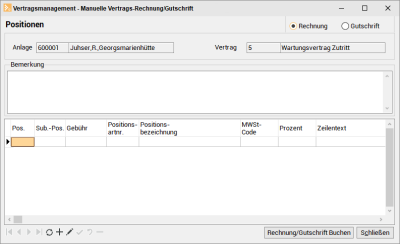
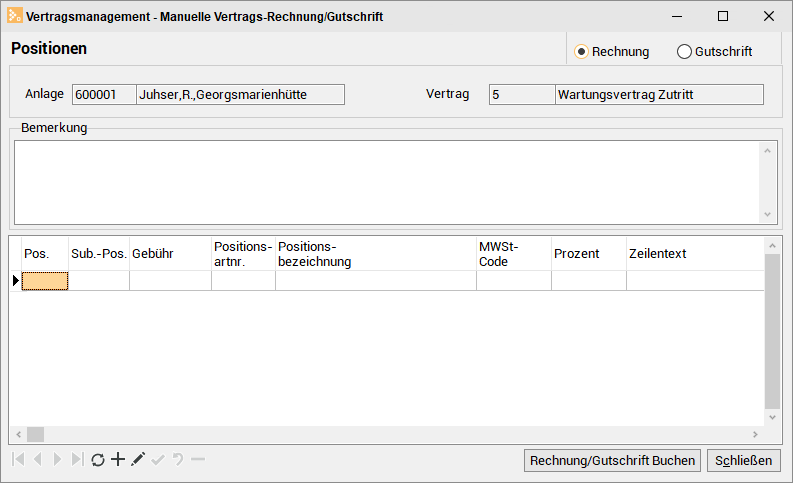
Markieren Sie den entsprechenden Vertrag in der Liste und klicken dann auf die Schaltfläche 'Man. Rechnung. Das Fenster Vertragsmanagement - Manuelle Vertrags-Rechnungs-Gutschrift wird geöffnet.
-
Am Kopf des Fensters oben rechts können Sie einstellen, ob es sich um eine Rechnung oder um eine Gutschrift handelt.
Die Eingabe unterscheidet sich bei Rechnung und Gutschrift nicht, im Ausdruck wird Vertrags-Rechnung / Vertrags-Gutschrift ausgegeben, bei der Gutschrift werden die eingegebenen Beträge negativ dargestellt.
-
Legen Sie über die Schaltfläche des Navigators die einzelnen Rechnungs- / Gutschriftspositionen an.
Es wird dabei automatisch die Positionsnummer, die Unterpositionsnummer sowie der Mehrwertsteuercode vorbelegt. Diese Angaben können Sie noch ändern.
-
Geben Sie die Gebühr für die Position ein.
-
Wählen Sie über das Drop-down-Feld in Positionsartnummer eine Gebührenart aus.
-
Ändern Sie, falls erforderlich, den Mehrwertsteuercode.
-
Geben Sie einen Zeilentext ein, der im Ausdruck erscheinen soll.
-
Wiederholen Sie die obigen Eingaben, bis alle Ihre Positionen erfasst sind und speichern Sie Ihre Eingaben mit der
 Schaltfläche im Navigator ab.
 -
Klicken Sie zum Buchen auf die Schaltfläche Rechnung / Gutschrift Buchen.
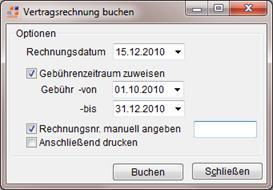
Je nach gewähltem Vorgang wird das Fenster Vertragsrechnung buchen oder Vertragsgutschrift buchen geöffnet.
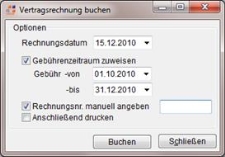
Bereich 'Optionen'
Rechnungsdatum / Gutschriftsdatum
Dabei können Sie bestimmen, welches Rechnungs- bzw. Gutschriftdatum übernommen werden soll, sowie einen entsprechenden Gebührenzeitraum.
Gebührenzeitraum zuweisen von / bis
Sie können hier noch einen Gebührenzeitraum angeben, auf den sich die manuelle Rechnung bezieht.
Bei einer manuellen Rechnung wird im Ausdruck die Anzahl als eins (Anzahl = 1) ausgewiesen, unabhängig vom Gebührenzeitraum.
Rechnungsnr. manuell angeben
Möchten Sie auch die Rechnungsnr. manuell angeben, so aktivieren Sie die entsprechende Option. Ist das der Fall, so erscheint ein separates Eingabefeld für die Eingabe der Rechnungsnummer. Hiermit haben Sie die Möglichkeit, falls Rechnungen gelöscht wurden, die entstandene Lücke im Nummernkreis wieder zu füllen.
Die Option Rechnungsnr. manuell angeben wird nur angezeigt, wenn die Berechtigung 4 - Keine Nummernkreis-Einschränkung vorhanden ist.
Anschließend drucken
Soll die Vertragsrechnung gleich nach der Erstellung gedruckt werden, aktivieren Sie die Option Anschließend drucken
Sie können Vertragsrechnungen / Vertragsgutschriften erst buchen und erst nachträglich drucken. Dies spart Zeit, wenn eine größere Anzahl Rechnungen / Gutschriften gedruckt werden soll. Außerdem wird das Programm nur kurzzeitig blockiert).
-
Mit der Schaltfläche Buchen wird die Rechnung / Gutschrift gebucht.
Es erfolgt eine Sicherheitsabfrage, ob die Positionen wirklich berechnet werden sollen.
Wird sie mit Ja beantwortet, erfolgt die Buchung.
Nach dem Buchen erfolgt die Abfrage, ob die Positionen gelöscht werden sollen. Normalerweise werden diese Positionen nicht mehr benötigt, da sie in die Vertragsrechnung übernommen wurden. Werden sie nicht gelöscht, so bleiben sie zur Wiederbenutzung erhalten. Sollte die Rechnung / Gutschrift nicht sofort gedruckt worden sein, kann dies zu einem späteren Zeitpunkt erfolgen.
Über den Menüpunkt Service | Vertragsrechnungen - Übersicht können jederzeit die manuell erstellten Rechnungen bzw. Gutschriften noch einmal für den Kunden ausgedruckt werden.
Nachberechnung
Mit Hilfe der Schaltfläche Nachberechnung ist es möglich eine erneute Berechnung eines ausgewählten Vertrages oder aller Serienverträge für den gewählten Zeitraum (Periode) zu veranlassen. Dabei werden alle bereits erstellten Rechnungen für diesen Zeitraum zum Abzug gebracht.
Ohne Veränderung der Vertragsangaben (Positionsgebühren) würde eine Nachberechnung von Null herauskommen. Dieses wird im Vorfeld vom Programm geprüft und eine entsprechende Meldung wird angezeigt, es erfolgt keine Buchung.
Auf den erstellten Nachberechnungen erscheinen zuerst die neu berechneten Positionen und darunter alle bereits gebuchten Rechnungspositionen als Abzugspositionen. Die Endsumme läuft über die Summierung aller Positionen. Auf diese Weise ist es möglich, dass ein negativer Betrag herauskommt, also eine Gutschrift. In diesem Fall druckt das System auch automatisch eine Gutschrift (mit positiven Beträgen). Im Rechnungsausgangsbuch erscheint eine korrekte Gutschrift, d.h. der buchhalterische Eintrag ist negativ.
Erstellen einer Nachberechnung
-
Sind auf dem Register Service | Verträge | Vertragspositionen Positionsgebühren für einen Vertrag verändert worden oder es sind neue Vertragspositionen hinzugefügt worden, ist eine Nachberechnung erforderlich.
-
Klicken Sie auf die Schaltfläche Nachberechnung oder wählen den entsprechenden Eintrag im Kontextmenü.
-
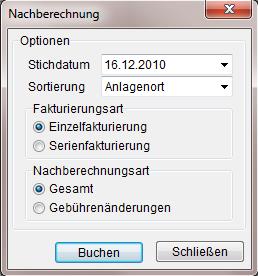
Das Fenster Nachberechnung wird geöffnet.
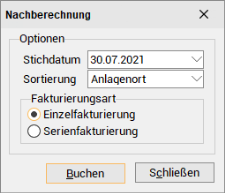
Stichdatum
Sie können anhand eines Stichdatum ein Datum angeben, das innerhalb der nachzuberechnenden Periode liegt.
Sortierung
Bei der Serien- bzw. Einzelfakturierung eines Vertrages, der zu einer Fakturierungsgruppe gehört, haben Sie die Möglichkeit ein Sortierkriterium auszuwählen. Nach diesem ausgewählten Sortierkriterium werden alle fälligen Verträge sortiert und in dieser Reihenfolge fakturiert und ausgedruckt.
Mögliche Sortierungen sind Anlagenort (Voreinstellung), Anlagennummer, Vertragsnummer und Vertragsmatchcode.
Fakturierungsart
Bei der Auswahl Einzelfakturierung wird der aktuell ausgewählte Vertrag nachberechnet. Um alle Verträge, die in die Serienfakturierung eingeschlossen sind, nachzuberechnen, wählen Sie doe Option Serienfakturierung.
Die Option 'Serienfakturierung' sollte dann ausgewählt werden, wenn über die Gebührenpflege Veränderungen an den Positionspreisen vorgenommen wurden. Dadurch brauchen Sie nicht alle Verträge einzeln Nachberechnen zu lassen.
Wird mit automatischen Gebührenänderungen gearbeitet dann steht bei der Nachberechnung zusätzlich die Option Nachberechnungsart mit den Auswahlmöglichkeiten Gesamt oder Gebührenänderungen zur Verfügung.
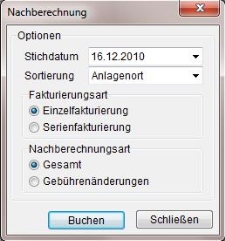
Bei Gesamt wird der Zeitraum gemäß Stichdatum komplett neu berechnet und die Ursprungspositionen werden storniert.
Bei Gebührenänderungen werden nur die in den Zeitraum fallenden Gebührenänderungen ab dem zugehörigen Startdatum berechnet, wobei nur die Differenz zur ursprünglichen Gebühr ausgewiesen wird.
Wenn die Berechtigung Vertragsmanagement - Gebühren pflegen vorhanden ist, können Sie unter Service | Gebührenpflege Historie einzelne, noch nicht erledigte Gebührenänderungen gelöscht werden.
Positionen ohne Gebührenerhöhung werden nicht nochmal berechnet.
-
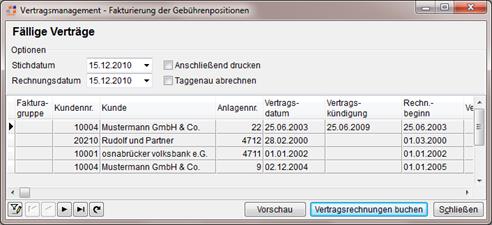
Klicken Sie auf die Schaltfläche 'Buchen'. Das Fenster 'Fällige Verträge' wird geöffnet.
Haben Sie die Einzelfakturierung gewählt, wird jetzt der gewählte Vertrag (nur wenn er tatsächlich fällig ist) angezeigt. Wenn der gewählte Vertrag zu einer Fakturierungsgruppe zugeordnet ist, dann werden alle zum eingegebenen Stichdatum fälligen Verträge, die zur Gruppe gehören, angezeigt.
Für Fakturierungsgruppen gilt: entweder alle fälligen Verträge der Gruppe berechnen oder keinen Vertrag.
Wird der Vertrag nicht angezeigt, haben Sie die Möglichkeit, über das Datumsfeld Stichdatum ein anderes Stichdatum einzugeben.
Klicken Sie anschließend auf die Schaltfläche
(Aktualisierung), um die Anzeige dem neuen Stichdatum entsprechend anzupassen.Serienfakturierung
Die zum eingegebenen Stichdatum fälligen Verträge werden angezeigt.
In der Liste der angezeigten Verträge haben Sie die Möglichkeit einen
 Filter auf die Verträge zu setzen. So können Sie zum Beispiel nur die Verträge eines bestimmten Kunden darstellen lassen.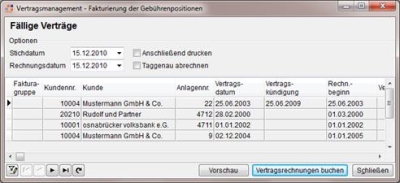
Werden nicht alle Verträge oder keine angezeigt, haben Sie die Möglichkeit, über das Datumsfeld Stichdatum ein anderes Stichdatum einzugeben.
Klicken Sie anschließend auf die Schaltfläche
(Aktualisierung), um die Anzeige dem neuen Stichdatum entsprechend anzupassen.Bereich 'Optionen'
Im Bereich Optionen können Sie über das entsprechende Datumsfeld ein Rechnungsdatum eintragen.
Stichdatum
Vom Stichdatum aus wird rückwirkend zum letztem Rechnungsintervallbeginn (über Gebührenart) nach fälligen Vertragsrechnungen gesucht. Klicken Sie nach einer Änderung des Stichdatum auf die Schaltfläche
(Aktualisierung), um die Anzeige dem neuen Stichdatum entsprechend anzupassen.Rechnungsdatum
Geben Sie ein Rechnungsdatum ein, als Vorgabe wird das Tagesdatum eingetragen.
Anschließend drucken
Soll die Vertragsrechnung gleich nach der Erstellung gedruckt werden, aktivieren Sie die Option Anschließend drucken
Sie können Vertragsrechnungen erst buchen und erst nachträglich drucken. Dies spart Zeit, wenn eine größere Anzahl Rechnungen gedruckt werden soll. Außerdem wird das Programm nur kurzzeitig blockiert).
Taggenaue Abrechnung
Als Buchungsvariante ist es auch möglich, die Abrechnung taggenau zu buchen. Setzen Sie dafür die Option Taggenau abrechnen. Wird nun die Schaltfläche Buchen betätigt, so werden die Gebührenpositionen entsprechend der Angaben des Fakturierungszeitraumes (entweder Vertragsfakturierungsperiode oder Positionsperiode) tag genau abgerechnet. Zur Berechnung der Tagesgebühr wird eine mittlere Tageszahl von 30 Tagen pro Monat angenommen. Vertragsrechnungen, die taggenau berechnet wurden, sind in blauer Schrift angezeigt. In den Positionen sind dann nicht die Anzahl der Monate, sondern die Anzahl der berechneten Tage aufgeführt. Die Listenüberschrift ändert sich entsprechend.
Die taggenaue Abrechnung kann zum Beispiel für Verträge benutzt werden, die zwar vierteljährlich abgerechnet werden sollen, bei denen der Vertragsbeginn aber zum Beispiel der 14. Februar ist. Die erste Fakturierungsperiode wäre vom 01.01. bis 31.03., die zweite von 01.04. bis 30.06. Um nun auch die Zeit vom 14.02. bis zum 31.03. zu berechnen, gibt es die taggenaue Abrechnung.
-
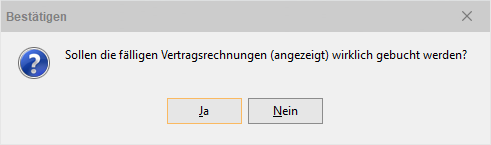
Werden die richtigen Verträge bzw. der richtige Vertrag angezeigt, so betätigen Sie die Schaltfläche 'Vertragsrechnungen buchen'. Es erfolgt nochmals eine Sicherheitsabfrage:
Sollen die fälligen Vertragsrechnungen (angezeigt) wirklich gebucht werden?
-
Klicken Sie auf Ja um den Buchungsvorgang abzuschließen.
Besonderheiten Nachberechnung
Gutschrift
Da bei einer Nachberechnung auch eine Gutschrift entstehen kann, besteht die Möglichkeit für diese Gutschrift einen eigenen Text mit andrucken zu lassen.
Dieser Text wird auf dem Register 'Service | Verträge | Fakturierung - Bereich 'Texte' eingegeben. Durch einen Doppelklick auf das entsprechende Feld wird ein Textfenster zur Erfassung des Textes geöffnet. Auf dem Ausdruck wird der Gutschriftentext nach dem Summenblock gedruckt. Als Überschrift wird ebenfalls Vertrags-Gutschrift mit ausgedruckt.
Stornierung
Ähnlich verhält es sich bei einer Stornierung. Wird eine Rechnung storniert, wird der auf dem Register 'Service | Verträge | Fakturierung - Bereich 'Texte' eingegebene Storno-Text unterhalb des Summenblockes gedruckt.
Fakturagruppe
Im Falle einer Nachberechnung ist es notwendig, dass alle Rechnungen einer Fakturagruppe für den entsprechenden Zeitraum in den Periodendaten (Von-, Bis-Datum) übereinstimmen. Sonst kann die ganze Fakturagruppe nicht nachberechnet werden.
Prüfung Rechnungszeitraum
Bei der Nachberechnung wird nun eine Prüfung vorgenommen, ob bereits eine Rechnung für ein angegebenes Stichdatum existiert. Bei dieser Prüfung werden auch die Verzögerungstage (der Gebührenart) beachtet, da auch in der Rechnungsstellung diese Anzahl an Verzugstagen berücksichtigt wird.
Serienfakturierung
Über die Schaltfläche Serienfakturierung ist es möglich, Vertragsrechnungen für Verträge auszugeben, die für die Serienfakturierung vorgesehen sind.
Damit ein Vertrag bei der Serienfakturierung angezeigt wird, ist Aktivierung der Option Serienfakturierung auf dem Register Service | Verträge | Fakturierung erforderlich.
-
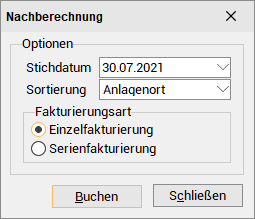
Klicken Sie auf die Schaltfläche Serienfakturierung.
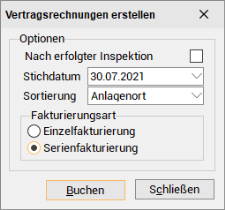
Der Eingabedialog Vertragsrechnungen erstellen wird geöffnet, die Fakturierungsart Serienfakturierung ist bereits aktiviert worden.
Stichdatum
Sie können anhand eines Stichdatum angeben, welche Rechnungen gedruckt werden sollen. Vom Stichdatum aus wird rückwirkend zum letztem Rechnungsintervallbeginn (über Gebührenart) nach fälligen Vertragsrechnungen gesucht.
Nach erfolgter Inspektion
Zusätzlich können Sie über die Option Nach erfolgter Inspektion angeben, ob nur Rechnungen gedruckt werden sollen, bei denen die vertraglich vereinbarte Inspektion / Wartung durchgeführt worden ist (Voraussetzung: der entsprechende Inspektionsauftrag ist als Erledigt gekennzeichnet).
Ist im Vertrag auf dem Register Service | Verträge | Fakturierung - Bereich 'Gebührenberechnung' die Option Fakturierung nach erfolgter Inspektion aktiviert, wird als Rechnungsintervall das Inspektionsintervall angenommen, unabhängig davon, was über die Gebührenart beim Vertrag hinterlegt worden ist.
Bei Inspektionsverträgen sollte das Intervall in der Gebührenart dem Inspektionsintervall entsprechen.
Die Inspektionsauftragsnummer wird ins Feld AuftragNr der Rechnung übernommen, wenn ein Vertrag nach erfolgter Inspektion fakturiert wird.
Sortierung
Bei der Serien- bzw. Einzelfakturierung eines Vertrages, der zu einer Fakturierungsgruppe gehört, haben Sie die Möglichkeit ein Sortierkriterium auszuwählen. Nach diesem ausgewählten Sortierkriterium werden alle fälligen Verträge sortiert und in dieser Reihenfolge fakturiert und ausgedruckt.
Mögliche Sortierungen sind Anlagenort (Voreinstellung), Anlagennummer, Vertragsnummer und Vertragsmatchcode.
Zusätzlich kann hier auch noch das Sortierkriterium Fakturafreigabe in der Liste stehen, wenn die Option Nach erfolgter Inspektion gesetzt ist. Dieses Sortierkriterium bezieht sich auf das Feld Fakturafreigabe am aus dem entsprechenden Auftrag auf dem Register Details. Dieses Datums-Feld wird dort gefüllt, wenn der Auftrag manuell auf Erledigt gesetzt wird oder implizit beim Setzen durch Technisch erledigt und beim Erstellen (Wartung) mit der Option Fakturieren.
-
Nach dem Sie die Einstellungen vorgenommen haben, klicken Sie auf die Schaltfläche Buchen.
Die zum eingegebenen Stichdatum fälligen Verträge werden angezeigt.
In der Liste der angezeigten Verträge haben Sie die Möglichkeit einen
Filter auf die Verträge zu setzen. So können Sie zum Beispiel nur die Verträge eines bestimmten Kunden darstellen lassen.
Werden nicht alle Verträge oder keine angezeigt, haben Sie die Möglichkeit, über das Datumsfeld Stichdatum ein anderes Stichdatum einzugeben.
Klicken Sie anschließend auf die Schaltfläche
(Aktualisierung), um die Anzeige dem neuen Stichdatum entsprechend anzupassen.Bereich 'Optionen'
Im Bereich Optionen können Sie über das entsprechende Datumsfeld ein Rechnungsdatum eintragen.
Stichdatum
Vom Stichdatum aus wird rückwirkend zum letztem Rechnungsintervallbeginn (über Gebührenart) nach fälligen Vertragsrechnungen gesucht. Klicken Sie nach einer Änderung des Stichdatum auf die Schaltfläche
(Aktualisierung), um die Anzeige dem neuen Stichdatum entsprechend anzupassen.Rechnungsdatum
Geben Sie ein Rechnungsdatum ein, als Vorgabe wird das Tagesdatum eingetragen.
Anschließend drucken
Soll die Vertragsrechnung gleich nach der Erstellung gedruckt werden, aktivieren Sie die Option Anschließend drucken
Sie können Vertragsrechnungen erst buchen und erst nachträglich drucken. Dies spart Zeit, wenn eine größere Anzahl Rechnungen gedruckt werden soll. Außerdem wird das Programm nur kurzzeitig blockiert).
Taggenaue Abrechnung
Als Buchungsvariante ist es auch möglich, die Abrechnung taggenau zu buchen. Setzen Sie dafür die Option Taggenau abrechnen. Wird nun die Schaltfläche Buchen betätigt, so werden die Gebührenpositionen entsprechend der Angaben des Fakturierungszeitraumes (entweder Vertragsfakturierungsperiode oder Positionsperiode) tag genau abgerechnet. Zur Berechnung der Tagesgebühr wird eine mittlere Tageszahl von 30 Tagen pro Monat angenommen. Vertragsrechnungen, die taggenau berechnet wurden, sind in blauer Schrift angezeigt. In den Positionen sind dann nicht die Anzahl der Monate, sondern die Anzahl der berechneten Tage aufgeführt. Die Listenüberschrift ändert sich entsprechend.
Die taggenaue Abrechnung kann zum Beispiel für Verträge benutzt werden, die zwar vierteljährlich abgerechnet werden sollen, bei denen der Vertragsbeginn aber zum Beispiel der 14. Februar ist. Die erste Fakturierungsperiode wäre vom 01.01. bis 31.03., die zweite von 01.04. bis 30.06. Um nun auch die Zeit vom 14.02. bis zum 31.03. zu berechnen, gibt es die taggenaue Abrechnung.
-
Werden die gewünschten Rechnungen angezeigt, klicken Sie auf die Schaltfläche Vertragsrechnungen Buchen.
Ein Fakturierungslauf kann an dieser Stelle noch über die Schaltfläche Schließen abgebrochen werden. Bei Betätigung der Schaltfläche erscheint eine Abfrage, ob die Fakturierung abgebrochen werden soll.
-
Bestätigen Sie anschließend, dass die angezeigten fälligen Rechnungen wirklich gebucht werden sollen, indem Sie auf die Schaltfläche Ja betätigen.
Die Bestätigungsabfrage wird auch angezeigt, wenn ein
Filter aktiv ist.Wird dabei die Buchungsanforderung bestätigt, so werden nur die gefilterten Verträge fakturiert. Dabei ist es egal, ob es sich um eine Serienfakturierung oder eine Einzelfaktura, mit oder ohne Inspektion handelt.
Das bedeutet, dass im Falle einer Sammelrechnung, also wenn mehrere Anlagen mit einer Rechnung fakturiert werden sollen, auch hier eine bestimmte Anlage herausgefiltert werden kann.
Die gewünschten Vertragsrechnungen werden jetzt gebucht und gedruckt / versendet.
Für den Ausdruck der Rechnung können Sie noch eine Reportvariante auswählen.
Anschließend lässt sich mit einem Klick auf die Schaltfläche OK der Druck starten (Druckerdialog Ihres Druckers erscheint).
Bei der Serienfakturierung von Verträgen wird zusätzlich zu der normalen Fortschrittsanzeige eine Statusleiste angezeigt; in der die Anzahl der bearbeiteten Datensätze gezählt wird.
Wird versucht Vertragsrechnungen ohne vorhandene Kontonummer beim Kunden zu buchen (Einzelfakturierung oder Serienfakturierung), wird die Fehlermeldung:
Sie müssen dem Kunden erst eine Kontonummer zuordnen
angezeigt.
Nach der Betätigung der OK-Schaltfläche wird noch eine Informationsmeldung angezeigt, dass an den Vertragsdaten gearbeitet wird, bzw. dass sie nicht vollständig sind. Der Buchungsvorgang wird danach abgebrochen und man kehrt auf das Register Liste zurück. Nachdem der Fehler behoben wurde, kann der Buchungsvorgang wiederholt werden.
Unter Einstellungen | Allgemein | Buchhaltung II -Bereich 'Kunden' können Bedingungen für die Vergabe von Kontonummer für Kunden eingestellt werden.