Sonstiges
Auf dem Register Ansprechpartner | Sonstiges werden weitere Informationen dem Ansprechpartner aus bestehenden Referenztabellen zugeordnet.
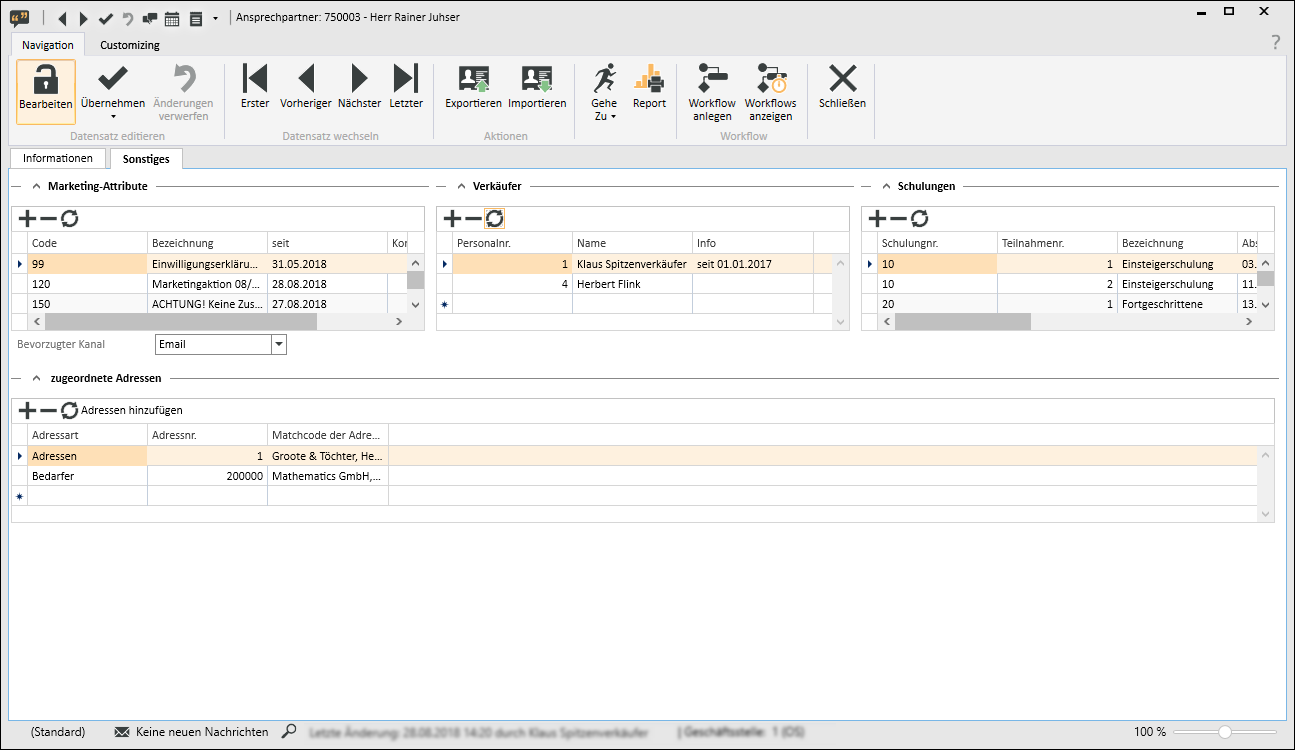
Bereich Marketing-Attribute
An dieser Stelle können Sie dem Ansprechpartner beliebige Marketing-Attribute zuordnen. Die Eingabe der Marketing-Attribute erfolgt unter Einstellungen | Office | CRM | Referenzen | Marketingattribute.
Marketing-Attribut zuordnen
Klicken Sie zum Zuordnen eines Marketing-Attributs auf die  Schaltfläche des Navigators. Im Feld Code können Sie nun ein Marketing-Attribut aus der entsprechenden Referenztabelle auswählen, die Bezeichnung wird automatisch mit übernommen.
Im Feld seit können Sie noch das Datum auswählen, an dem das Marketing-Attribut zugeordnet wurde.
Gibt es zu der Marketing Aktion einen Kontakteintrag, kann dieser im Feld Kontakt zugeordnet werden.
Es können nur Kontakteinträge zugeordnet werden, wenn der Ansprechpartner als Vorgang beim Kontakt eingetragen wurde.
Bevorzugter Kanal
Wählen Sie hier aus den Optionen aus, wie der Ansprechpartner bei Marketing-Aktionen kontaktiert werden möchte.
Marketing-Aktionen können mit dem optionalen CRM-Modul geplant und durchgeführt werden, die hier getroffenen Einstellungen für die Kontaktaufnahme werden dabei berücksichtigt.
Folgende Auswahlmöglichkeiten sind vorhanden:
Kein
Der Ansprechpartner möchte nicht kontaktiert werden
Die Kontaktaufnahme soll bevorzugt per E-Mail erfolgen
Brief
Die bevorzugte Kontaktmethode ist per Brief
Telefon
Der Ansprechpartner möchte per Telefon kontaktiert werden.
Bereich Verkäufer
Es können einem Ansprechpartner beliebig viele Verkäufer zugeordnet werden. So können einem Ansprechpartner mehrere Verkäufer zugeordnet werden, die jeweils für bestimmte Bereiche zuständig sind. (Beispiel: Video Verkäufer 1; Brandmeldesysteme Verkäufer 2; Telekommunikation Verkäufer 3 etc.)
Klicken Sie zum Zuordnen eines Verkäufers auf die Schaltfläche des Navigators. Im Feld Personalnr können Sie nun einen Mitarbeiter aus dem Personalstamm auswählen, der Name wird automatisch mit übernommen. Im Feld Info kann noch eine Notiz abgelegt werden.
Bereich Schulungen
In diesem Bereich können Schulungen eintragen, an denen der Ansprechpartner teilgenommen hat.
Die einzelnen Schulungsthemen, die in den CRM-Referenzen hinterlegt werden, können über eine Drop-down-Liste ausgewählt werden.
Sie können zusätzlich eine Teilnehmernummer hinterlegen, ob der Ansprechpartner die Schulung bestanden hat sowie weiterreichende Information im Info-Feld. Durch einen Doppelklick in das Info-Feld öffnet sich der Text-Editor.
Schulungsnr. / Bezeichnung
Schulungsnummer und Bezeichnung der Schulung, wird bei der Auswahl aus der CRM-Referenztabelle Schulungen übernommen.
Schulungen werden unter Einstellungen | Office | CRM | Referenzen | Schulungen angelegt.
Teilnahmenr.
Wenn der Teilnehmer, die Schulung mehrfach besucht hat, sollte hier die Teilnahmenummer entsprechend hochgezählt werden.
Hinweis: Es ist erforderlich, dass die Kombination aus Schulungsnummer und Teilnahmenummer eindeutig vergeben wird.
Wenn Bezeichnungen in mehreren Sprachen hinterlegt werden, ist es erforderlich, dass die Kombination aus Bezirksnr. und Sprachcode eindeutig vergeben wird.
Abschlussdatum
Tragen Sie hier das Abschlussdatum / Schulungsdatum ein.
Bestanden
Wird die Schulung mit einer Prüfung abgeschlossen, kann hier noch die Markierung gesetzt werden ob die Schulung / Prüfung bestanden hat.
Info
Im Feld Info kann noch eine Notiz zur Schulung abgelegt werden. Zum Öffnen des Eingabefeldes klicken Sie in das Feld Info und anschließend auf das -Symbol.
Produktkategorie
Bezieht sich die Schulung auf eine bestimmte Produktkategorie, wählen Sie diese aus der Referenztabelle Produktkategorie aus.
Subkategorie
Ist unter Produktkategorie ein Eintrag vorhanden, können Sie hier noch eine Subkategorie aus der Referenztabelle Produktunterkategorie auswählen.
Bereich zugeordnete Adressen
Neben der Hauptadresse kann ein Ansprechpartner noch anderen Adress-Datensätzen zugeordnet werden.
Klicken Sie zum Zuordnen einer weiteren Adresse auf die Schaltfläche des Navigators.
Über das Feld Adressnr können Sie nun im Auswahlfenster eine Adresse auswählen, der Matchcode und die Adressart wird automatisch mit übernommen.
Ansprechpartner - Adresse zuordnen
Die Zuordnung eines Ansprechpartner kann auch beim jeweiligen Adress-Datensatz auf dem Register Ansprechpartner erfolgen.
Auf diesem Register werden alle Ansprechpartner angezeigt, die einer Adresse / Vorgangs (zum Beispiel Kunden, Anlagen) zugeordnet sind.
Es können hier bereits angelegte Ansprechpartner der Adresse oder dem Vorgang zugeordnet werden (Schaltfläche Zuordnen) oder Sie legen einen neuen Ansprechpartner über die Schaltfläche Anlegen an.

 Kartenansicht
Die einzelnen Ansprechpartner werden in einer Kartenansicht dargestellt. Auf den einzelnen Karten sind Vorname, Name, E-Mail und Foto des Ansprechpartners sichtbar. Außerdem werden die Telefonnummern des Ansprechpartners mit der jeweiligen Kategorie angezeigt.
Unter Einstellungen | Office | Adressen | Einstellungen - Bereich 'Ansprechpartner' können Sie noch festlegen wie die Ansprechpartnerkarte aufgebaut sein soll.
Ein Doppelklick auf die Karte öffnet den Detaildialog zum Ansprechpartner.
 Listenansicht
Die Ansprechpartner werden in einer Tabelle angezeigt, per Doppelklick kann die Detailansicht geöffnet werden.
Schnellsuchfeld
Über das Schnellsuchfeld kann die Anzeige auf die Ansprechpartner eingeschränkt werden, die den eingegeben Suchbegriff enthalten.
Schnellauswahlleiste
Über die Schnellauswahlleiste kann der erste Ansprechpartner dessen Nachname mit dem ausgewählten Buchstaben beginnt selektiert werden. Die in der Schnellauswahlleiste auswählbaren Zeichen sind abhängig von dem vorhandenen Ansprechpartner.
Funktionen / Symbolleisten
In den Symbolleisten (Ribbon / Ribbonbar) oberhalb des Registers stehen Ihnen verschiedene Funktionen zur Verfügung.
Der Aufbau der Symbolleisten ist abhängig von aktuellen Modul / Register.
Einige Symbolleisten werden nur bei der Bearbeitung bestimmter Felder eingeblendet, wie zum Beispiel die Symbolleiste Text bei RichText-Feldern.
 Symbolleiste Navigation
Bereich 'Datensatz editieren'
 Bearbeiten
Klicken Sie auf die Schaltfläche Bearbeiten um das Formular in den Bearbeitungsmodus zu versetzen.
Im Bearbeitungsmodus stehen dann die üblichen Eingabe-Elemente zur Verfügung.
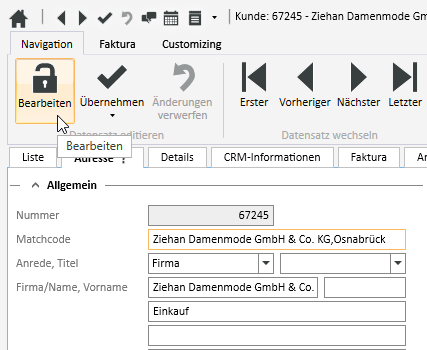
Existieren geänderte Daten und das Formular wird geschlossen oder der Datensatz wird gewechselt erscheint eine Quengelabfrage, ob die geänderten Daten übernommen- oder verworfen werden sollen.
So lange Eingaben nicht aktiv gespeichert wurden, das Formular nicht geschlossen oder der Datensatz gewechselt wurde, können Änderungen durch die Schaltfläche  Änderungen verwerfen Rückgängig gemacht werden.
Detaildatensätze können auch direkt im Bearbeiten-Modus geöffnet werden. Deaktivieren Sie dazu unter Einstellungen | Allgemein | Allgemein | Einstellungen | System Einstellungen - Bereich 'Programmverhalten' die Option Detaildaten nicht automatisch bearbeiten.
Siehe auch Datensatz bearbeiten
 Übernehmen
Geänderte Daten können immer aktiv gespeichert werden, indem die Schaltfläche Übernehmen angeklickt wird.
 Übernehmen und Schließen
Mit der Funktion Übernehmen und Schließen können Sie in einem Schritt die geänderten Daten speichern und das Eingabe-Formular / Modul schließen.
Änderungen verwerfen
So lange Eingaben nicht aktiv gespeichert wurden, das Formular nicht geschlossen oder der Datensatz gewechselt wurde, können Änderungen durch die Schaltfläche Änderungen verwerfen rückgängig gemacht werden.
Bereich 'Datensatz wechseln'
Jede Detailansicht erhält eine Kopie der aktuellen Listenansicht des Moduls. Sichtbar ist diese unter dem Register Liste in der Detailansicht. Dadurch kann auch in der Detailansicht mit Hilfe der Navigationsschaltflächen durch die ursprüngliche Liste navigiert werden.
Ist beim Öffnen der Detailansicht ein Filter oder eine Suche aktiv, wird sich dieses auch auf die Anzeige auf dem Register Liste aus.
 Erster
Springt zum ersten Datensatz in der Liste. Es wird dabei die Sortierung auf dem Register Liste beachtet.
 Vorheriger
Blättert zum vorherigen Datensatz in der Liste. Es wird dabei die Sortierung auf dem Register Liste beachtet.
 Nächster
Blättert zum nächsten Datensatz in der Liste. Es wird dabei die Sortierung auf dem Register Liste beachtet.
 Letzter
Springt zum letzten Datensatz in der Liste. Es wird dabei die Sortierung auf dem Register Liste beachtet.
Bereich 'Sonstiges'
 Gehe zu
Im eserp ist eine allgemeine Sprungfunktion zu jeweils abhängigen Modulen vorhanden.
Über die Gehe zu / Sprungfunktion kann zu anderen Modulen gesprungen werden, die mit dem aktuellen Vorgang in Verbindung stehen.
Sie können direkt aus einem Kundendatensatz zu den Anlagen oder Verträgen des Kunden springen.
Zum Ausführen der Sprungfunktion gibt es in der Symbolleiste Navigation die Schaltfläche Gehe zu.
Klicken Sie auf das  Symbol innerhalb der Schaltfläche, es werden die zur Verfügung stehenden Sprungziele angezeigt.
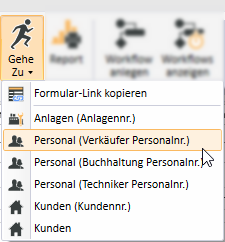
Wenn Sie einen Eintrag in der Liste anklicken, wird das entsprechende Modul mit dem verknüpften Datensatz aufgerufen.
Gehe zu im Kontextmenü
Die Sprungfunktion steht auch an vielen Stellen im Programm über die rechte Maustaste im Kontextmenü zur Verfügung.
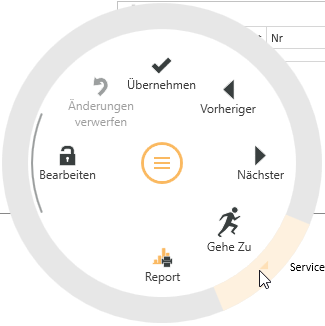
 Schließen
Schließt das aktuelle Formular / Modul.
Sind noch ungespeicherte Änderungen vorhanden, werden Sie in einer Meldung darauf hingewiesen.
Sie können dann entscheiden, ob die Änderungen gespeichert (Ja), nicht gespeichert (Nein) oder das Schließen abgebrochen werden soll (Abbrechen).
Symbolleiste Customizing
Für das Customizing ist die Lizenz Customize (0110250) erforderlich.
Mit dem optionalen esCustomize können folgende Steuerelementeigenschaften angepasst werden:
- Die Reihenfolge und Sichtbarkeit von Eingabe- und Steuerelementen
- Die Beschriftung von Steuerelementen
- Das Layout von Beschriftungen (Farbe; Schriftbreite)
- Der Kurzhinweistext von Steuerelementen
- Die Datenbindung von Steuerelementen
Außerdem können auch neue Felder angelegt und dem Formular hinzugefügt werden.
 Customizing starten
Durch Klicken auf die Schaltfläche Customizing starten wird das aktuelle Formular in den Customizing Modus gesetzt.
Das Formular wird immer im Kontext der aktuell verwendeten Rolle (siehe Rollenzuordnung) angepasst.
Wie sie die Rolle wechseln können, erfahren Sie hier: Rollenzuordnung
Für das Customzing von Formularen ist die Berechtigung Allgemein | Administration | Allgemeine Referenzen - Formulare customizen erforderlich.
Siehe auch Formular anpassen
Customizing aus Rolle übernehmen
Für die Übernahme von Customizing Einstellungen für das aktuelle Formular, die bereits für eine andere Rolle definiert wurden, klicken Sie auf die Schaltfläche Customizing aus Rolle übernehmen. Sie erhalten eine Auswahl der in anderen Rollen definierten Customizing-Eigenschaften.
 Felder bearbeiten
Mit der Funktion Felder bearbeiten, können Sie bestimmte Eigenschaften (Pflichtfeld, Schriftfarbe, Hintergrundfarbe und Standardwerte) der Eingabefelder eines Formulars / Moduls bearbeiten. Siehe auch Pflichtfelder und Standardwerte.
Es besteht auch die Möglichkeit eigene Felder und benutzerdefinierte Datenmengen anzulegen, siehe auch Eigene Felder anlegen.
 Rollen Verwaltung
Über diese Schaltfläche gelangen Sie in die Verwaltung der Customizing-Rollen.
Customizing-Rollen können unter Einstellungen | Allgemein | Customizing | Referenzen | Customizing - Rollen angelegt und verwaltet werden.
Funktionen bei laufenden Customizing-Vorgang
Nach dem Start des Customizing werden drei weitere Schaltflächen angezeigt:
 Übernehmen
Mit dieser Funktion wird das temporäre Customizing gespeichert und der Customizingmodus wird beendet.
Damit die geänderten Einstellungen beim Benutzer sichtbar werden, ist es erforderlich das Programm zu beenden und neu zu starten.
 Abbrechen
Über diese Schaltfläche kann der Customizingvorgang abgebrochen werden. Der Customizingmodus wird beendet ohne dass die Änderungen an den Formularen gespeichert werden.
 Zurücksetzen
Mit dieser Einstellung wird das Customizing zurückgesetzt und es werden die Standardeinstellungen für das Formular geladen. Vor dem Zurücksetzen wird noch eine Sicherheitsabfrage angezeigt, erst nach der Bestätigung wird der Vorgang durchgeführt.
Die aktuellen Customizing Einstellungen werden durch das Zurücksetzen unwiderruflich gelöscht.
Für das Zurücksetzen des Customizings ist die Berechtigung Allgemein | Administration | Formular Customizing zurücksetzen erforderlich.