
Sie können auf dem Register Kontakte über die Schaltfläche  Neuer Kontakt einen Kontakteintrag anlegen.
Nach Betätigung der Schaltfläche wird ein Formular zum Erfassen eines neuen Kontaktes geöffnet.
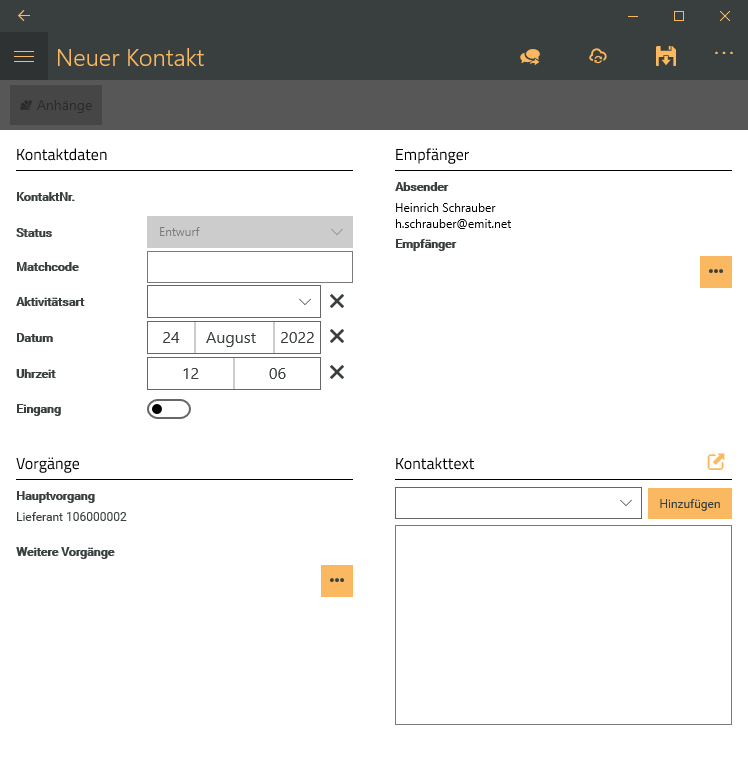
Bereich 'Kontaktdaten'
KontaktNr.
Hier wird eine eindeutige Kontaktnummer angezeigt, die beim Synchronisieren mit Server aus den Nummernkreisen ermittelt wird.
Status
Ein Kontakt kann drei verschiedene Status annehmen:
Entwurf
Ein Kontakteintrag, der angelegt wurde, erhält den Status Entwurf.
Angelegt
Dieser Status wird für Kontakte verwendet, die zum Beispiel aus einer E-Mail importiert wurden.
Erledigt
Dieser Status wird verwendet, wenn die Bearbeitung des Kontakts abgeschlossen wurde oder der Kontakt versendet wurde.
Matchcode
Das Feld Matchcode enthält eine sehr kurze Zusammenfassung des Kontakts und wird beim Versenden als E-Mail als Betreffzeile verwendet.
Wenn ein Servicecall als Hauptvorgang zugeordnet wurde, wird das Präfix für die E-Mail Betreffzeile vor dem eigentlichen Eingabefeld angezeigt
Im Kontaktverkauf wird der Matchcode in der Liste der Kontakteinträge angezeigt.
Aktivitätsart
Hier kann die Aktivitätsart des Kontakts festgelegt werden. Abhängig von der Aktivitätsart stehen verschiedene Möglichkeiten zum Versenden des Kontakts zur Verfügung.
Außerdem wird bei einer Aktivitätsart mit der Option E-Mail die Signatur des Absenders angezeigt, die nach den aktuellen Einstellungen an die E-Mail angehängt wird.
Datum / Uhrzeit
In den Feldern Datum und Uhrzeit kann das Datum und die Uhrzeit des Kontaktes eingegeben oder über die Datumsauswahl eingestellt werden. Als Vorgabe wird das Tagesdatum und die aktuelle Uhrzeit eingetragen.
Eingang
Die Option Eingang legt fest, ob es sich um einen eingehenden oder ausgehenden Kontakt handelt .
Bereich Gesprächsverlauf
Signatur
In diesem Fenster wird Ihnen Ihre Signatur angezeigt, die beim Versenden einer E-Mail an den Nachrichtentext angefügt wird.
Bitte beachten Sie hierzu auch die Einstellung der Signatur-Position unter den persönlichen Einstellungen.
Siehe auch Persönliche Einstellungen
Bereich 'Vorgänge'
In diesem Bereich werden die Vorgangzuordnungen zum Kontakt angezeigt.
Weitere Vorgänge können über das  Auswahlfeld hinzugefügt werden.
Bereich 'Empfänger'
Absender
Wenn eine Aktivitätsart mit der Option E-Mail ausgewählt wurde, ist die Absenderauswahl nicht sichtbar, da nur ein Absender möglich ist und dies immer der aktuell angemeldete Mitarbeiter ist.
Die Signatur und die Absenderadresse der E-Mail sind nicht unbedingt identisch mit der E-Mail-Adresse des angemeldeten Mitarbeiters.
Dies ist abhängig von den Einstellungen für Abteilungs-E-Mails.
Empfänger
In der Empfängerauswahl kann durch klicken auf das Auswahlfeld ein Empfänger hinzugefügt werden. Es werden die zum Vorgang zugehörigen Ansprechpartner und die Mitarbeiter (Personal) zur Auswahl angeboten. Zum Entfernen eines Empfängers klicken Sie auf die  Schaltfläche.
Bereich 'Kontakttext'
Textbaustein
Sie können hier einen oder mehrere bereits angelegte Textbausteine auswählen. Der ausgewählte Textbaustein wird an der aktuellen Position des Cursors im Kontakttext über die Schaltfläche Hinzufügen eingefügt.
Es werden an dieser Stelle nur Textbausteine angezeigt, die der unter Einstellungen | Office | CRM | Einstellungen - Bereich 'Kontakte' Textkategorie Textbausteine entsprechen.
Kontaktext
In dieser Textbox wird der eigentliche Inhalt des Kontakteintrages eingegeben.
Register Anhänge
Das Register Anhänge ist erst nach dem Speichern des Kontaktes verfügbar.
Über das Register können dem Kontakt Dateien, Dokumente und Fotos hinzugefügt werden.
Funktionen
Über die Symbolschaltfläche in der Titelleiste der esmobile-App haben Sie Zugriff auf die jeweiligen Funktionen des aktuellen Formulars / Moduls.
Je nach Plattform (UWP / iOS) und Bildschirmgröße können einige Symbole / Icons ausgeblendet sein.
Über die  Mehr-Schaltfläche können Sie sich diese ausgeblendeten Funktionen anzeigen lassen.
 Windows / UWP
In der Windows UWP Version der esmobile-App können Sie sich über die Mehr-Schaltfläche die Bedeutung / Beschriftung der Symbolschaltfläche einblenden lassen.
Bei erneutem Antippen / Anklicken der Mehr-Schaltfläche wird die Beschriftung wieder ausgeblendet.
 Kontakt versenden
 Aktualisieren
 Speichern