
Sie können auf dem Register DMS zu einem Vorgang (Anlage, Auftrag etc.) über die  Hinzufügen Schaltfläche Dateien hinzufügen.

Bei den hinzugefügten Dateien kann es sich um Bilder, Fotos eines mobilen Gerätes oder Dokumente (zum Beispiel pdf-Dokumente) handeln.
Zum Hinzufügen wird das Formular Dateien auswählen geöffnet, über die Schaltflächen in der Titelzeile können Sie die unterschiedlichen Dateien zur Übernahme festlegen.
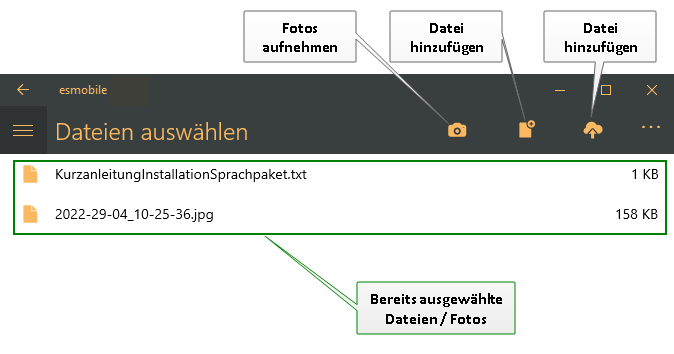
Funktionen
Über die Symbolschaltfläche in der Titelleiste der esmobile-App haben Sie Zugriff auf die jeweiligen Funktionen des aktuellen Formulars / Moduls.
Je nach Plattform (UWP / iOS) und Bildschirmgröße können einige Symbole / Icons ausgeblendet sein.
Über die  Mehr-Schaltfläche können Sie sich diese ausgeblendeten Funktionen anzeigen lassen.
 Windows / UWP
In der Windows UWP Version der esmobile-App können Sie sich über die Mehr-Schaltfläche die Bedeutung / Beschriftung der Symbolschaltfläche einblenden lassen.
Bei erneutem Antippen / Anklicken der Mehr-Schaltfläche wird die Beschriftung wieder ausgeblendet.
 Foto aufnehmen
Ist an Ihrem mobilen Gerät eine Kamera vorhanden, können Sie diese nutzen, um Fotos zu einem Vorgang hinzuzufügen.
Bilder / Fotos aufnehmen
-
Tippen / Klicken Sie auf die Schaltfläche
Foto aufnehmen.Der Kamera-Dialog des jeweiligen Betriebssystems wird geöffnet.
Bei der ersten Verwendung der Kamera im esmobile, kann eine Meldung angezeigt werden, ob die Kamera durch die Anwendung verwendet werden darf. Bitte bestätigen Sie diese Meldung, ansonsten ist eine Nutzung der Kamera für die Funktionen Barcode-Scan und Foto aufnehmen nicht möglich.
-
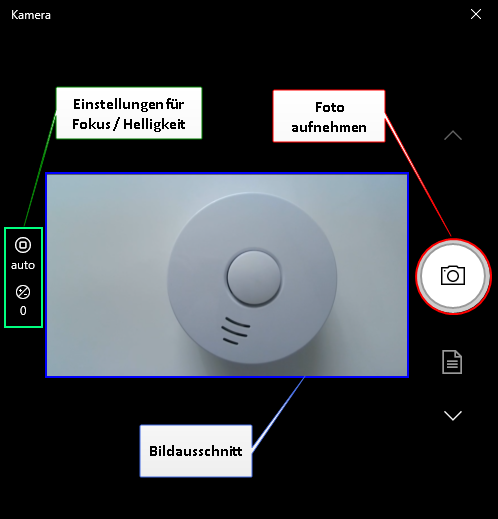
Wählen Sie einen Bildausschnitt. Je nach Betriebssystem stehen Ihnen unterschiedliche Funktionen zum Einstellen des Fokus und der Helligkeit zur Verfügung.
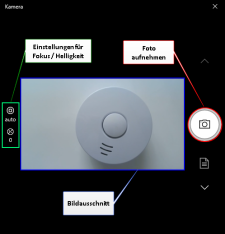
Windows Foto-Aufnahmedialog in der esmobile UWP-App
-
Tippen / Klicken Sie auf die Schaltfläche zum Aufnehmen des Fotos / Bildausschnitts.
-
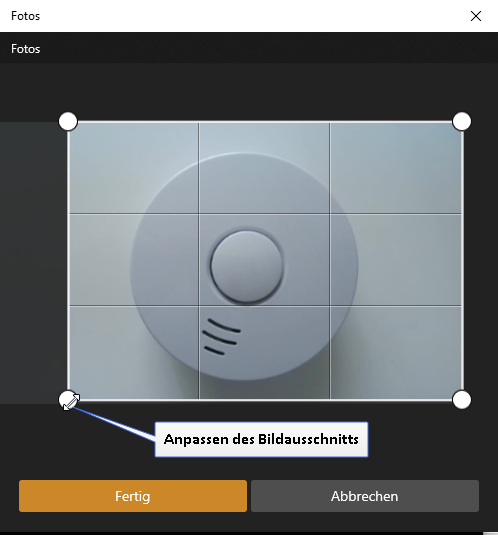
Das Foto wird zur Kontrolle angezeigt. Sie haben hier noch die Möglichkeit den Bildausschnitt anzupassen.
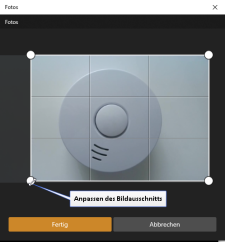
Windows Foto-Bearbeiten / Speichern-Dialog in der esmobile UWP-App
Möchten Sie das aufgenommene Foto übernehmen, tippen / klicken Sie auf die Schaltfläche Fertig. Tippen / Klicken Sie auf Abbrechen, wenn Sie das Foto nicht übernehmen möchten, Sie können dann die Aufnahme erneut starten.
-
Das Foto wird in den Vorgang übernommen, der Dateiname wird nach dem Muster [Jahr]-[Tag]-[Monat]_[Stunde]-[Minute]-[Sekunde].jpg vergeben.
2022-29-04_09-13-44.jpg
für ein Foto, welches am 29.04.2022 um 09:13 Uhr und 44 Sekunden aufgenommen wurde.
Über das
 Zahnradsymbol (Details) kann die Datei umbenannt werden. Zusätzlich kann eine Beschreibung und Stichwörter hinzugefügt werden.
 -
Das aufgenommene Foto wird zunächst lokal auf dem Gerät gespeichert und wird bei der nächsten Synchronisation auf dem Server übertragen.
Datei hinzufügen
Sie können Dateien, die auf Ihrem mobilen Gerät vorhanden sind zu einem Vorgang hinzufügen.
Lokale Dateien / Dokumente hinzufügen
-
Tippen / Klicken Sie im Formular Dateien auswählen auf die Schaltfläche
Datei hinzufügen. -
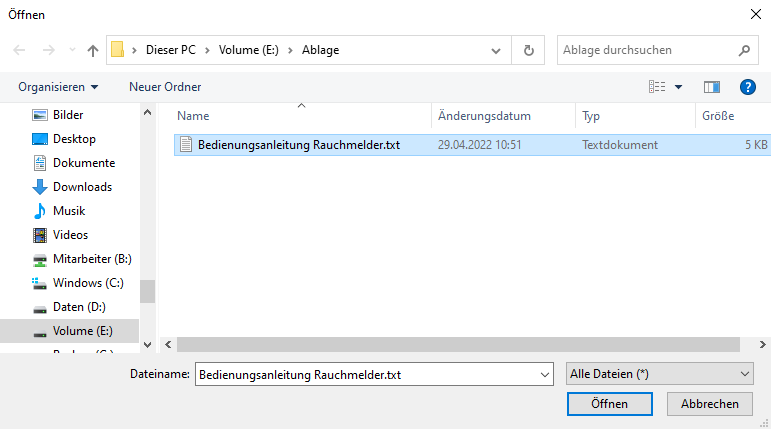
Ein Dialog zur Auswahl der Datei wird geöffnet.
Windows Dateiauswahldialog in der esmobile UWP-App
Wählen Sie hier die gewünschte Datei aus und tippen / klicken Sie auf die Schaltfläche Öffnen.
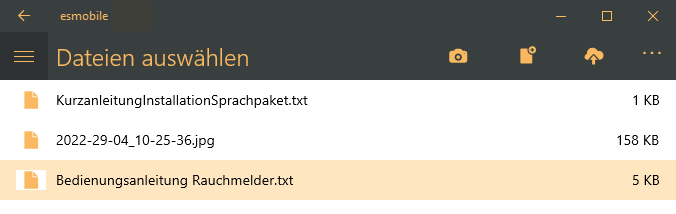
Die Datei wird im Formular Dateien auswählen angezeigt.

Kontextmenü
Über das Kontextmenü im Formular Dateien auswählen können Sie die hinzugefügte Dateien Löschen oder Bearbeiten (Umbenennen).
Nach dem Heraufladen auf den Server stehen die Bearbeitungsmöglichkeiten nicht mehr zur Verfügung.
Windows / UWPTippen / Klicken Sie mit der rechten Maustaste auf einen Eintrag, die Kontextmenüeinträge werden dann oberhalb angezeigt.
 Apple iOS
Wischen Sie den Eintrag nach links. Rechts werden dann die Kontextmenüeinträge angezeigt.
-
Die Datei wird zunächst lokal auf dem Gerät gespeichert und wird bei der nächsten Synchronisation auf dem Server übertragen.
 Anwenden
Um die hinzugefügten Dateien / Fotos auf dem Server hochzuladen, klicken Sie auf die Schaltfläche Anwenden.
Für diese Funktion wird eine Internetverbindung benötigt.
Nach dem das Hochladen (Upload) beendet ist, wird ein entsprechender Hinweis angezeigt.
Öffnen eines Dokumentes / Datei
Tippen / Klicken Sie auf das Dokument / die Datei, um Sie zu öffnen.
Es ist erforderlich, dass für den zu öffnenden Dateityp ein entsprechendes Programm / App auf dem mobilen Gerät installiert und eingerichtet ist. Zum Beispiel Adobe Acrobat zum Öffnen von PDF-Dateien.
Dateien umbenennen / Beschreibung hinzufügen
Über das Zahnradsymbol (Details) kann die Datei umbenannt werden. Zusätzlich kann eine Beschreibung und Stichwörter hinzugefügt werden.
Kontextmenü
Über das Kontextmenü im Formular Dateien auswählen haben Sie folgende Bearbeitungsmöglichkeiten:
-
Öffnen
Sofern vorhanden wird eine entsprechende Anwendung zum Anzeigen der Datei aufgerufen.
-
Neue Version
Es wird eine neue Version der Datei / des Dokuments angelegt.
Legen Sie zunächst die Stichwörter und einen Kommentar für die neue Version fest und wählen dann die neue Version der Datei über die
 OK Schaltfläche aus.
 -
Auschecken
Die Datei kann zum Bearbeiten ausgecheckt werden. Die ausgecheckte Version ist bis zum Einchecken für andere Benutzer nicht zur Bearbeitung verfügbar.
Eine ausgecheckte Datei wird mit einem rotem
 Schlosssymbol in der Auflistung gekennzeichnet.
 -
Einchecken
Eine ausgecheckte Version einer Datei kann über diese Version wieder eingecheckt werden.
Legen Sie zunächst die Stichwörter und einen Kommentar für die neue Version fest und wählen dann die Datei über die
OK Schaltfläche zum Einchecken aus. Die Versionsnummer wird durch das Einchecken erhöht. -
Löschen
Löscht die Datei endgültig.
Nach dem Heraufladen auf den Server stehen nicht alle Bearbeitungsmöglichkeiten mehr zur Verfügung.
Windows / UWP
Tippen / Klicken Sie mit der rechten Maustaste auf einen Eintrag, die Kontextmenüeinträge werden dann oberhalb angezeigt.
Apple iOS
Wischen Sie den Eintrag nach links. Rechts werden dann die Kontextmenüeinträge angezeigt.